
你好,创客!
拿出你的激光雕刻和切割机,是时候开启应用实践了!让我们一起从激光最基本的应用之一——激光雕刻图片——开始,一点一点解锁激光雕刻切割机的魅力。
在本期文章中,我们将带你一起体验激光雕刻一张图片的完整流程,从材料准备、图片选择到图片编辑、工作参数设置,最后开启激光雕刻,见证激光作品的诞生。
1. 准备材料
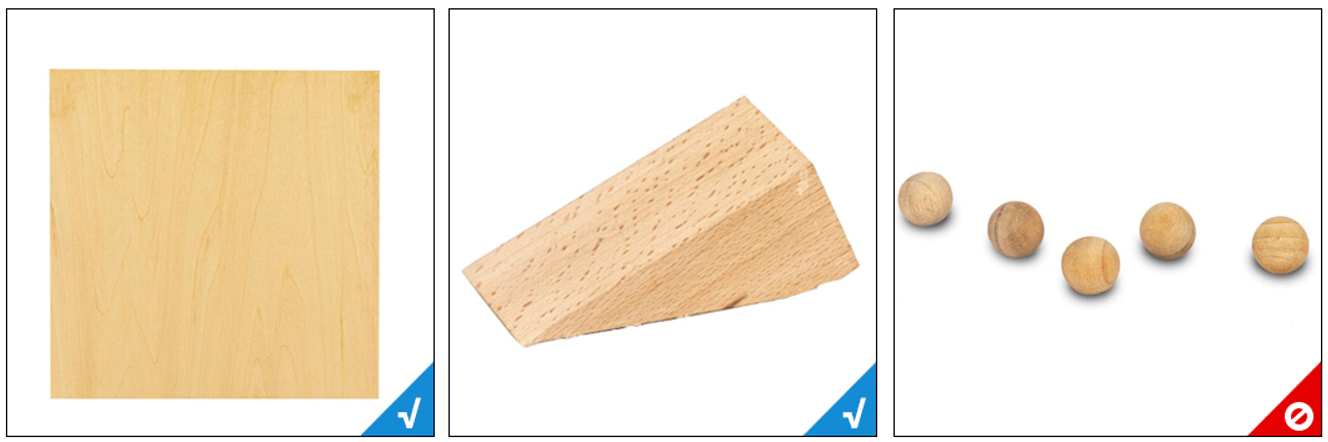
在前面一期题目为《激光加工材料选取指南》的文章中,我们介绍了一些常用的激光加工材料和选择材料的原则,即材料必须对人体健康和周围环境无害,而且你的机器有能力对材料进行雕刻。此外,为了雕刻出清晰的图片,建议选择符合以下要求的材料:
- 表面平整
图片是平面二维的,只能与平整的表面相匹配。如果你在不平整的物体上雕刻,图片就会扭曲变形。此外,激光雕刻和切割机工作时的焦距通常是固定的。在雕刻过程中,平整的表面可以保持对焦的统一,从而实现连贯的雕刻效果。
- 表面细腻光滑
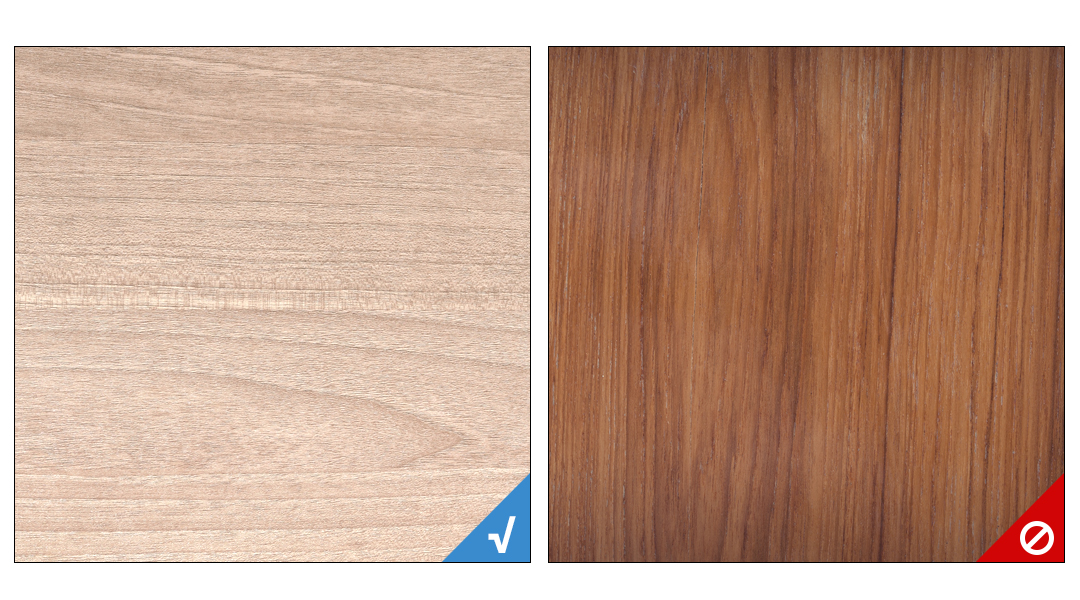
细腻光滑的表面可以呈现出更多的图片细节。如果你使用的材料不够光滑,可以试着先打磨材料。避免使用多孔材料,在多孔材料上雕刻会使图片显得模糊。

- 颜色浅淡
通常来说,激光通过灼烧来雕刻材料,灼烧过后材料表面颜色加深。若是使用浅色材料进行雕刻,则雕刻结果中深色区域与浅色区域可以形成更大的差异,从而在其中容纳更多的颜色梯度。
基于这些考虑,我们最终选择椴木作为此次激光雕刻的示范材料,因为椴木既符合上述要求,售价又比较低,而且容易获得。
2. 选择图片
选择合适的图片是激光雕刻成功的关键。我们应该优先选择高分辨率和高对比度图片,因为这类图片细节特征更多,其中的物体更容易分辨。此外,为了在雕刻成品中保留更多的细节,所用图片最好包含大量的明暗过渡,不要有大块的纯色区域。
在了解了选择图片的原则后,现在我们来看看如何挑选出符合要求的图片。
- 高分辨率
图像分辨率指图像中存储的信息量。图像是由微小的像素(图片元素)或色块组成的。图像分辨率可以用每英寸像素 (PPI) 或每英寸点数 (DPI) 来衡量。
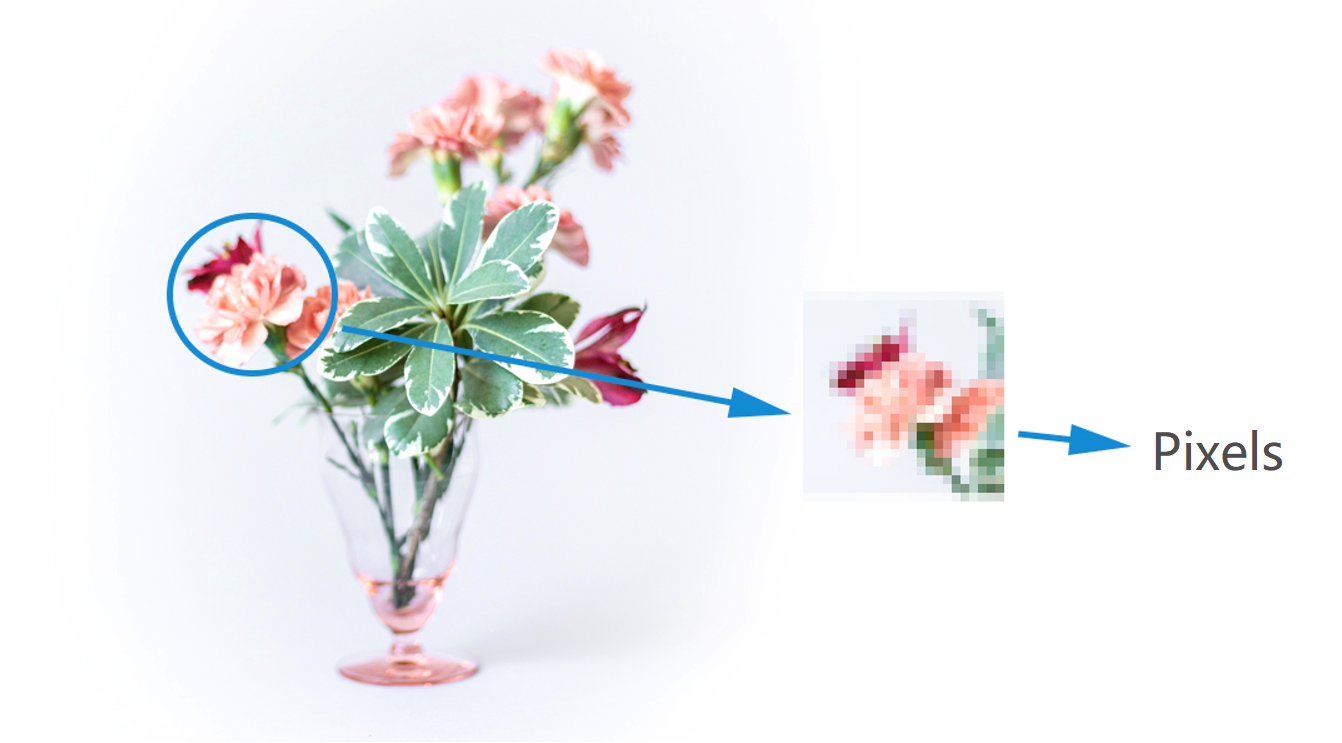
高分辨率图片至少具有 300 PPI或 300 DPI 以上的分辨率,看起来十分清晰。在这种分辨率下,图片打印质量良好。若是你想复制或者打印一张图片,300 DPI 的分辨率几乎是一个必要条件。
某张图片也许在计算机屏幕上的显示效果很好,但并不意味着它的分辨率就高。通过长宽尺寸也判断不出来。一个图片文件所占的存储空间大,可能意味着该图片的分辨率高,但也不尽然。查看图片分辨率的一个简单方法是,在图像程序中打开图片,然后查看图片的属性。不需要多复杂的程序,大多数计算机自带的基础图像编辑程序就可以做到。
- 高对比度
对比度是指两种颜色之间或图像中颜色最浅的区域与最深的区域之间的差异程度。高对比度图片的特点是明暗差异大,而低对比度图片中的各种颜色差别就比较小。纯白色的图片没有颜色差异,因此对比度为零。
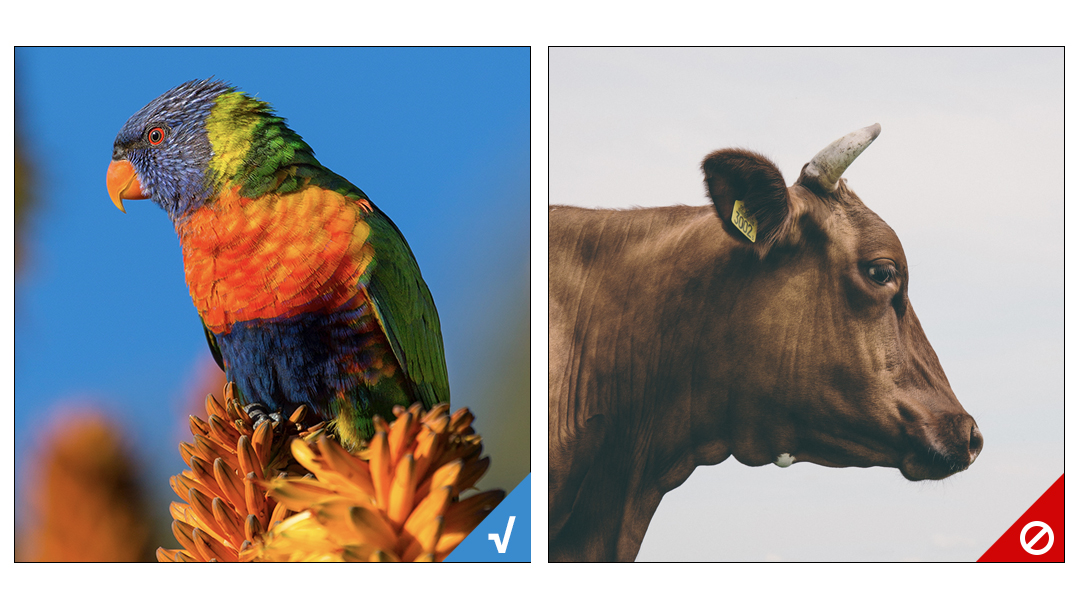
虽然在现实生活中区分明暗似乎很容易,但对于静态图片,可能有点棘手。以下面两张图片为例,你能看出哪张的对比度更高吗?
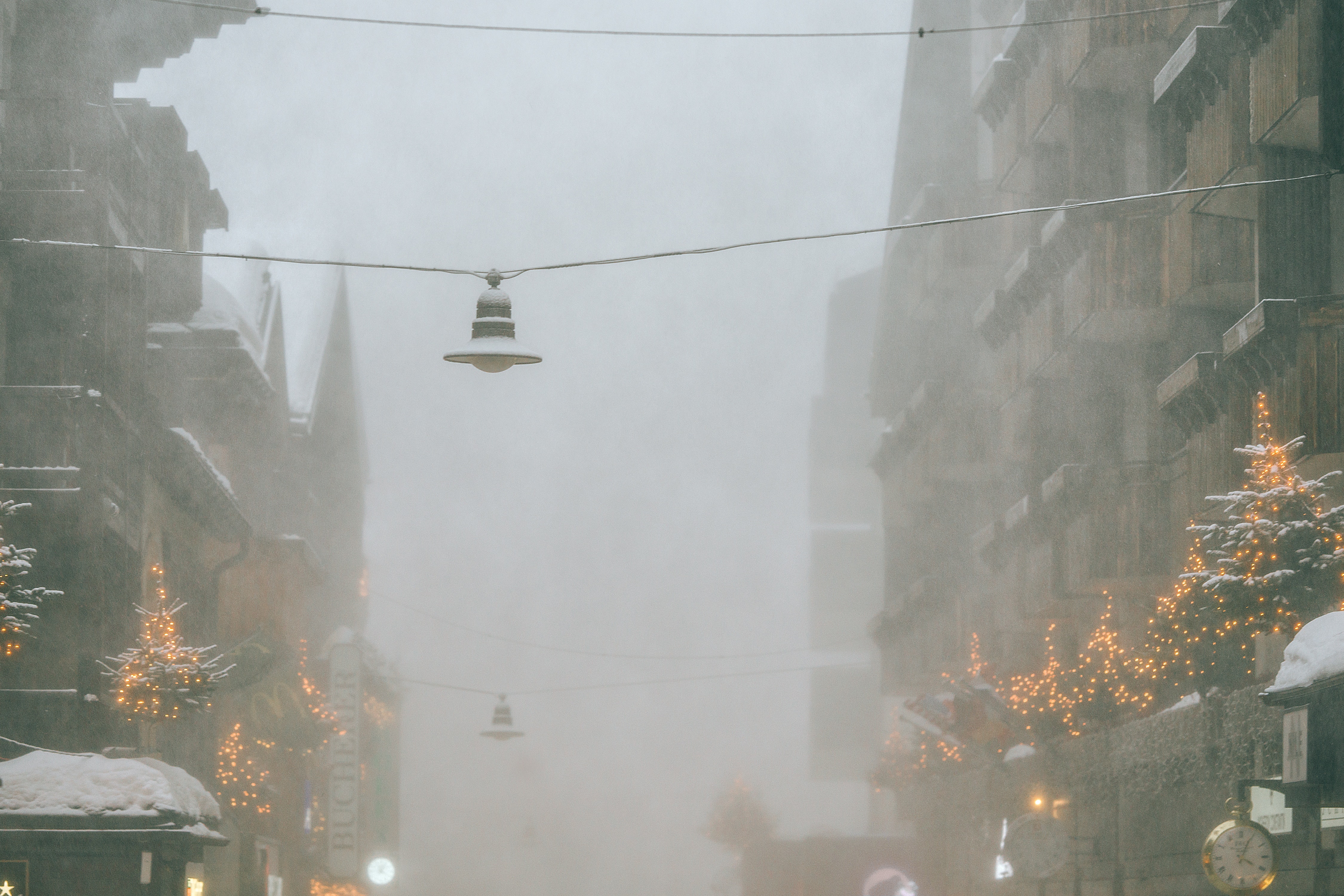

图片1的对比度更高。你答对了吗?有一个简单的方法可以帮助你比较图片之间的对比度:
(1) 准备一个截图软件。
(2) 分别从选定图片中颜色最浅的区域和最深的区域截取一小块。然后,将两个截图并列排放,就可以轻松地看出对比度。

(3) 对另一张图片重复步骤(2),截取对比度样本。

(4) 比较不同图片的对比度样本。一般来说,样本的颜色差异越大,图片的对比度就越高。
- 颜色渐变丰富而没有大块纯色区域
雕刻图片时,激光并不能再现多彩的颜色,只能通过控制所发射激光能量的强度来决定颜色的深浅,从而复现图片。如果图片中有很多明暗差异,那么单色雕刻的成品会更加鲜明生动。反之,如果图片中大块的纯色区域过多,雕刻结果可能会显得平淡乏味。
3. 编辑图片
编辑图片是为了突出主体和锐化边缘,从而产生清晰易辨的雕刻效果。将一张图片处理成适合激光雕刻的状态,并不需要很多复杂的修图技巧。我们主要对图片进行裁剪、调整对比度和亮度、锐化等操作。你可以使用任何包含这些基本功能的图像编辑程序。这里我们使用免费的开源图像处理软件 GNU图像处理程序(GIMP) 进行演示。现在,在编辑器中打开图片,开始编辑吧!
(1) 裁剪图片
根据需要裁剪图片。
 →
→ 
(2) 降低背景饱和度
通过淡化背景,可以避免背景喧宾夺主。在某些情况下,如果不需要背景的话,你也可以直接去掉背景。
首先,我们需要使用自由选择工具将主体与背景分离。
然后选中背景,降低背景的对比度,把背景颜色调浅。

(3) 减少阴影
在激光雕刻过程中,阴影通常会导致颜色较深的激光灼烧。如果主体上阴影太多,最终的雕刻图可能看起来会很脏。减少阴影的方法如下:
选中主体,调整阴影和高光。通过增加阴影的曝光、添加更多高光部分,我们可以消除一些较深的阴影。
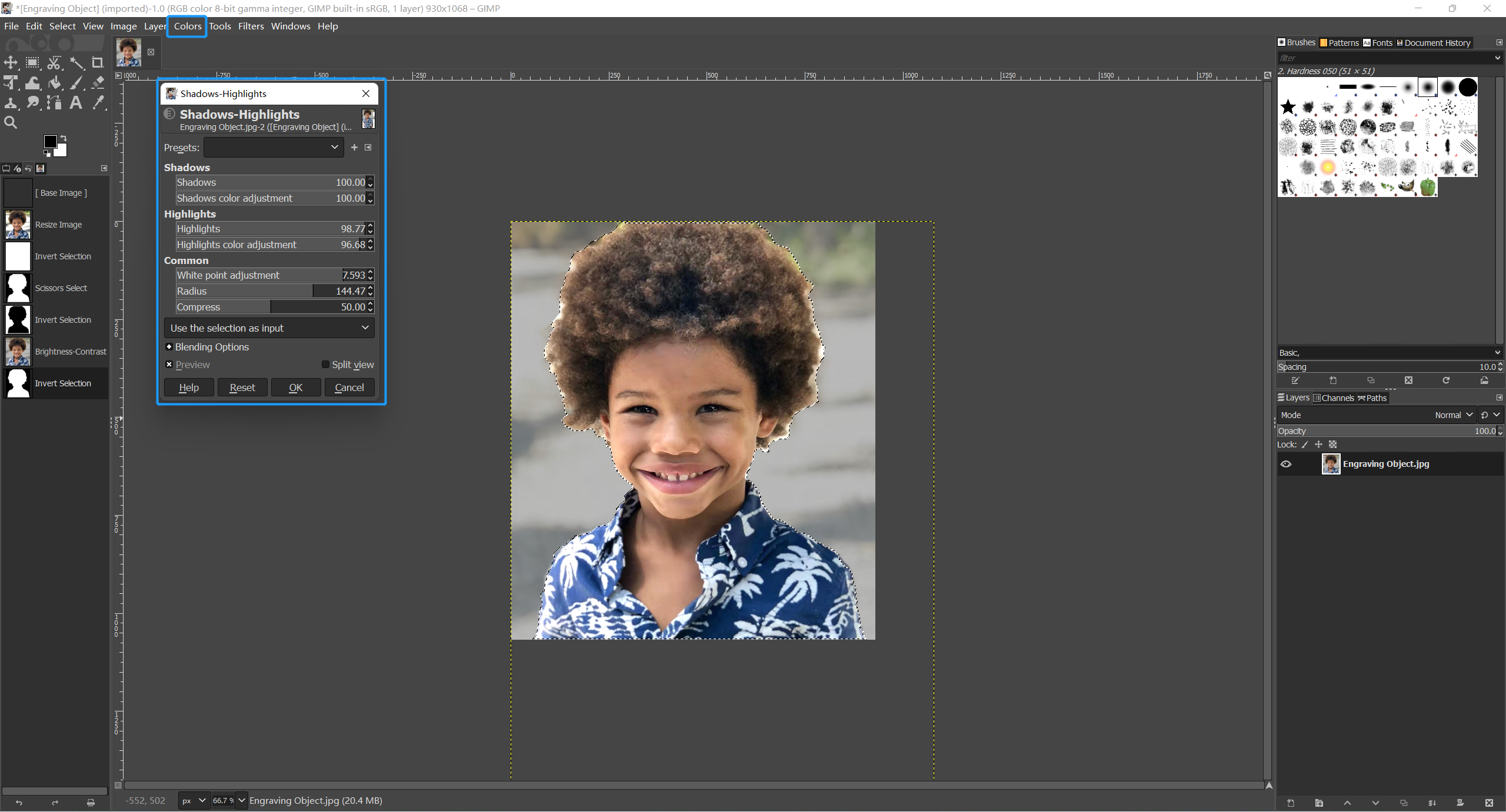
(4) 锐化主体
调整好阴影和高光后,主体的整体颜色会显得很明亮。但这还不是我们想要的最终效果。为了使雕刻图像易于分辨,我们需要让图形边缘更加清晰。
首先,进一步提高对比度,使主体的线条更加明显。
然后对图像进行锐化,使图像看起来清晰分明。
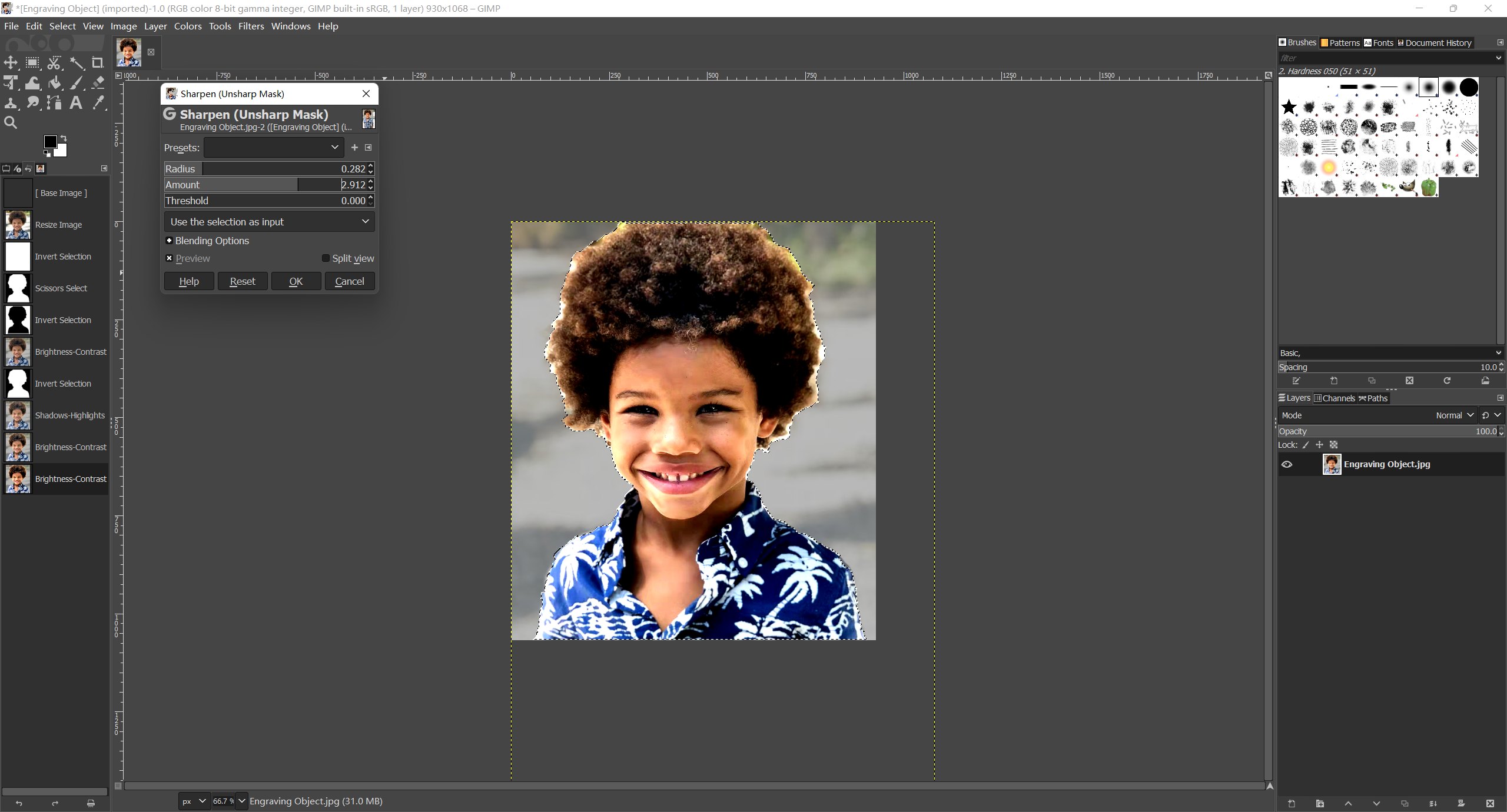
这样就能得到适合激光雕刻的图片。可以看到,编辑后的图像与原始图像相比,背景弱化了,主体更加清晰了。接下来,保存图片并导出为.png文件。如果你用的是其他图像编辑程序,注意保存的时候不要压缩图片。
 →
→ 
4. 开始激光雕刻
现在进行最后一步——在所选材料上雕刻图片。不同激光雕刻和切割机的程序可能有所不同。这里,我们用Snapmaker Luban把图片转成G代码文件,然后用Snapmaker 2.0 1.6W激光模组进行激光雕刻。
(1) 把图片导入Snapmker Luban
导入图片后,你可以修改图片大小、旋转图片、调整坐标、把图片转成灰度图像。
(2) 选择移动模式
创建工具路径时,你需要选择执行头的移动模式。点填充雕刻耗费的时间较长,雕刻效果更加精细。这里我们的目的是尽可能地雕刻一张清晰的图片,因此我们选择点填充雕刻模式。
(3) 设置激光功率和(点)停留时间
激光功率和(点)停留时间都会直接影响激光雕刻效果。激光功率越高,(点)停留时间越长,雕刻的颜色越深。
我们可以使用控制变量法来找出激光功率和(点)停留时间的最佳组合。最佳雕刻结果的判断标准是,在无过度灼烧、不造成表面凹陷的前提下,颜色最深的雕刻。
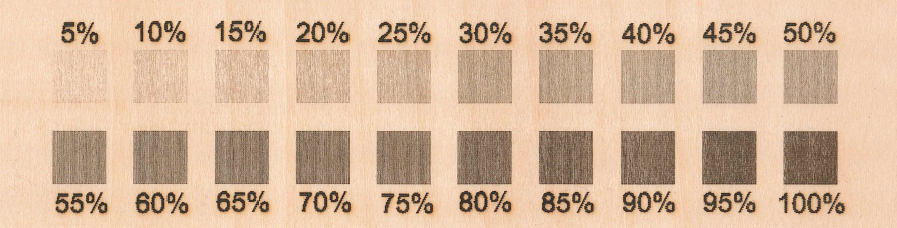
最终,我们将(点)停留时间设置为 5ms/dot,激光功率设置为 30%。
(4) 设置填充间距
我们已经知道,填充间距是指组成雕刻图案的点之间的间距。如果填充间距过大,则雕刻图案颜色浅淡,不甚清晰;如果填充间距过小,点与点之间相互重叠,形成的雕刻图案颜色很深,形状轮廓模糊难辨。
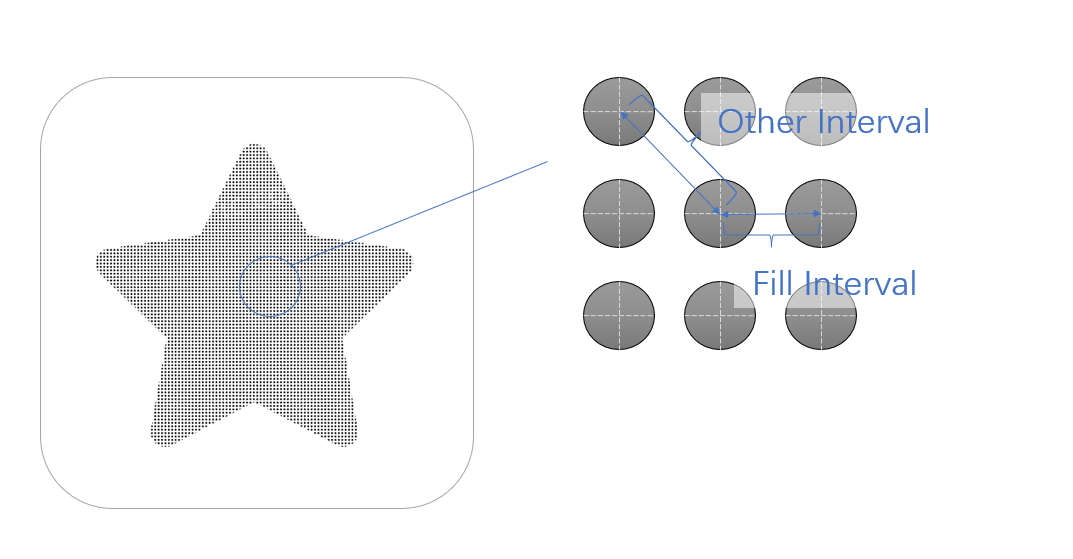
我们需要进行参数测试来找到最佳填充间距。使用不同的填充间距在材料上雕刻一系列小正方形。仔细观察雕刻图案,对角线最清晰的小正方形雕刻效果最佳,记录下它对应的填充间距。
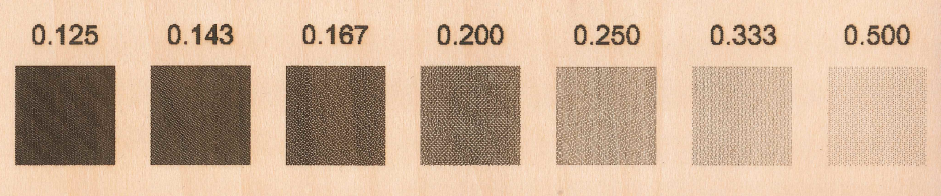
根据测试结果,我们设置实际工作的(点)填充间距为 0.14 mm。
|
注: Snapmaker Luban 对于几种常见的材料提供了预设的工作参数,这些预设参数经过了测试,你可以直接使用。想要了解更多关于如何测试与设置工作参数的信息,可以参考以下文章: |
(5) 生成 G 代码文件
配置好工作参数后,保存工具路径设置,并生成一个 .nc 格式的 G 代码文件。
(6) 开始激光雕刻
把 G 代码文件传输到激光雕刻和切割机。戴上激光护目镜,我们就可以开工了!
若想了解如何使用Snapmaker 2.0 1.6W激光模组,请参阅其对应的快速入门指南、用户手册或视频教程。
免责声明
本文中提及的材料选择、图片选择和编辑、以及激光雕刻方法仅供参考。
对于因本文中的材料选择、图片选择和编辑、以及激光雕刻方法引起的或以任何方式与之相关的财产损失、人身伤害、机器损害或费用,Snapmaker概不负责。