
你好啊,创客!
欢迎来到 Snapmaker Academy。这里是 CNC 系列的第四期文章。前三期文章聚焦于 CAD,介绍了一系列实用的模型资源网站以及建模软件。本期文章中,就让我们把目光投向 CAM,一起了解四款适用于 CNC 雕刻的 CAM 软件。
图片来源:Fakurian Design on Unsplash
在进入正题之前,我们需要先了解一些基本概念。首先,什么是 CAD 和 CAM?
CAD vs. CAM
我们已经知道,在 CNC 工作流中,把一个想法变成雕刻成品需要三个步骤:第一步是获取模型文件;第二步是将模型转换成机器可以执行的指令;最后一步则是把指令导入机器,在机器上开始雕刻,得到成品。
CAD(Computer-aided Design,计算机辅助设计)指的就是上述工作流中的第一步——模型设计,包括模型概念化、模型修改和细节设计等。而 CAM(Computer-aided Manufacturing,计算机辅助制造)对应的就是第二步,把模型转换成告诉机器如何运行的指令,即工具路径和对应的 G 代码,此外通常还包括仿真、防错检查等步骤。
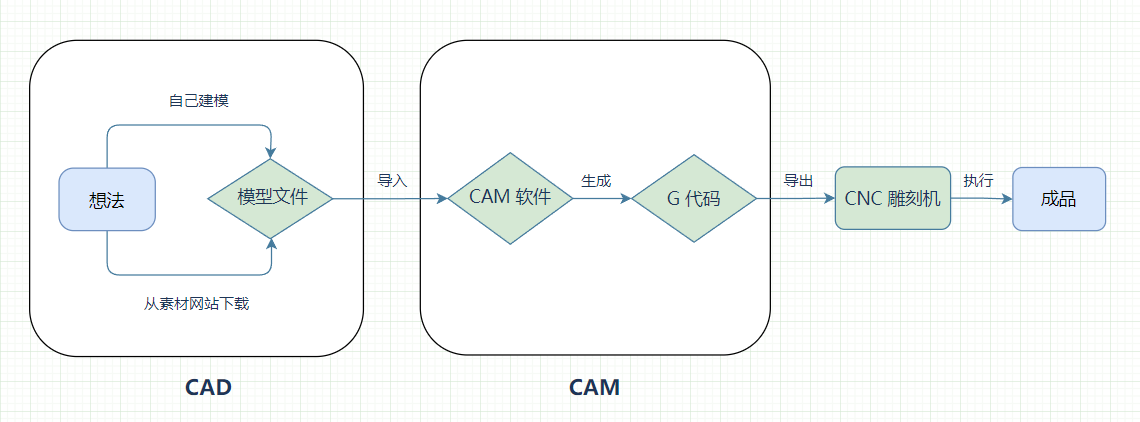
举个例子,如果你想要打造一辆玩具车,你需要先把脑海中的构想设计成模型文件,这类模型文件的本质是几何数据——这一步就叫做 CAD。随后再通过软件把模型文件转换成 G 代码,G 代码中对应的工具路径会告诉机器如何运行,从而雕刻出模型中对应的几何形状,如玩具车上的圆角、凸台、凹槽等;借助仿真工具和防错检查,你还可以提前预览刀具在材料表面运行的轨迹,据此判断能否顺利完成雕刻——这一步就叫做 CAM。

图片来源:Tool., Inc on Unsplash
总而言之,我们可以通过 CAD 将想法转换为设计,再通过 CAM 将这些设计制造出来,使之成为现实。二者相辅相成,缺一不可。
后处理器 & 固件
搞清楚 CAD 和 CAM 的定义和区别之后,接下来,让我们引入一组新的概念:后处理器和固件。
如前所述,通过 CAM 软件,你的设计得以转换成 G 代码。但要想顺利雕刻出成品,中间还有很重要的一步——确定 CAM 软件输出的 G 代码能够被你的机器识别。
你可以理解为 G 代码也有很多“方言”,后处理器的作用正是对这些“方言”进行转换,从而让你的 CNC 雕刻机能“听懂”这些指令并顺利执行。后处理器既可以是单独的软件,也常内置于 CAM 软件中,二者都借助后处理文件来完成转换。
固件是一种嵌入在硬件设备中的软件,相当于电脑的操作系统。对于 3D 打印机而言,固件负责把 G 代码转换成控制指令,告诉你的 CNC 雕刻机该如何运行。CNC 雕刻机所用的固件决定了它能“听懂”的 G 代码类型。也就是说,首先你得了解自己的机器讲的是哪种语言(固件类型),之后再选用对应的转换器(后处理器)。
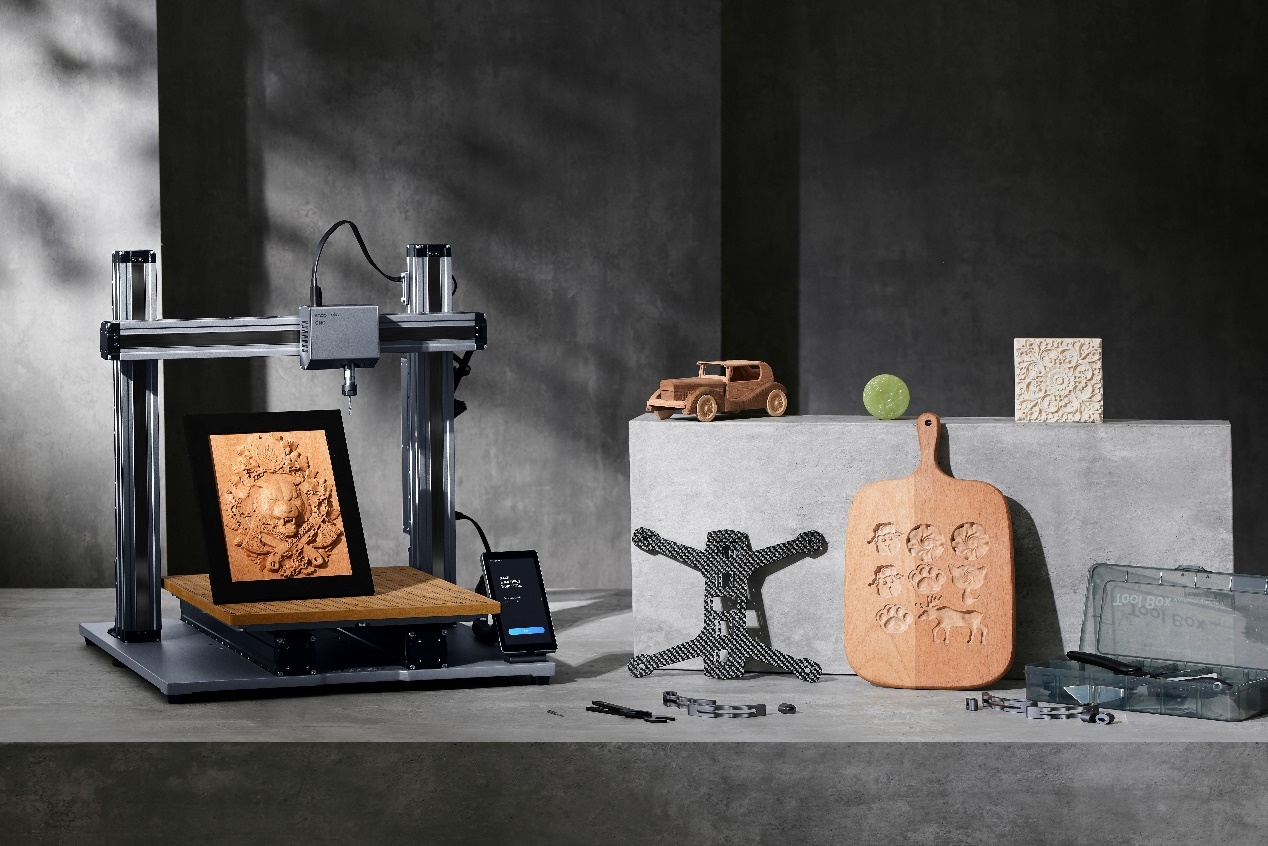
使用 Snapmaker CNC 雕刻模组制作的案例
Marlin 是目前最受欢迎的 3D 打印机固件之一。其他常见的固件类型还有 GRBL、Klipper 等。Snapmaker 三合一 3D 打印机所用的固件便是以 Marlin 为基础开发的。目前,我们提供 ArtCAM、Aspire、FreeCAD 和 Fusion 360 这四款软件的后处理文件。下载后,只需将对应后处理文件导入软件,后续即可生成适用于 Snapmaker CNC 雕刻模组的 G 代码。
 若想了解更多关于 Marlin 固件的知识,请参阅 What is Marlin?。
CAM 工作流
在具体介绍每款 CAM 软件之前,让我们先了解一下 CAM 的整体工作流,以便后续能更好地理解各软件的使用逻辑。典型的 CAM 工作流可以分为以下六步:
- 把需要加工的模型导入 CAM 软件中;
- 设置坐标系,定义工件(即被加工的材料)的摆放位置和工作原点;
- 设置工件参数信息,如尺寸、朝向等;
- 设置加工方式并选取对应的刀具,如采用三轴加工还是四轴加工,使用平头铣刀还是球头铣刀等;
- 工具路径(又称“刀路”)仿真预览,模拟刀具的运行轨迹和加工效果;
- 后配置处理,导出G 代码。
现在,我们已经完全理顺了 CAM 在 CNC 工作流中的位置和作用,以及 CAM 的工作流。那么,是时候进入正题了。一起来认识几款很棒的 CAM 软件吧!
CAM 软件
虽然 CAD 和 CAM 是独立的两个环节,目前市面上也有大量专攻于二者之一的软件,但是出于人们懒惰的天性对便捷性的追求,已经有越来越多的软件集成了 CAD 和 CAM 功能,旨在实现一站式的设计流程。
这类 CAD/CAM 软件的一大优势在于免去了把模型文件从 CAD 软件导入到 CAM 软件时涉及的数据格式转换之忧,从设计草图一直到生成 G 代码,始终使用同一个数据文件。此外,对模型文件的修改也更加便利,不再需要在软件之间切换。因此,本文将以 CAM 为切入点,重点介绍Fusion 360、FreeCAD、Aspire 和 Carveco Maker(原 ArtCAM)这四款 CAD/CAM 软件。
若想了解上述四款软件的主要 CAD 功能和亮点,请参阅 CAD 软件指南:8款CNC常用建模软件。
Fusion 360
当你在 Fusion 360 的设计工作空间 (Design Workspace)中完成草图设计后,CAD 环节就告一段落了。点击切换至制造工作空间(Manufacture Workspace),即可进入 CAM 环节。
 首次使用 Fusion 360 进行模型设计时,需要下载后处理文件和刀具库,并导入 Fusion 360 中,具体操作方法请参阅从 Fusion 360 建模到 CNC 加工教学视频。如前所述,后处理文件可以确保后续生成的 G 代码能顺利被你的 Snapmaker CNC 雕刻模组读取;刀具库则是用来告诉软件我们所用的刀具类型,这样软件才能依此计算出相应的工具路径。
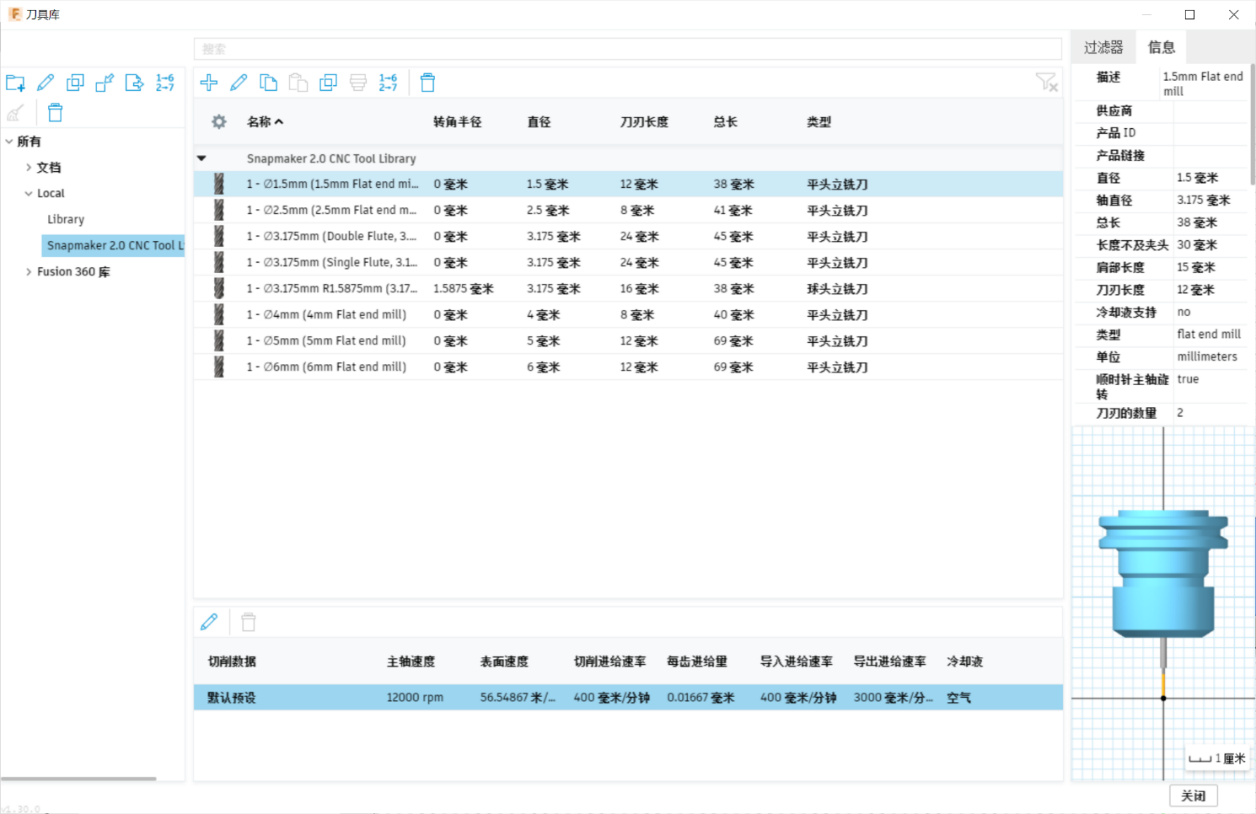
一切准备就绪之后,我们进入第一步——设置(Setup)。这一步的作用是定义工件的坐标系和原点,以指定该工件在 CNC 机床上的摆放方式,也就是把软件中的虚拟坐标系和加工中的实际坐标系对应起来。
现在,软件已经知道了模型文件数据、工件的尺寸、朝向,以及刀具的类型,接下来就是进行计算,生成工具路径,告诉刀具该如何移动。此外,Fusion 360 还支持实时仿真,也就是通过动画效果来展示刀具的运行轨迹,让你提前看到最终的加工效果。通过边仿真、边修改工具路径,你可以实现雕刻效果的最优化。
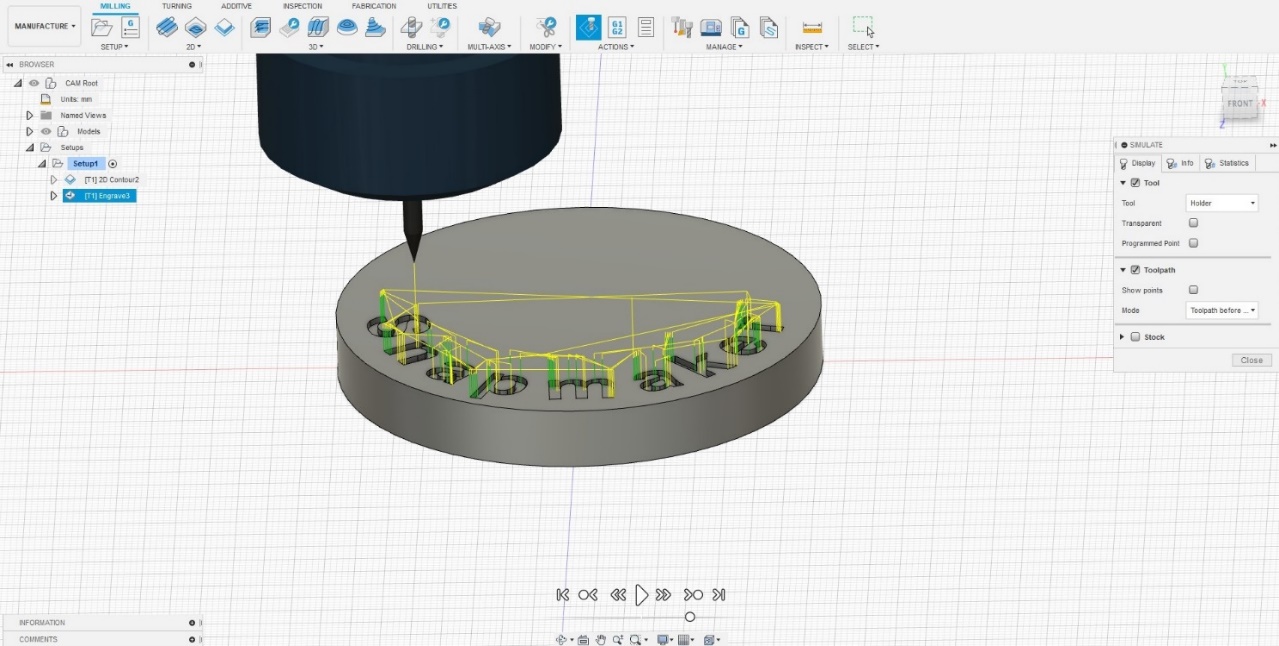
有了此前导入的后处理文件,接下来,我们可以直接把工具路径转换成Snapmaker CNC 雕刻模组专属的 G 代码。把 G 代码传输至机器并开始雕刻,就可以静待作品问世了。
Fusion 360 的用户群体甚广,相关的 CAM 教学视频也易于获取,既有官方出品如 Fusion 360 制造模块(CAM)基本操作,也有用户自制如木工制作燕尾榫-用Fusion 360 CAD和CAM具体教程。
下期预告
囿于篇幅,本文分为上、下两期。下期中,我们将继续介绍FreeCAD、Aspire 和 Carveco Maker(原 ArtCAM)这三款 CAD/CAM 软件。另外,还会带大家简单了解两款专精于 CAM 的软件:Snapmaker Luban 和 MeshCAM,敬请关注。
免责声明
本文中提及的所有软件及视频链接仅作推荐,不代表 Snapmaker 赞成其中任一软件出品方或视频作者的观点及立场。