
你好啊,创客!
本篇 CAM 软件指南分为上、下两期,在上期中,我们对 CAD、CAM、后处理器以及固件这几个概念进行了简单科普,并详细介绍了Fusion 360这款一站式 CAD/CAM 软件的工作流程。
本期文章中,我们将继续介绍 FreeCAD、Aspire 和 Carveco Maker(原 ArtCAM)这三款集 CAD 和CAM 功能于一身的软件。另外,还会简单提及两款精简易用的 CAM 软件:Snapmaker Luban 和 MeshCAM。
图片来源:Fakurian Design on Unsplash
CAM 软件
 本文仅限于对以下三款软件 CAM 功能的介绍。若想了解其主要 CAD 功能和亮点,请参阅 CAD 软件指南:8 款 CNC 常用建模软件。
FreeCAD
FreeCAD 是一款长于设计实体模型的免费3D 建模软件。完成模型设计后,切换至 Path 工作台,即可开始设置工具路径、生成 G 代码。
 首次使用 FreeCAD 进行模型设计时,为确保生成的 G 代码可以顺利输出至Snapmaker CNC 雕刻模组进行加工,需要下载并导入后处理文件和刀具库(点击即可下载)。
- 后处理文件导入方法:将文件夹中的 .py 文件复制至 FreeCAD 安装路径下的 Mod\Path\PathScripts\post文件夹中。
- 刀具库导入方法:在最新的 FreeCAD 0.19 版本中,导入刀具库共需两步。
① 点选编辑 > 首选项 > Path > Job Preferences > Tools,勾选 Use Legacy Tools,点击 OK。
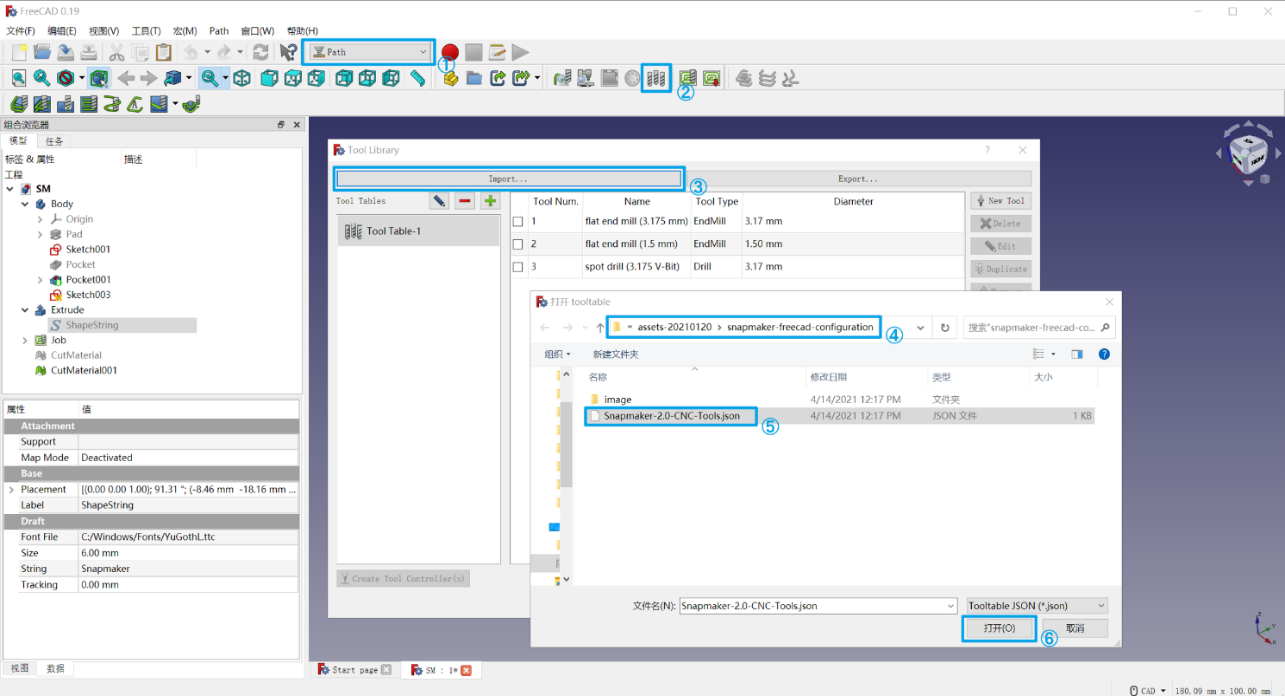
② 点选  > Import,选择文件夹中的 .json 文件,点击打开。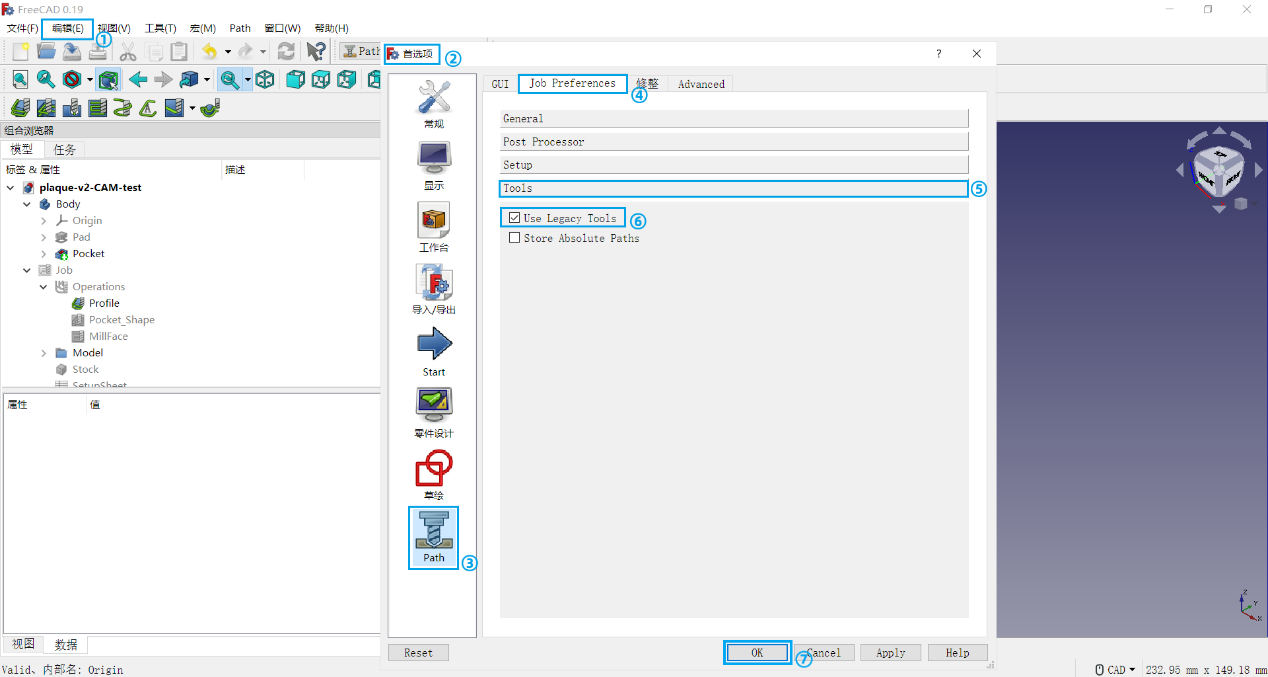
FreeCAD导入刀具库-1
FreeCAD 导入刀具库-2
点击  ,在 Job Edit > Output 窗格中,可以输入后续将生成的 G 代码文件名和文件格式,并在后处理器(Processor)一栏中选择后处理文件。在 Job Edit > Setup 窗格中,则可以定义工件(Stock)相对于模型本体的尺寸以及工作原点的位置。在 Job Edit > Tools窗格中,可以选择本次雕刻所用的刀具类型。
Snapmaker CNC 雕刻模组能识别的G 代码文件格式为 .cnc。
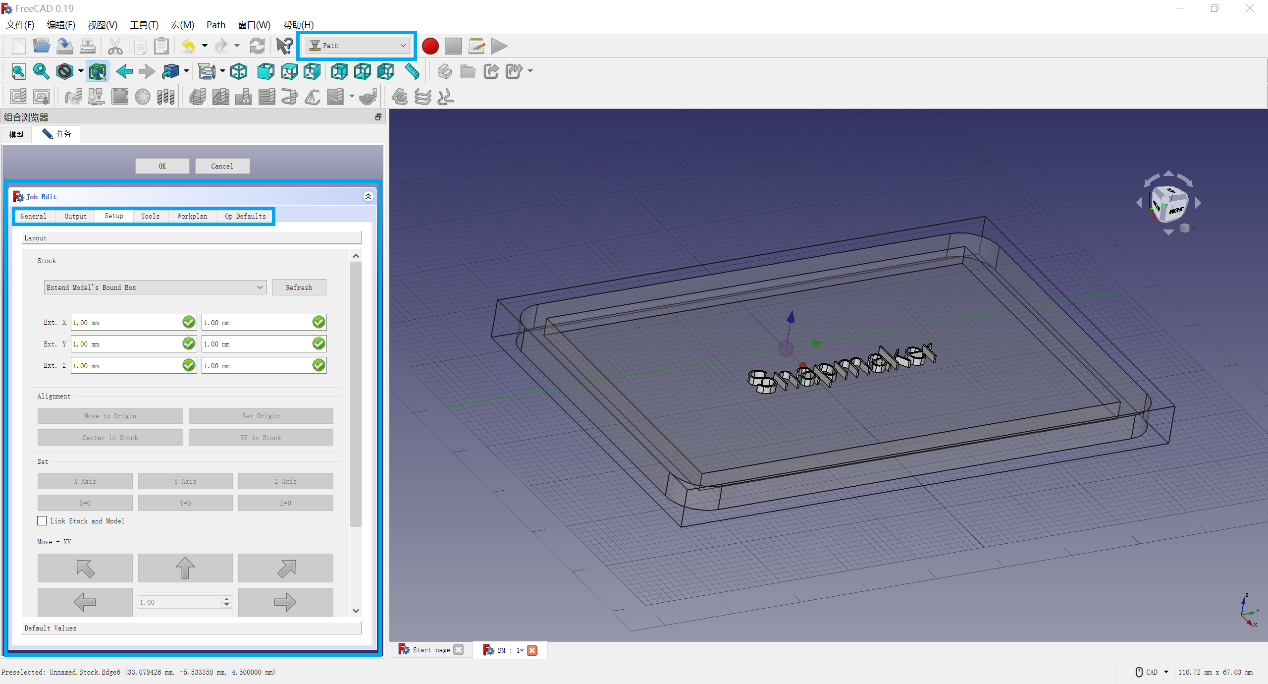
完成以上基本设置后,在界面左侧的树状图中,你可以分别点选模型的某一特征,为其选用不同的加工策略,从而生成相应的工具路径。例如,外轮廓需要选用可以快速切穿材料的加工策略,凹陷的特征则更适合可以挖除内部材料的加工策略。 FreeCAD 支持在生成工具路径的同时预览刀具运行轨迹和加工效果,方便实时进行调整。
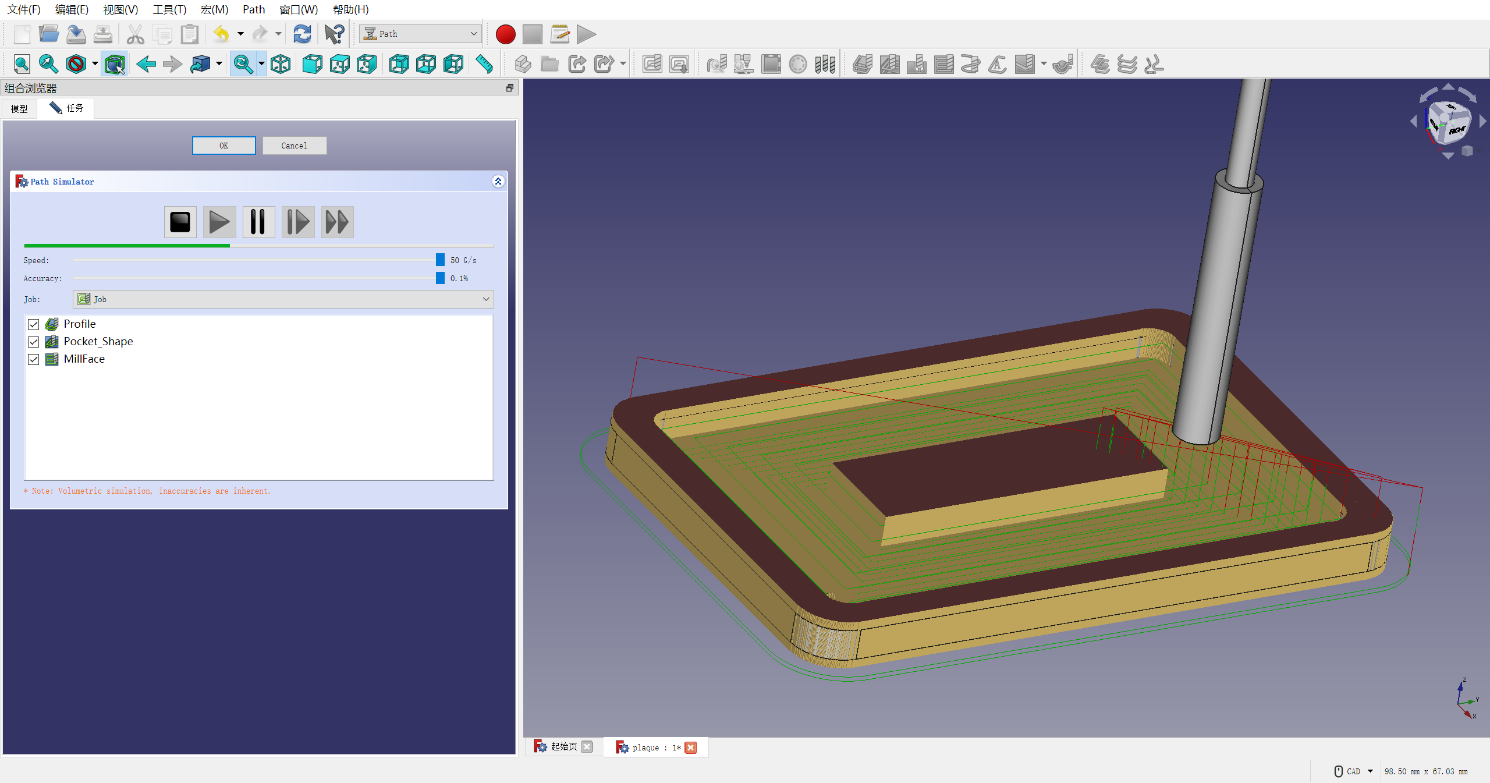
FreeCAD 仿真预览
如果你对 G 代码格式很熟悉,可以点击  ,在弹出的文本框中检阅或直接修改 G 代码内容。一切就绪之后,点击
  ,即可对所选作业进行后期处理,生成适配 Snapmaker CNC 雕刻模组的 G 代码。
老规矩,此处附上 FreeCAD 良心教程推荐:FreeCAD - The Powerful Path Workbench for CNC Maching and Gcode 和 Ultimate Free CNC CAM tutorial with FreeCAD。
Aspire
在 CNC 木雕领域,Aspire 是一款有口皆碑的浮雕设计软件,其自带的 CAM 功能也不容小觑。
使用 Aspire 时,设置坐标系和工件参数这一环节被放在了模型设计的第一步。当你新建一个项目时,首先需要在 Job Setup 中设置加工模式(Job Type)、工件尺寸(Job Size)、工件朝向和工作原点的位置。Aspire 支持四轴 CNC 雕刻,在 Job Type 中选择 Rotary,即可愉快搭配 Snapmaker 旋转模组使用。
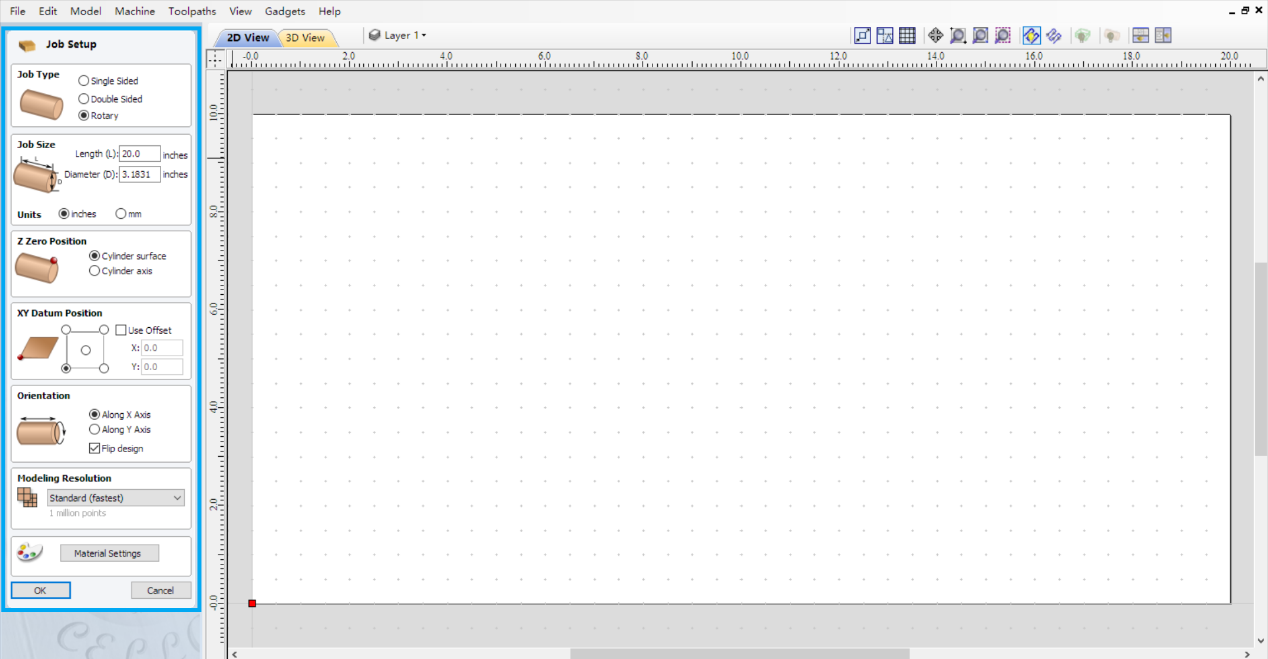
首次使用 Aspire时,为确保生成的 G 代码可以顺利输出至Snapmaker CNC 雕刻模组进行加工,需要下载后处理文件和刀具库(点击即可下载)。
- 后处理文件导入方法:打开 Aspire,点击 Toolpaths > Install Post Processor...,打开文件夹,选择 .pp 文件。(文件夹中的两个 .pp 文件分别对应三轴加工和四轴加工,一次只能导入一个后处理文件)
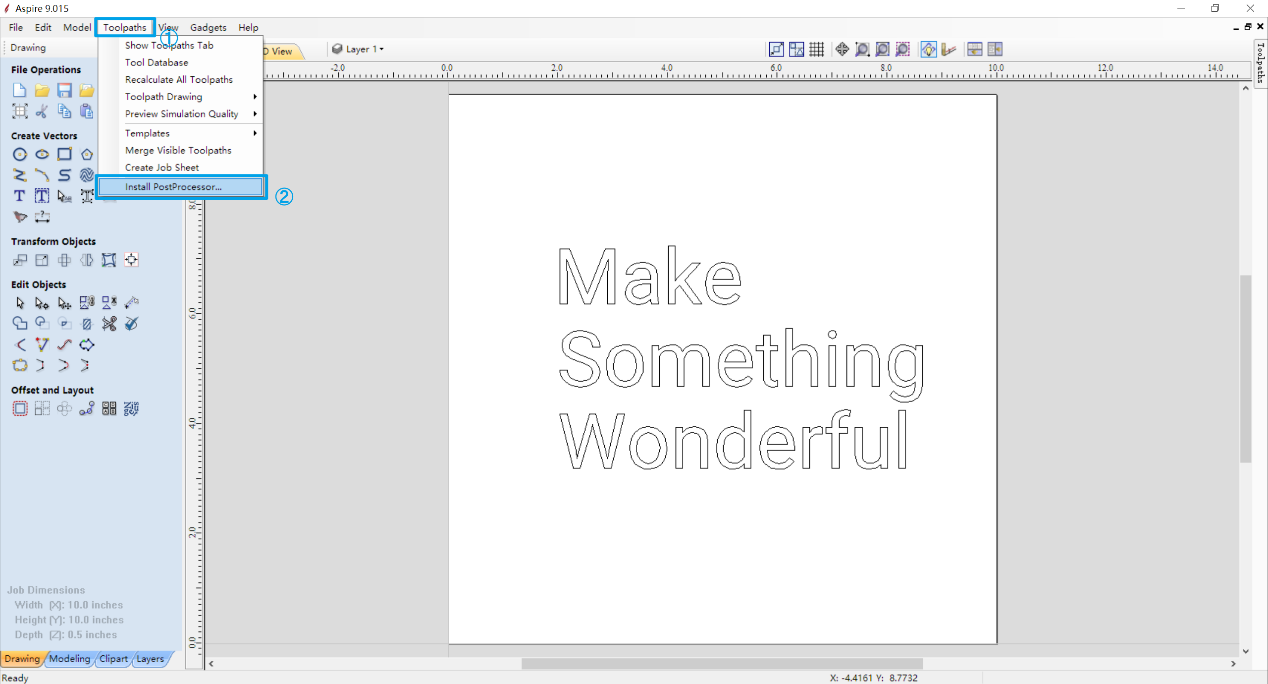
Aspire 导入后处理文件
- 刀具库导入方法:打开 Aspire,点击 Toolpaths > Tool Database,点击 Import,打开文件夹,选择 .tool 文件。
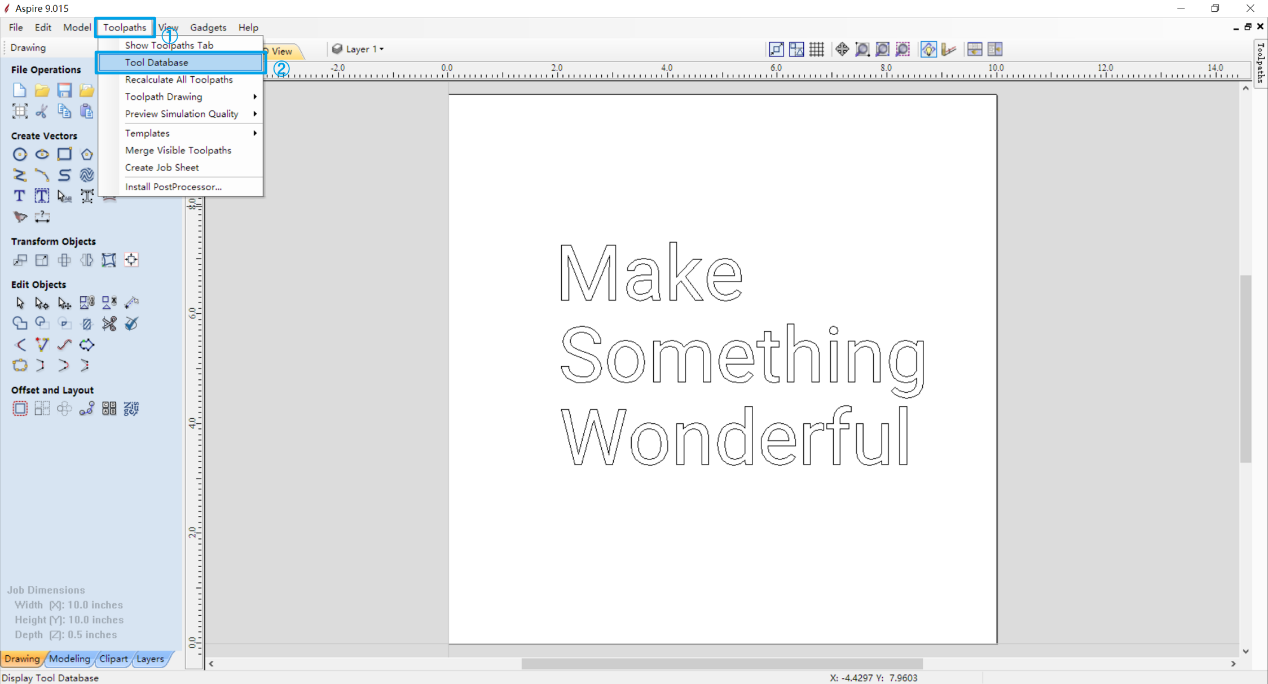
Aspire 导入刀具库-1
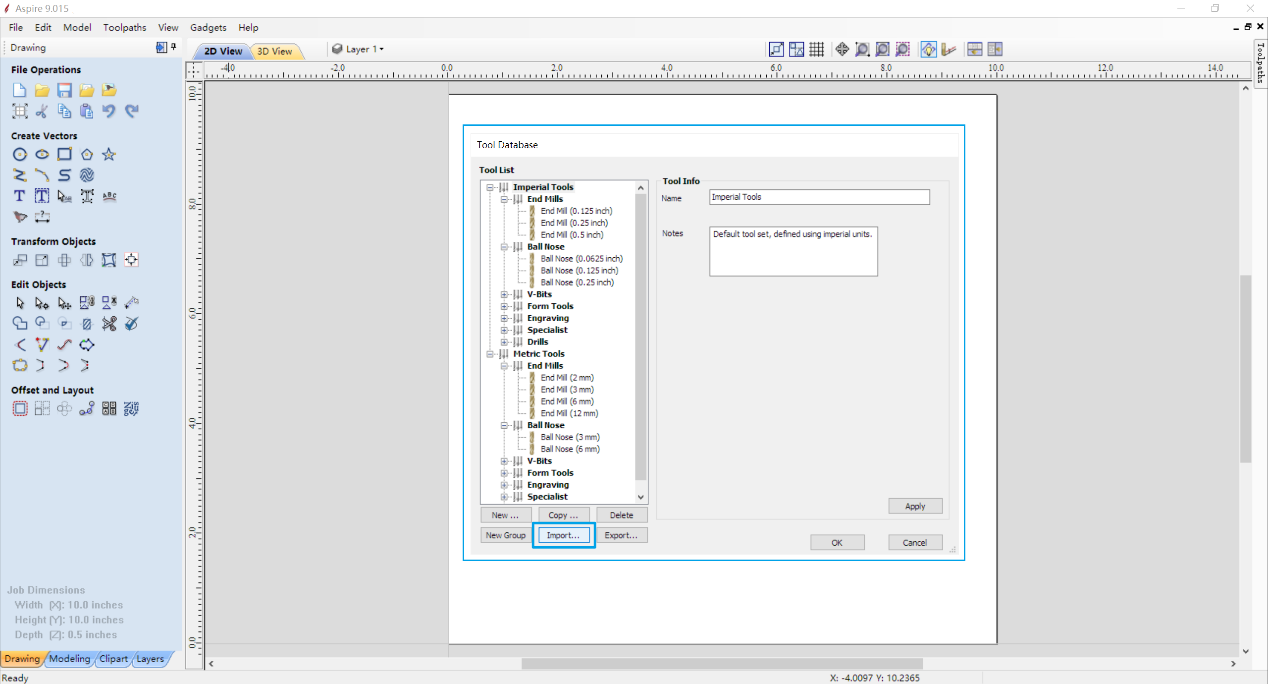
Aspire 导入刀具库-2
完成模型设计后,点击界面左上角的  ,即可在界面右侧出现的 Toolpath 窗格中设置工具路径。此时,在窗格顶部的 Material Setup 一栏中,可对此前设置好的工件参数进行修改。
接下来,你可以根据需要为模型选用对应的加工策略并设置工具路径参数。例如,加工浮雕时,常见的做法是先用粗加工雕刻出模型的大体轮廓,然后再通过精加工打磨出模型细节,这时便需要为两轮加工分别选用不同的刀具并生成对应的工具路径和 G 代码。在界面右侧的工具路径窗格中,点击 Select 可以进入 Tool Database 窗口选择刀具,点击 Edit 可以设置主轴转速、进给率、行距等加工参数。参数设置完毕后,点击 Calculate 以生成工具路径。
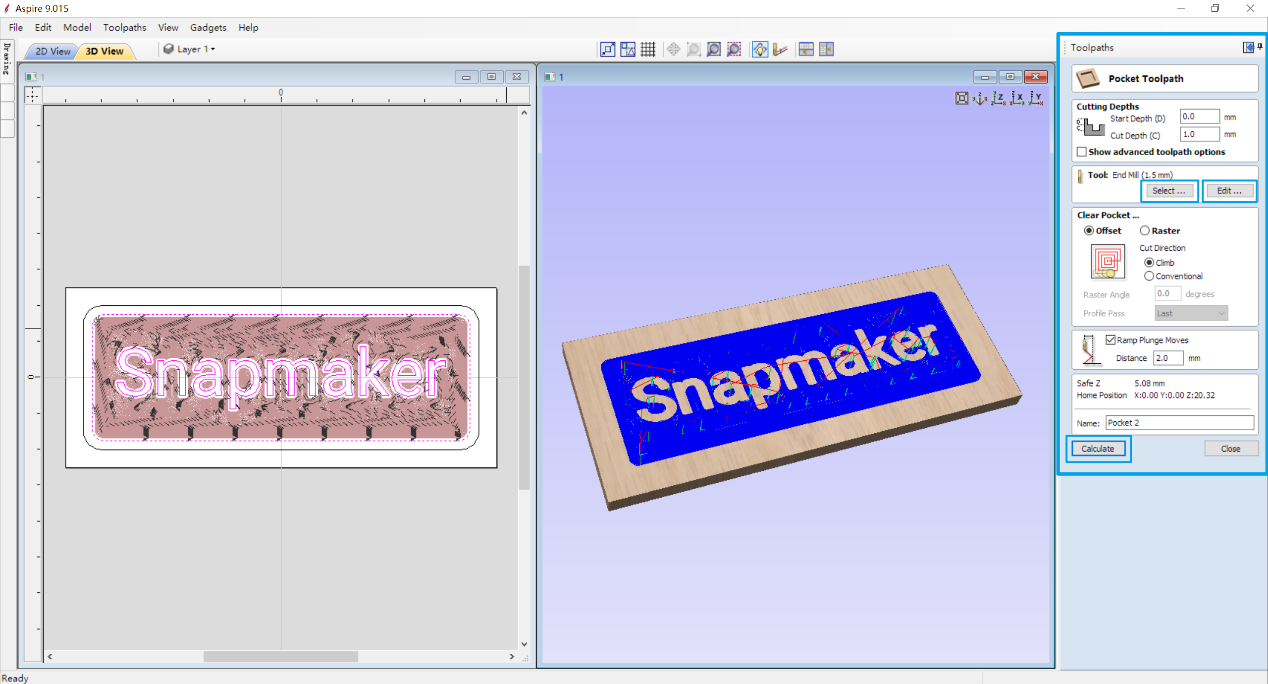
生成工具路径后,点击 Preview Selected Toolpath 即可预览工具路径和加工效果。若需调整工具路径,操作也很便捷:双击界面右侧的对应工具路径,即可跳转至参数设置窗口。确认一切无误后,点击  以生成 G 代码。此前导入的后处理文件会出现在 Post Processor 一栏中,点击保存,一份适用于 Snapmaker CNC 雕刻模组的 G 代码便生成了。
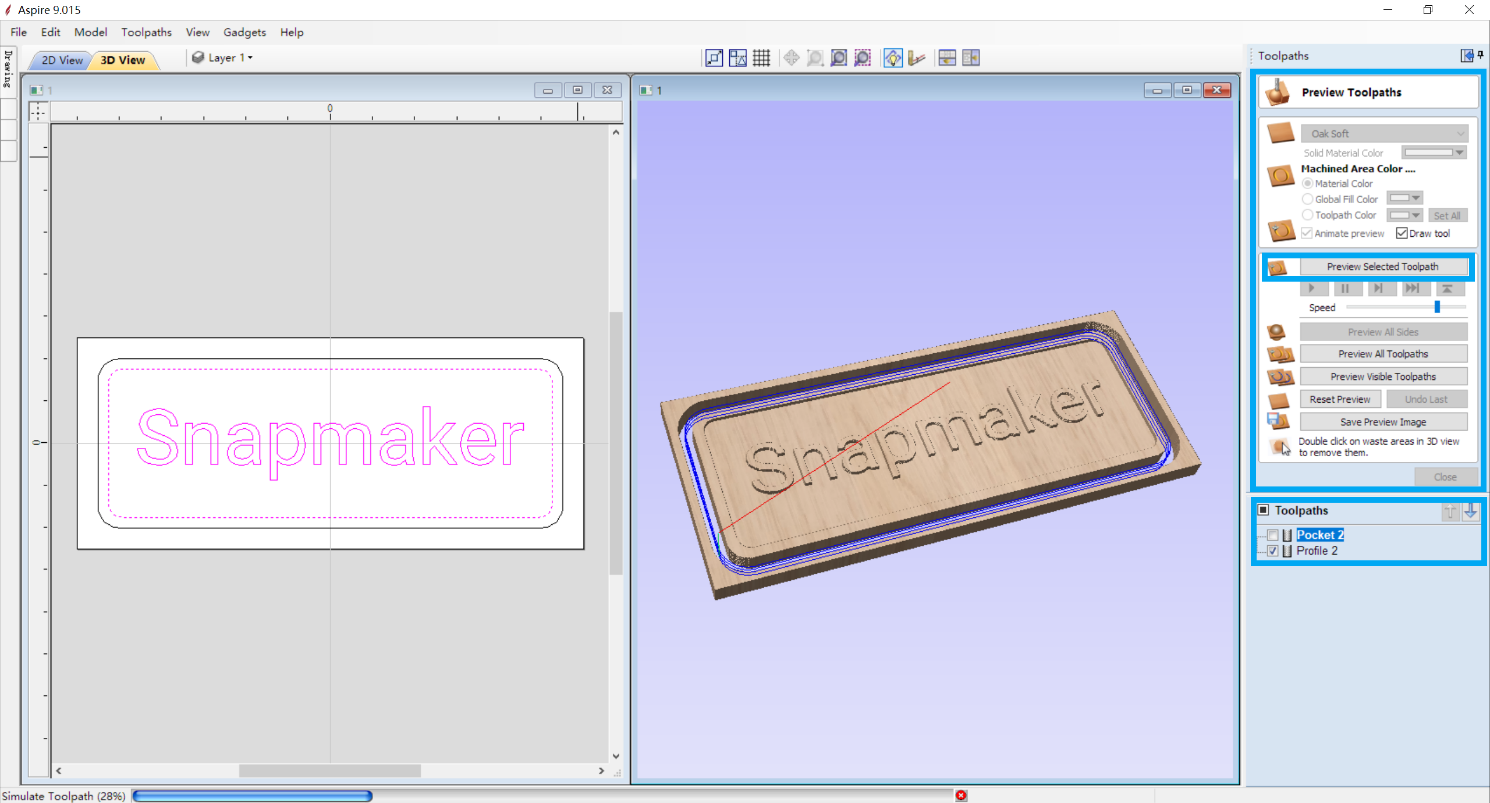
Aspire 仿真预览
作为 CNC 浮雕设计领域数一数二的软件,Aspire 既有制作精良的系列官方教学视频,也有丰富的用户自制视频,在YouTube 等主流视频平台上可以轻易检索到,例如 Vectric 3D Carving & Toolpath Tutorial for Vcarve & Aspire 和 Basic Guide to CNC with Vectric Vcarve Pro / Aspire Profile Toolpath。
Carveco Maker
最后登场的是一位换了新装的老朋友——由原 ArtCAM 团队打造的 Carveco Maker。如果你是对 ArtCAM 非常熟悉的 CNC 老玩家,对这款与其一脉相承的软件定能很快上手。
在 Carveco Maker 里,工件的尺寸设置分为两部分,其中工件的长和宽需要在新建项目时定义,工件厚度的设置入口则位于工具路径参数窗口。工作原点默认位于工件中心,你也可以在顶部导航栏的模型 > 设置位置(P)中,调整工作原点的位置。完成模型设计后,点击界面右侧树状图中的刀具路径栏,就可以开始选择加工策略并设置工具路径参数了。
首次使用 Carveco Maker时,为确保生成的 G 代码可以顺利输出至Snapmaker CNC 雕刻模组进行加工,需要下载并导入后处理文件和刀具库(点击即可下载)。
- 后处理文件导入方法:将 ArtCAM 文件夹中的 .con 文件复制至 Carveco Maker 安装路径下的 postp子文件夹中。
- 刀具库导入方法:在 Carveco Maker 中完成模型设计后,选中界面右侧项目窗格中的刀具路径栏,点击下方刀具路径操作面板下的
 。在刀具数据库弹窗中,点击输入…,选择 ArtCAM 文件夹中的 .tdb 文件,点击打开。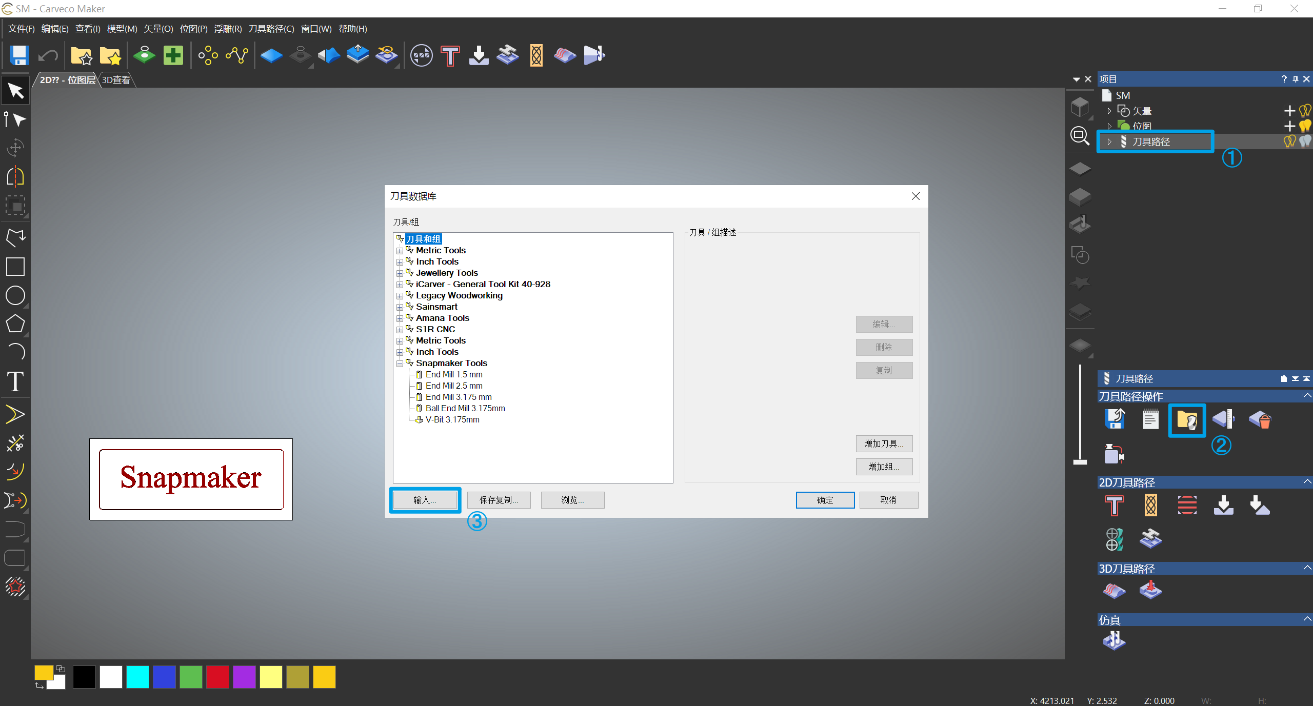
Carveco Maker 的工具路径设置思路与前述几款软件并无二致,也就是为模型的不同特征选择对应的加工策略。选中模型特征后,点击界面右侧刀具路径面板下的对应按钮,在弹出的窗口中,可以选择刀具,并为该刀具设置进给率、行距、切削深度等加工参数。如前所述,工件厚度的设置入口也位于该窗口内。设置完毕后,即可实对工具路径进行仿真预览,直观检查加工效果。
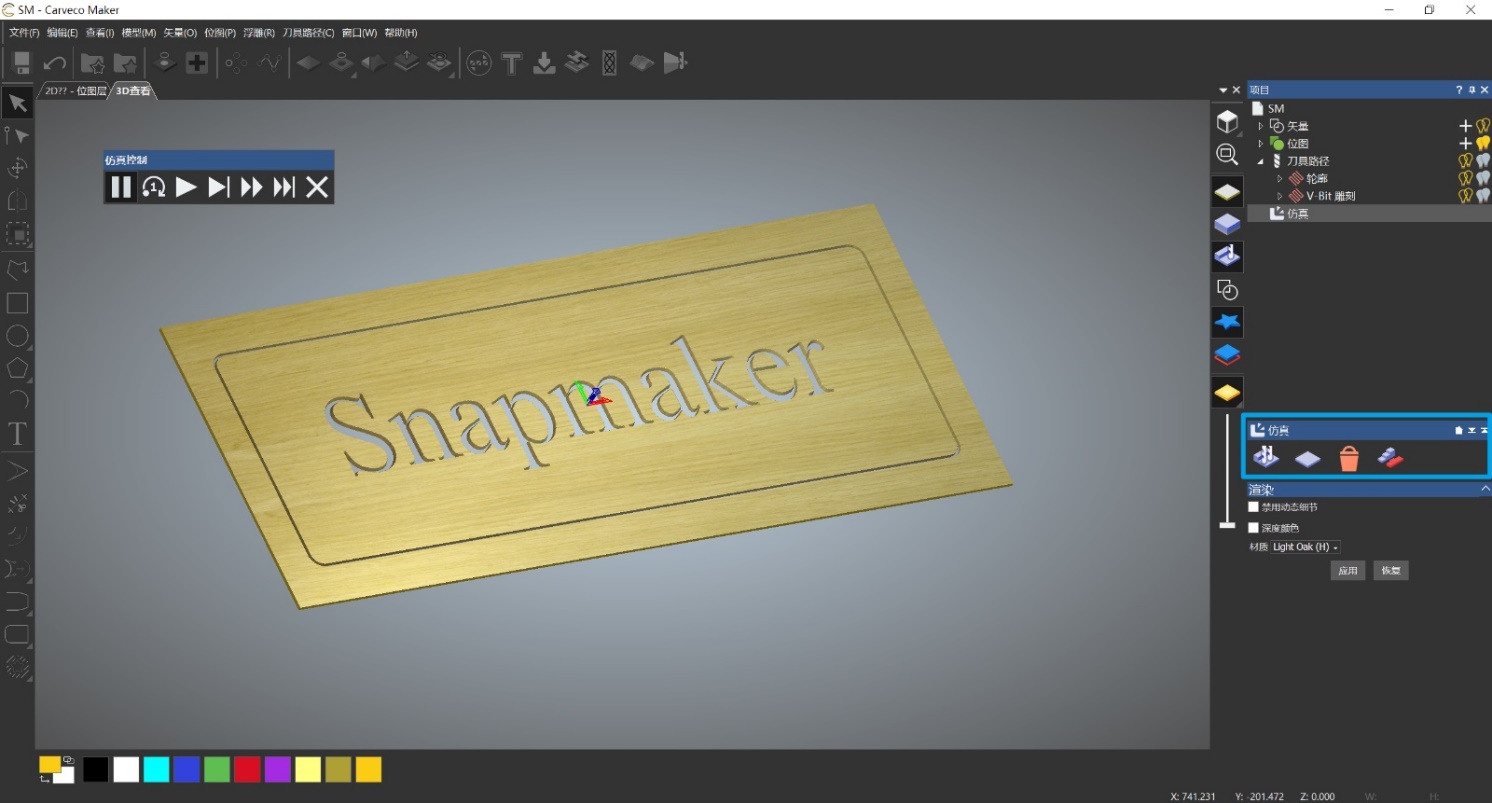
Carveco Maker 仿真预览
完成工具路径设计后,选中右侧项目面板中的刀具路径一栏,点击下方刀具路径面板下的保存刀具路径。在弹窗中的机床文件格式一栏中,点选对应的后处理方式,点击保存即可完成 G 代码的导出。最后,将 G 代码传输至机器,开始雕刻,就大功告成啦。
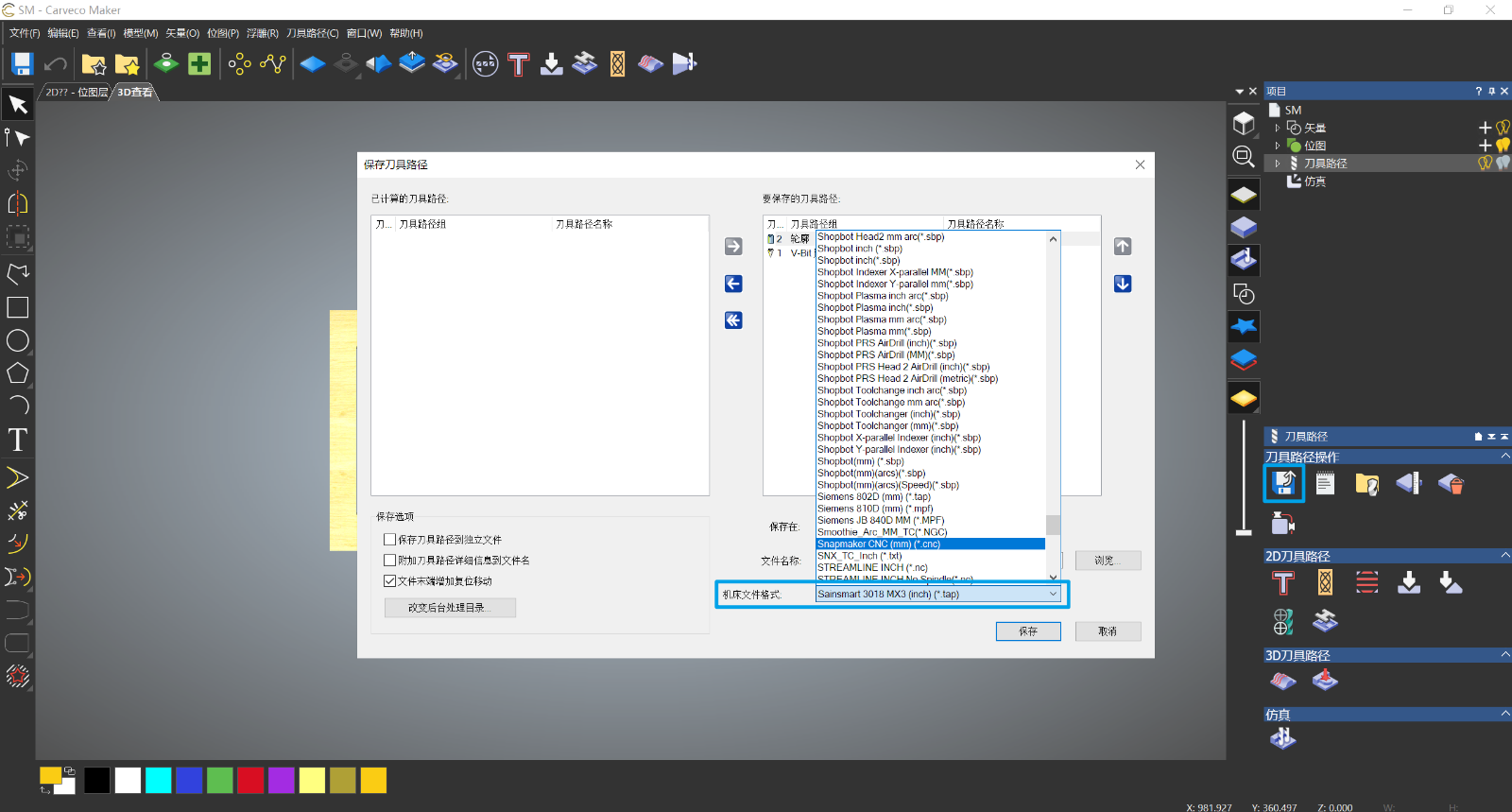
Carveco Maker 团队已经为该软件制作了一系列官方教学视频,涵盖常用基础操作,比如 Carveco Maker - Designing A Plaque (part one) 和 Carveco Maker - Machining A Plaque (part two) 这两期内容,以制作牌匾为例,演示了从设计草图到设置刀路、导出 G 代码的完整流程。此外,原 ArtCAM 有着海量的用户自制教学资源,同样可以用于指导工作逻辑与之大体相同的 Carveco Maker。
Snapmaker Luban & MeshCAM
关于兼具 CAD 和 CAM 功能的软件,本文就介绍到这里。不过,有时我们已完成模型设计或已有现成模型,仅需要把模型转换为工具路径,这时,专注于 CAM 功能的软件更能满足需要。接下来,就让我们一起简单了解两款 CAM 软件:Snapmaker Luban 和 MeshCAM。
Snapmaker Luban 是一款由 Snapmaker 团队开发的免费、开源 CAM 软件。该软件为 Snapmaker 三合一打印机量身打造,致力于为 3D打印、激光雕刻和切割以及 CNC 雕刻这三大功能提供软件服务,主打简单易用。作为“自家小孩”,其 CAM 功能与 Snapmaker 硬件完美适配,生成的工具路径和 G 代码可直接用于 Snapmaker CNC 雕刻模组。此外,它也支持预览工具路径和加工效果。如果你已有模型文件,想用 Snapmaker 机器把模型文件制造出来,Snapmaker Luban 无疑是最佳选择之一。
MeshCAM 是目前最受欢迎的 CAM 软件之一,主打出色的易用性。其工作流程简单明了,操作步骤简洁,即便是不具备专业加工知识的 CNC 入门级爱好者也能轻易玩转。该软件的一大亮点是可以自动配置工具路径参数,只需选择所用的刀具和想要的加工质量,MeshCAM 就可以自动计算出合适的参数。不过,MeshCAM 的内置后处理器中暂不包括 Marlin,想要把生成的 G 代码转换为适配 Snapmaker 的格式还需要费一番功夫。
小结
CNC 工作流从 CAD 开始,把想象变为设计;CAM 则帮助我们把设计转换为雕刻机可以执行的工具路径指令,连接起设计到制造的最后一环。Snapmaker Academy CNC系列的前三期文章聚焦于 CAD,介绍了 12 个好用的模型资源网站以及 8 款 CAD 建模软件。在第四期和第五期文章中,我们沿着 CNC 的工作流继续向前,在解释 CAM 中重要概念(后处理器、固件 和 CAM 整体工作流)的基础上,详细展现了 4 款一站式 CAD/CAM 软件的工作流程。至此,从 CAD 到 CAM 的完整工作流我们已经全部介绍完毕。
今后,Snapmaker Academy 还将继续为大家奉上实用的 CNC 雕刻相关资源和知识,敬请期待。如果你有更感兴趣的话题,欢迎在社区留言或发送邮件至 support@snapmaker.com 告诉我们。
免责声明
本文中提及的所有软件及视频链接仅作推荐,不代表 Snapmaker 赞成其中任一软件出品方或视频作者的观点及立场。