1 维护计划
本维护计划仅供参考。如果你较为频繁地使用 3D 打印机,请根据使用频率调整计划。进行维护前,请查看 Snapmaker 的有限质保,自行维修 3D 打印机将使质保失效。
 在维护之前,请切断电源。
打印前
每月
每三个月

2 打印前
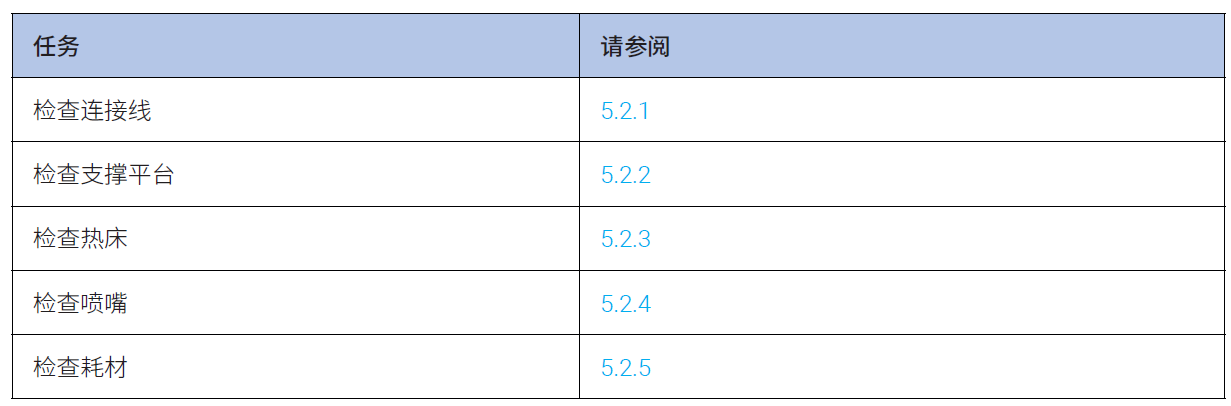
2.1 检查连接线
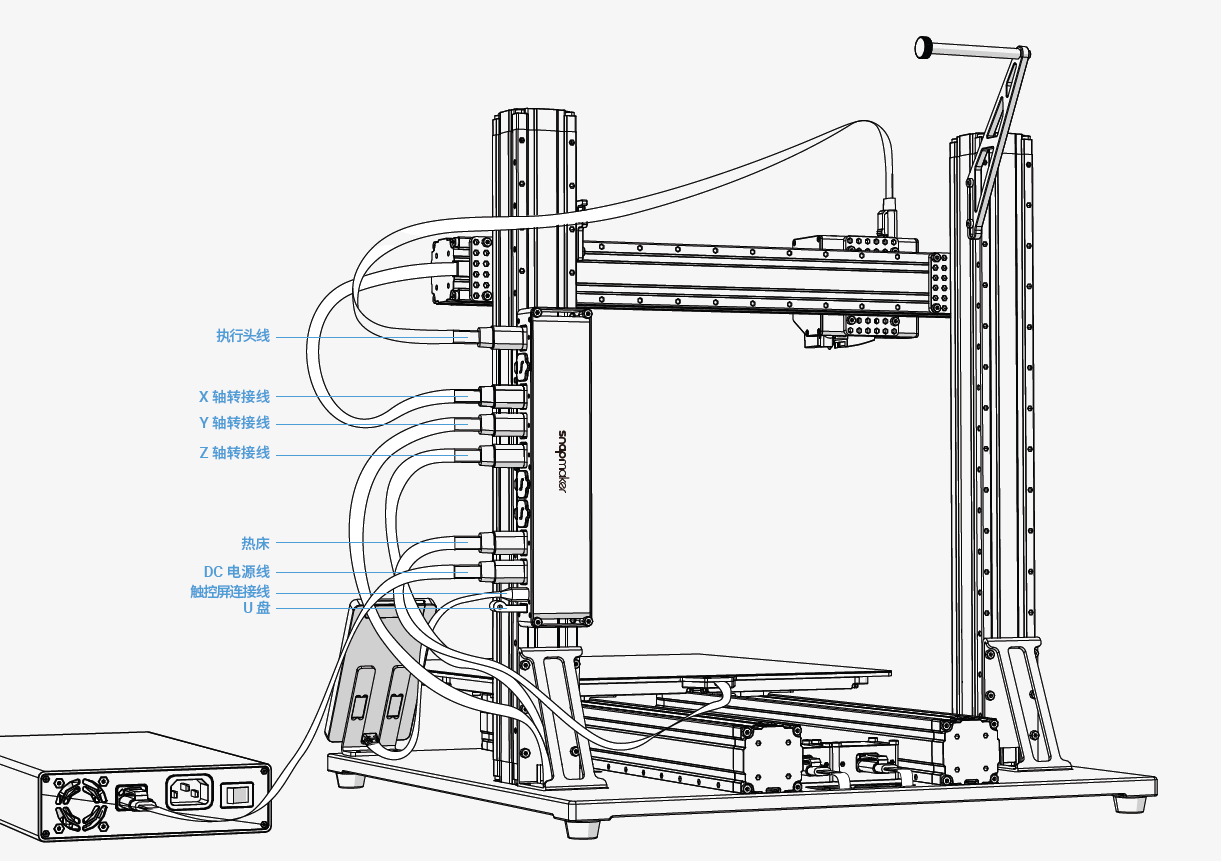
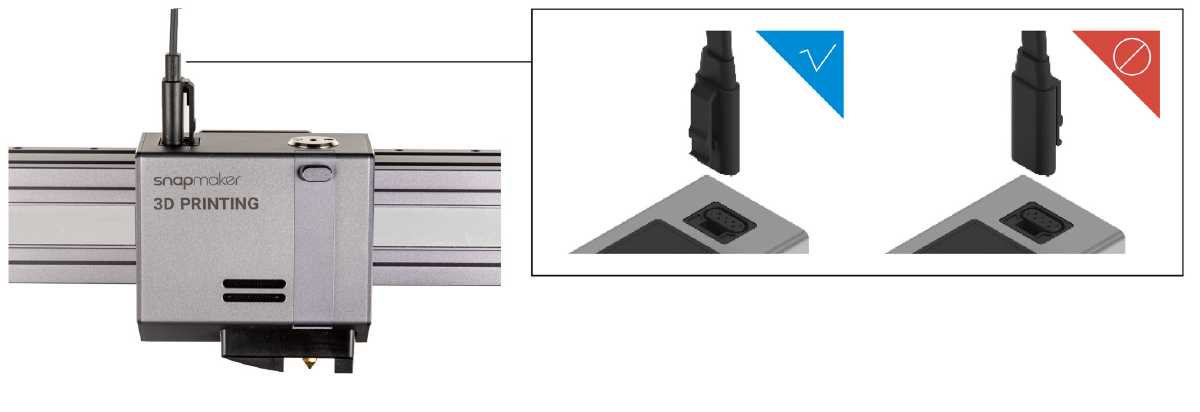
检查每根连接线是否按正确方向插入正确的插座。
插入控制器 (A150)
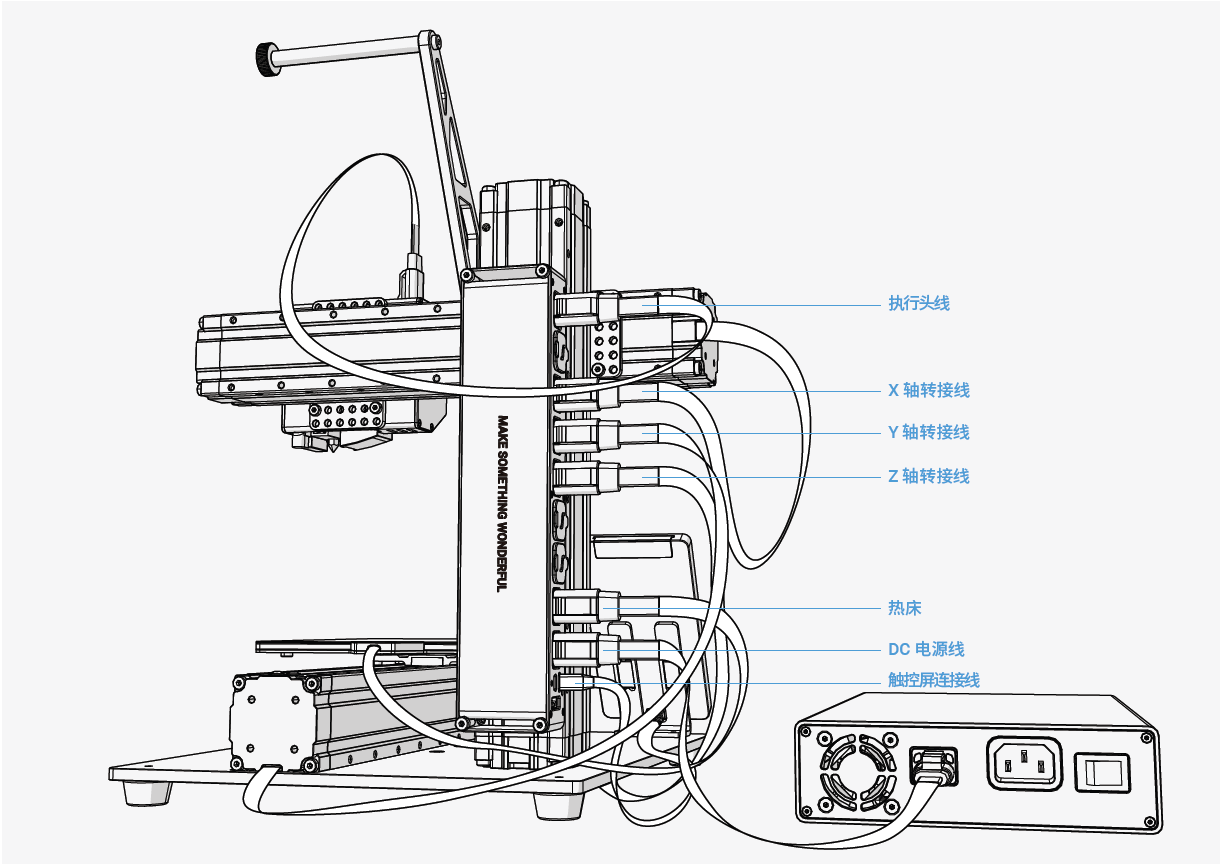
插入控制器(A250 和 A350)
插入转接盒
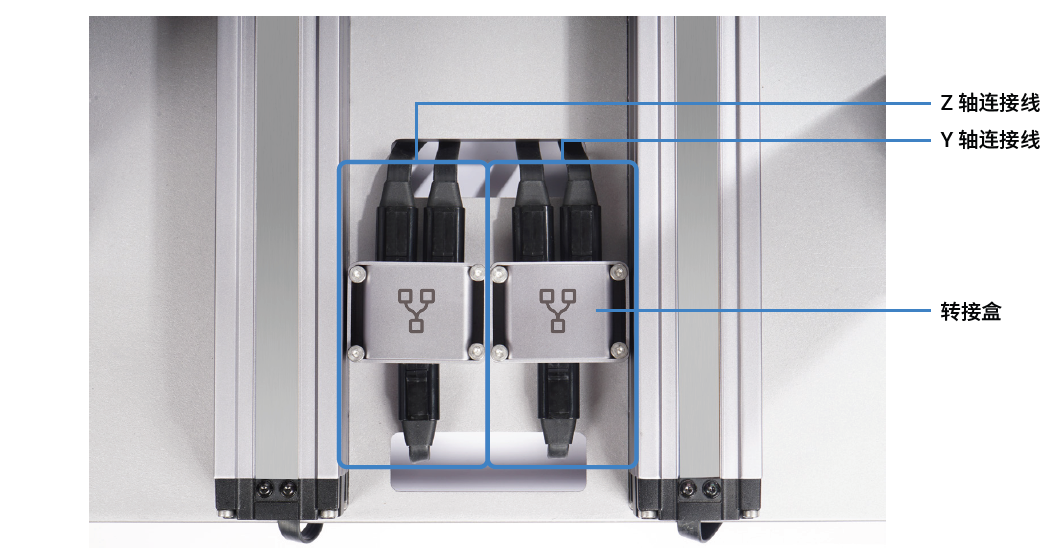
 Snapmaker 2.0 A150 没有转接盒。
在 3D 打印模组上
2.2 检查支撑平台
检查支撑平台的组装方向是否正确。没有螺丝的正面应该朝上,而有一些螺丝的背面应该朝下。如果你把支撑平台倒过来安装,它将比正确安装时的平台高,这很可能导致 3D 打印模组撞上打印板。
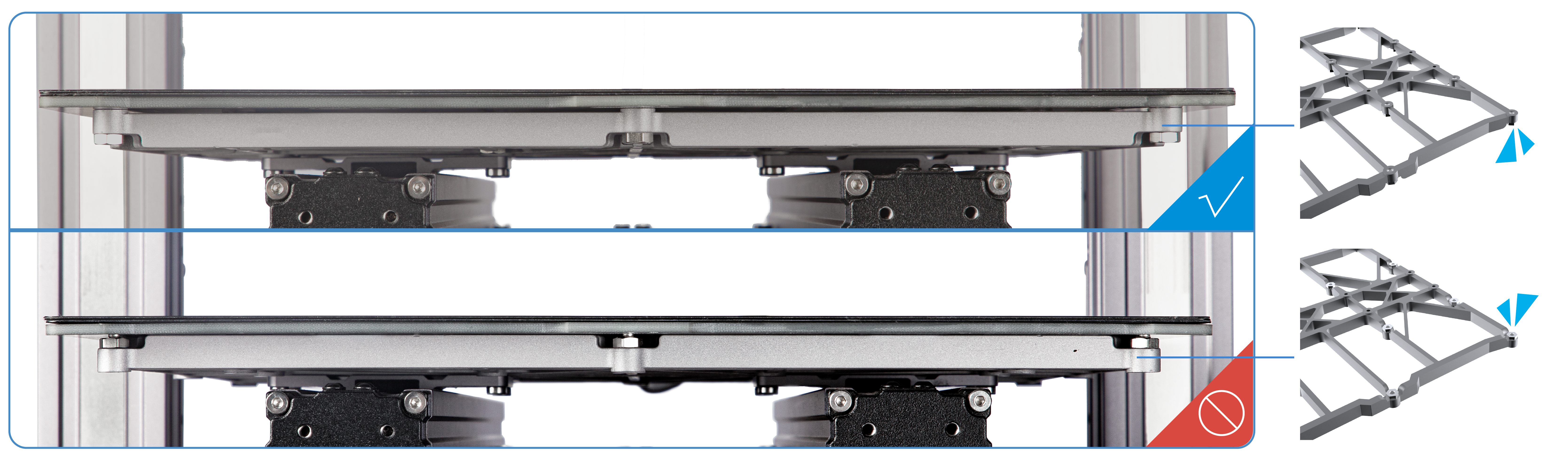
检查支撑平台是否平整稳定,是否用螺丝完全拧紧。如果不平整稳定,松开所有螺丝,重新组装平台。
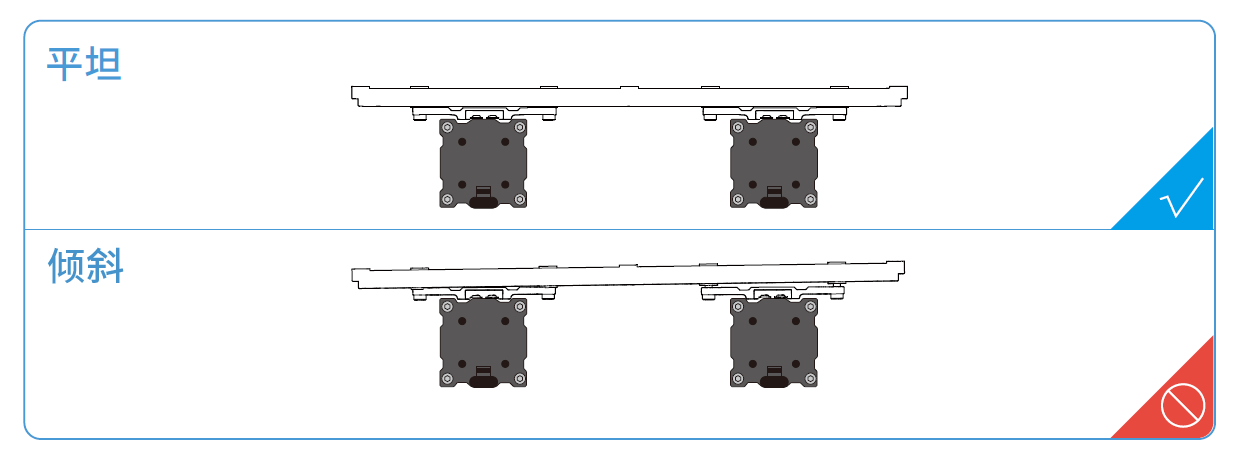
2.3 检查热床
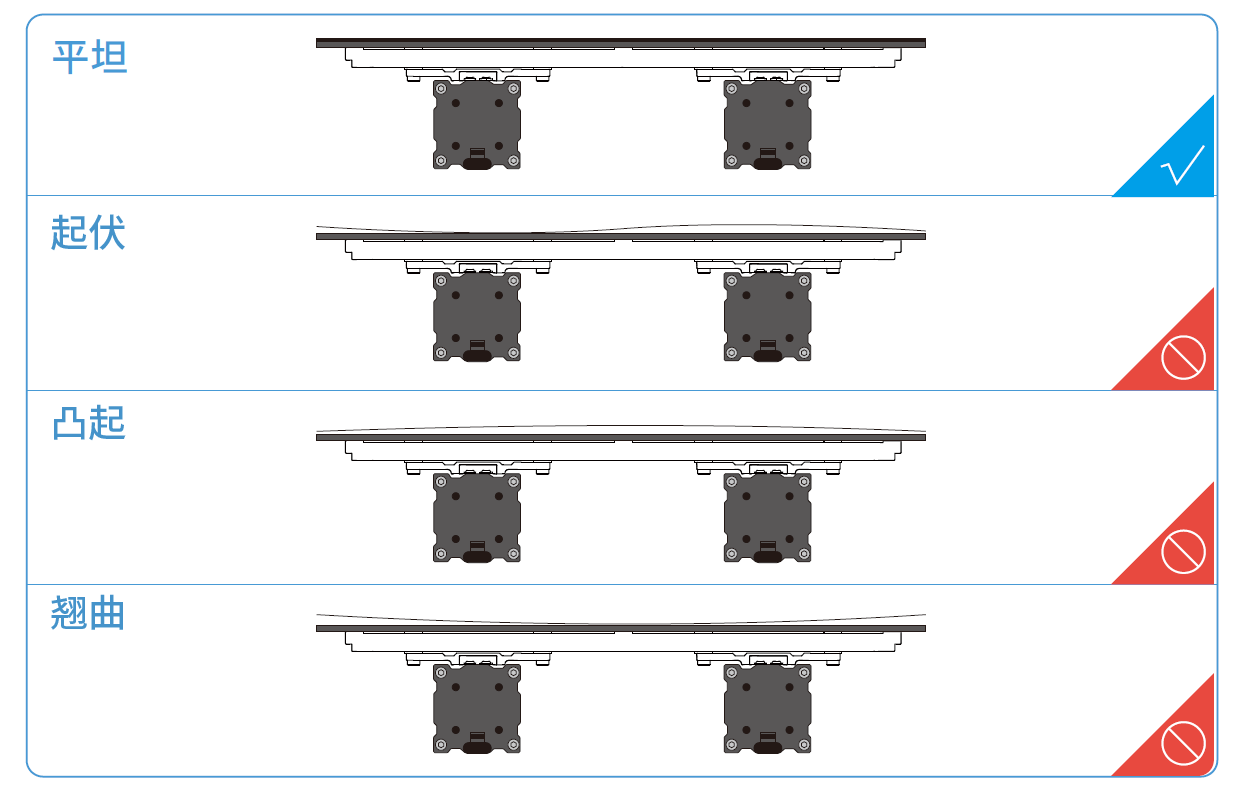
检查热床是否平整稳定,是否用螺丝完全拧紧。如果不平整稳定,重新组装热床。
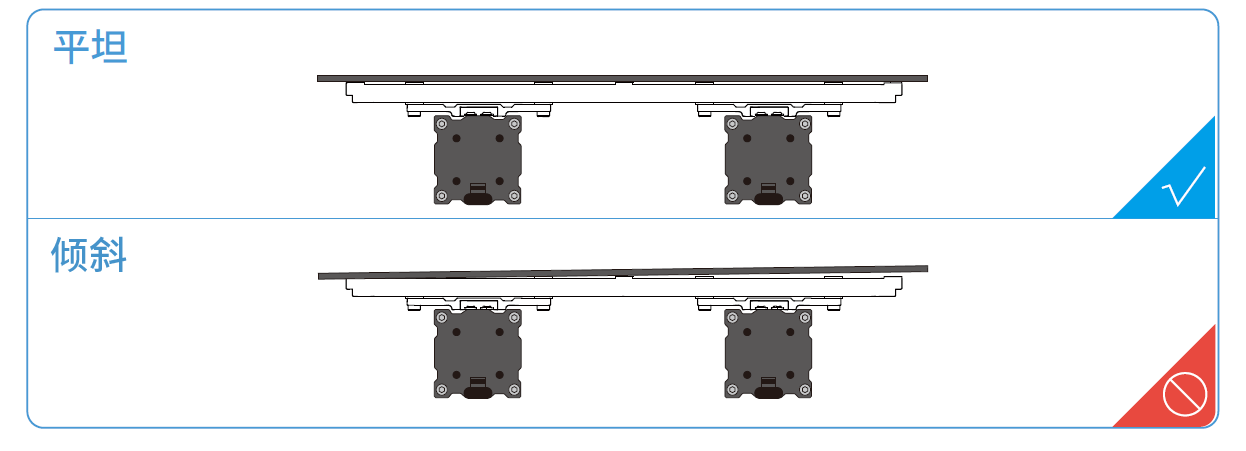
如图所示,检查打印板是否正确放置在热床上。如果未正确放置,请重新组装打印板。
2.4 检查喷嘴
有许多原因会导致喷嘴被堵塞,从而影响打印质量。为了防止喷嘴发生故障和堵塞,请在每次打印工作前检查喷嘴。如果喷嘴孔或喷嘴尖头被堵塞,请按照以下步骤清洁喷嘴:
清洁喷嘴孔
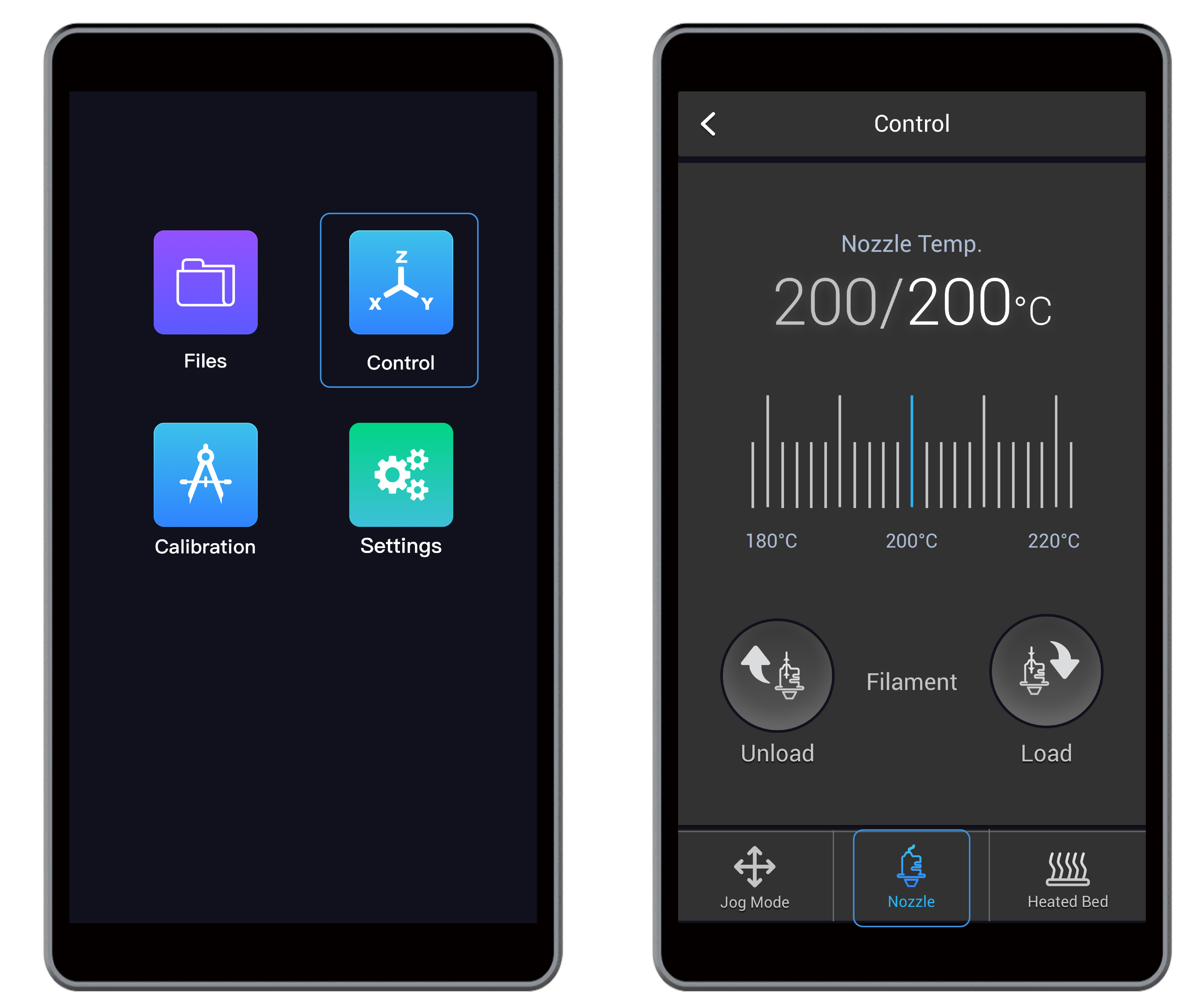
a. 开启机器。通过依次点击控制 > 喷嘴,将喷嘴加热到 200℃ (392 ℉ )。
b. 清洁喷嘴孔。喷嘴达到目标温度后,将直径小于 4 mm 的针从底部插入喷嘴孔。
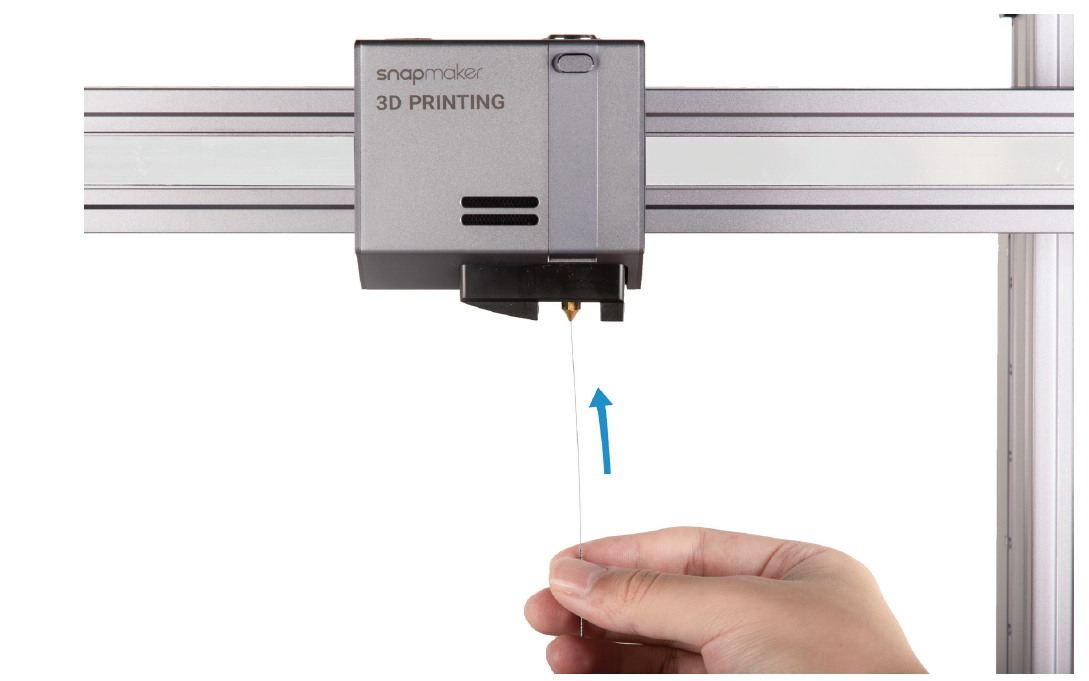
 请勿使用钳子、剪刀或钻头来清洁喷嘴,因为它们可能会损坏喷嘴。
请勿徒手触摸高温喷嘴。
c. 用针将软化的耗材搅出来,直到清除堵塞物。
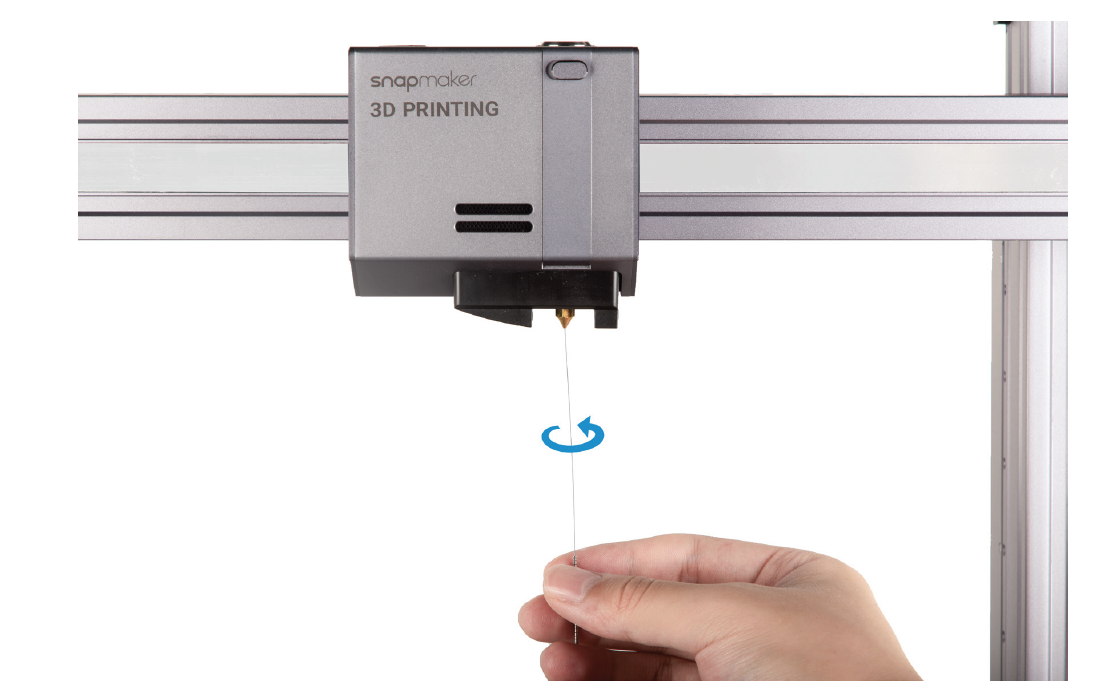
d. 检查喷嘴是否干净。点击进料并插入耗材,看看它是否能穿过喷嘴。如果不能穿过,重复前两个步骤,清除堵塞物。如果耗材顺利出来,说明已经疏通了堵塞的喷嘴。使用镊子取出挤出的耗材。
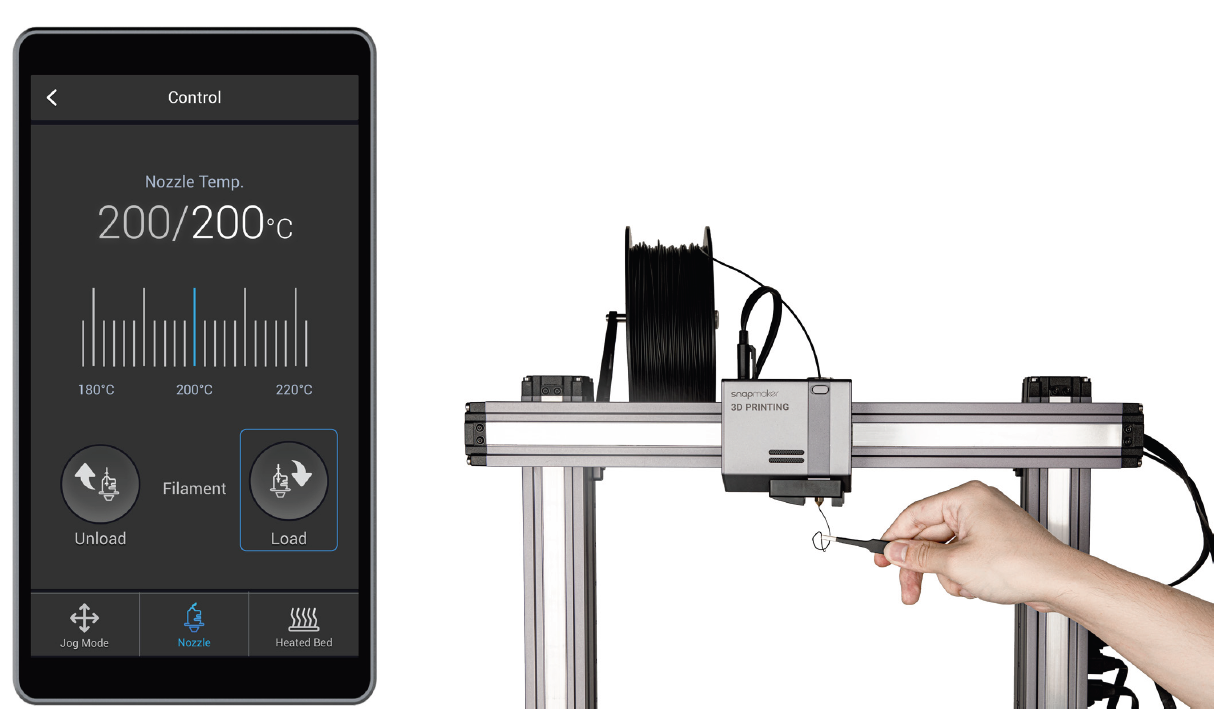
如果堵塞物仍留在喷嘴中,你可能需要更换热端。
清洁喷嘴尖头
用棉签清洁喷嘴尖头及其周围区域。
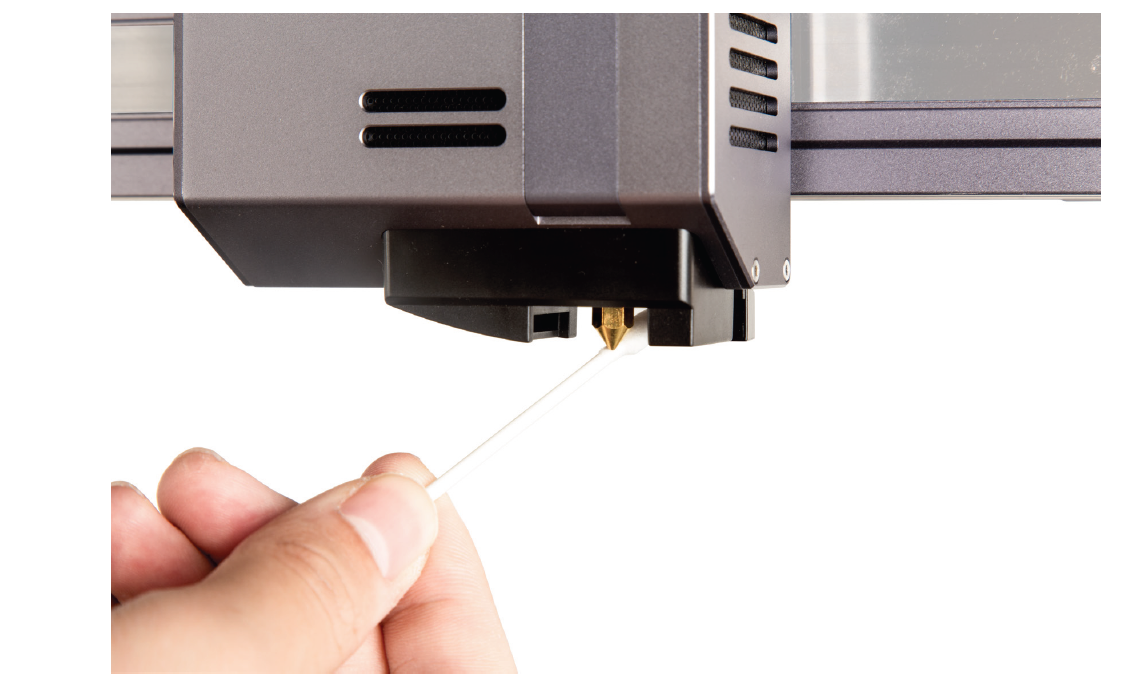
2.5 检查耗材
在打印之前,检查耗材是否受潮。以下是一些识别、储存和干燥耗材的技巧。
如何识别受潮的耗材
以下是耗材受潮的几个常见迹象:
- 弯曲或拉动时容易断裂
- 挤压时发出爆裂声
- 强度差,首层粘附力差
- 打印表面有气泡
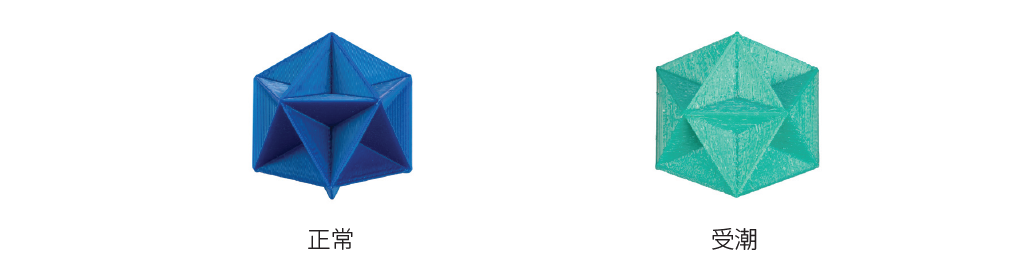
如何储存耗材
请参阅 2.1 耗材概览。
如何干燥耗材
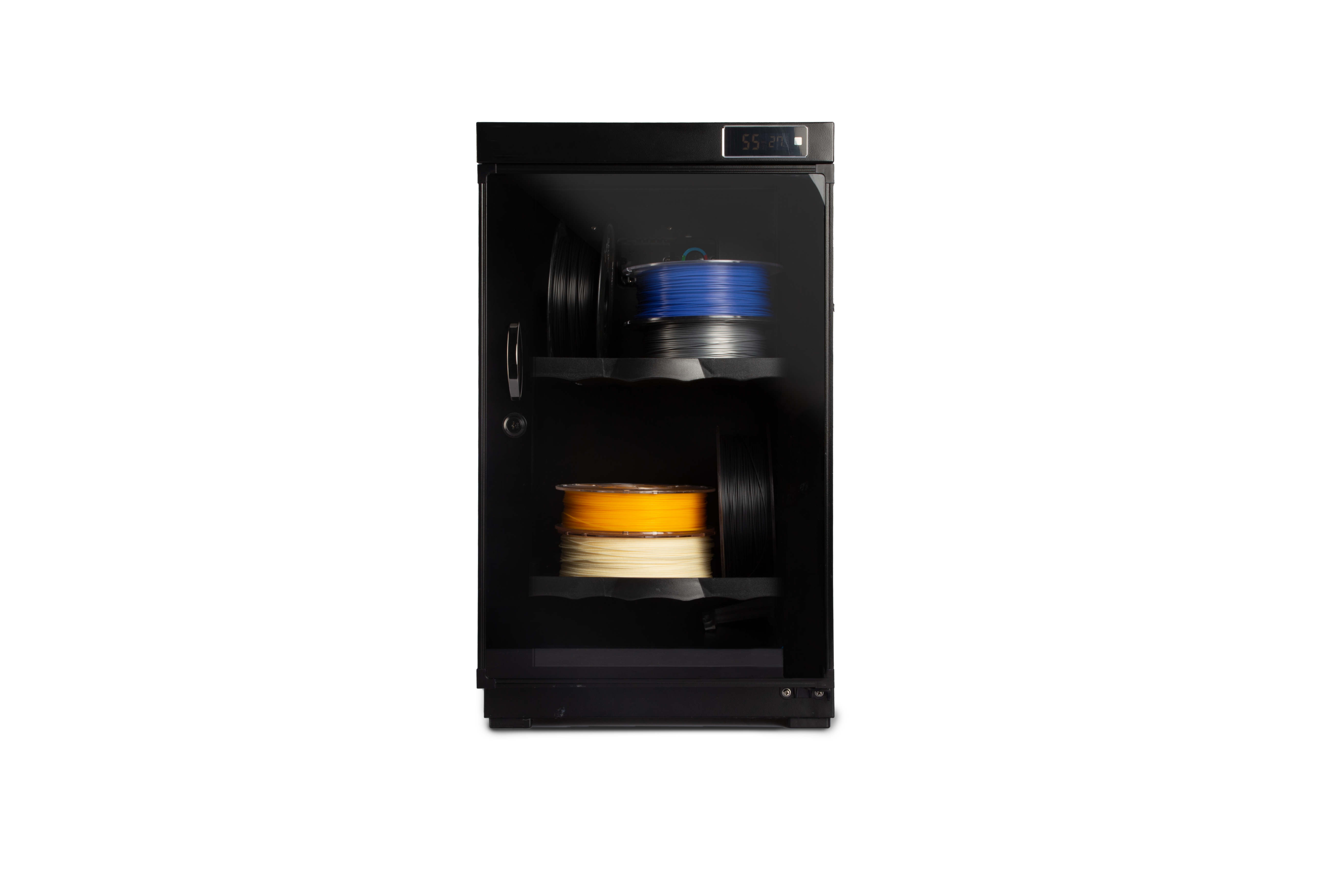
使用耗材干燥器。将受潮的耗材放入耗材干燥器,选择合适的设置,让干燥器进行干燥。干燥器完成工作后,重新检查耗材是否充分干燥。
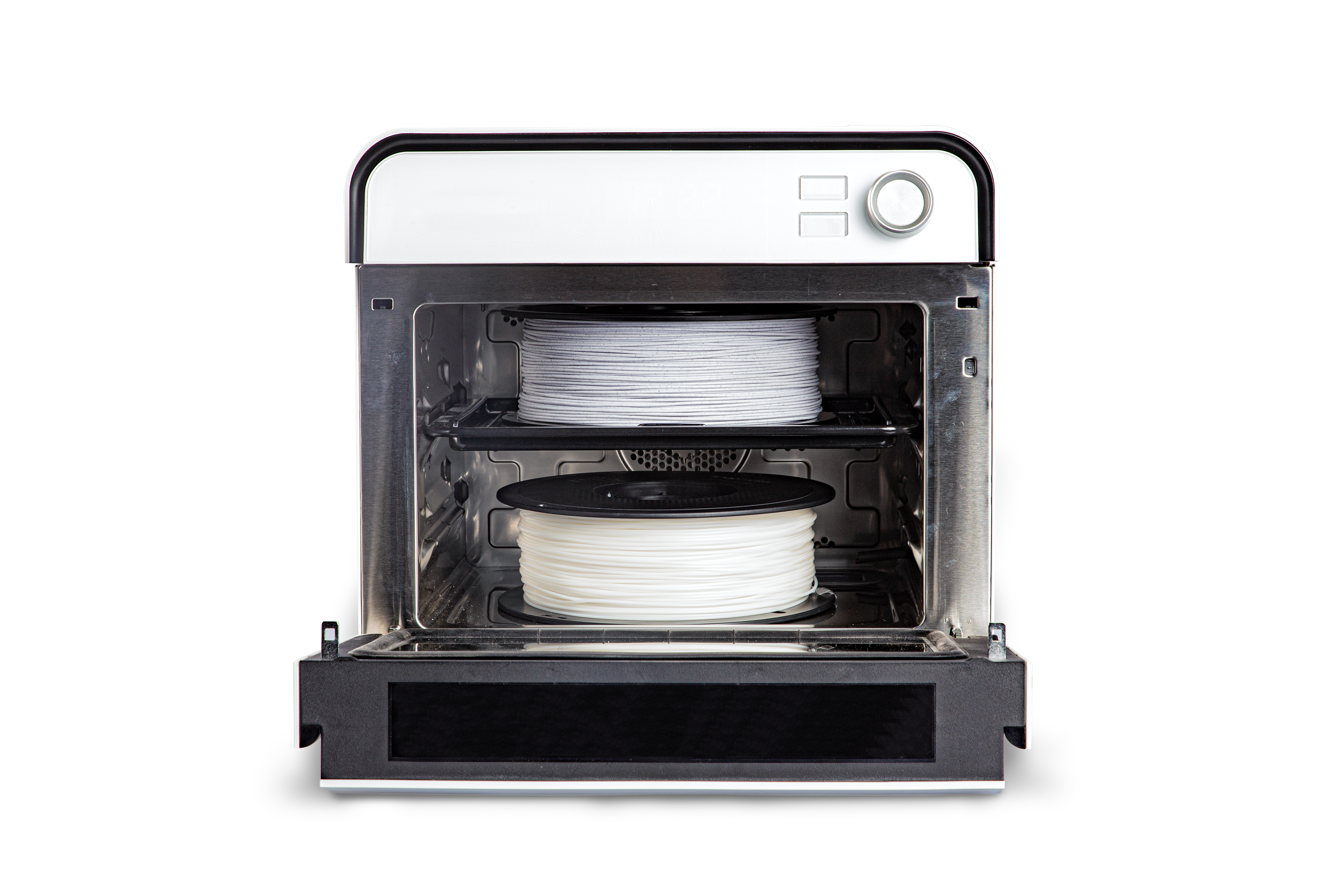
使用烤箱。将受潮的耗材放入烤箱,设定合适的温度,让它干燥几个小时。烤箱完成工作后,重新检查耗材是否充分干燥。请注意,干燥温度和干燥时间因耗材类型、品牌和数量而异。在干燥之前,请查看受潮耗材的最佳干燥温度和干燥时间。
如果耗材仍然潮湿,你可以从 Snapmaker 线上商城购买新的耗材。
3 每月
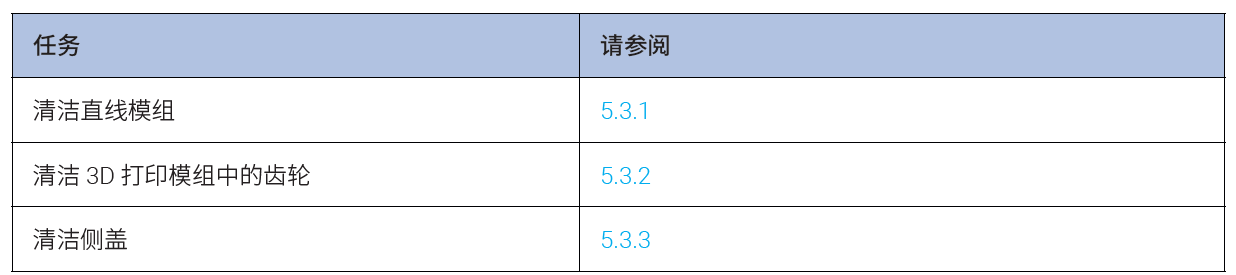
3.1 清洁直线模组
保持所有直线模组没有灰尘和其他异物,可以减少 3D 打印机移动时的摩擦和噪音。为此,请用干棉布轻轻擦拭直线模组表面。
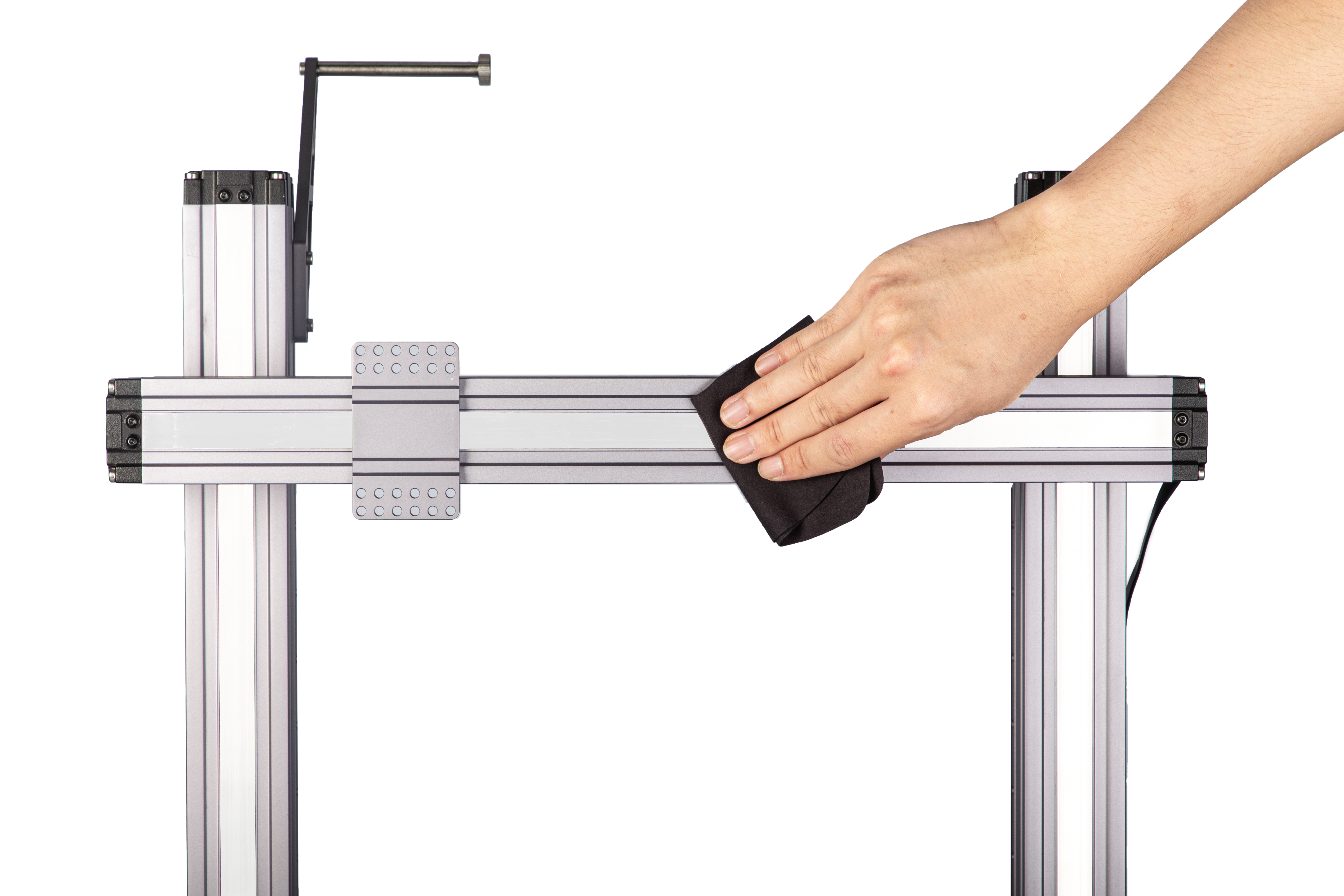
在清洁时,不要按压钢带。
请勿自行拆卸直线模组,因为这样做会使 Snapmaker 的有限质保失效。
3.2 清洁 3D 打印模组中的齿轮
将耗材驱动到挤出机中时,齿轮会遇到强烈的摩擦,这或多或少会产生废料。随着废料的堆积,耗材和齿轮或U 型轴承架之间的摩擦力减少,由此降低挤出效率,并最终导致挤出过程中的滑动。另一个不利影响是堆积的废料会落入喷嘴并堵塞它。在这种情况下,你需要清洁喷嘴,甚至更换喷嘴。
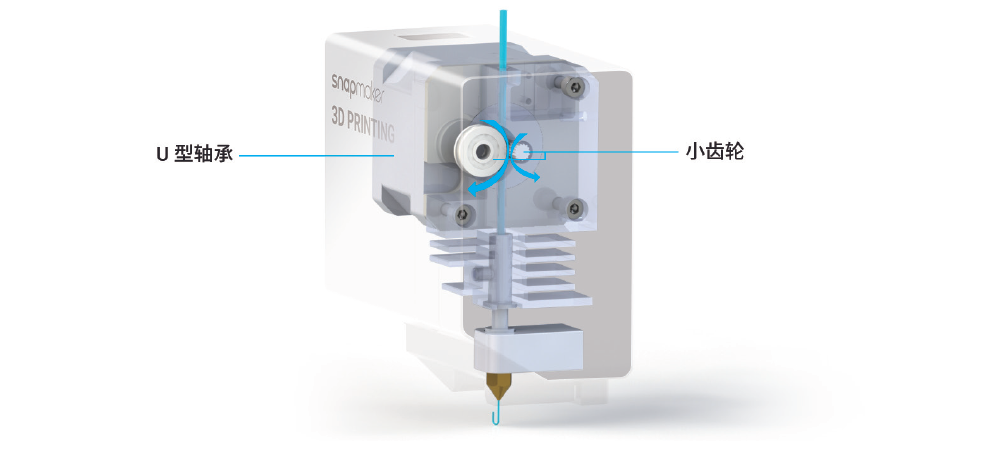
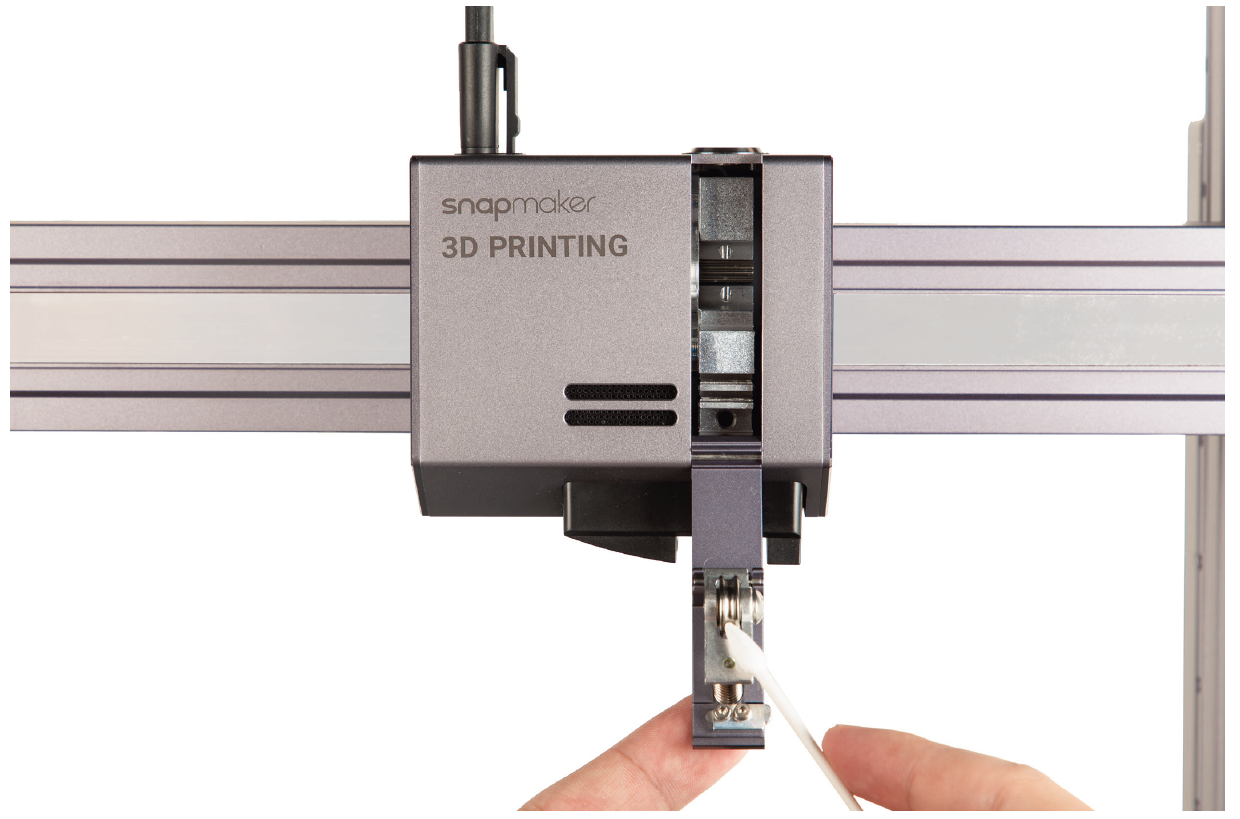
为了避免麻烦,请按照以下步骤清洁U 型轴承架和齿轮:
a. 清洁U 型轴承架。打开 3D 打印模组,用棉签或吸尘器清除U 型轴承架上堆积的废料。
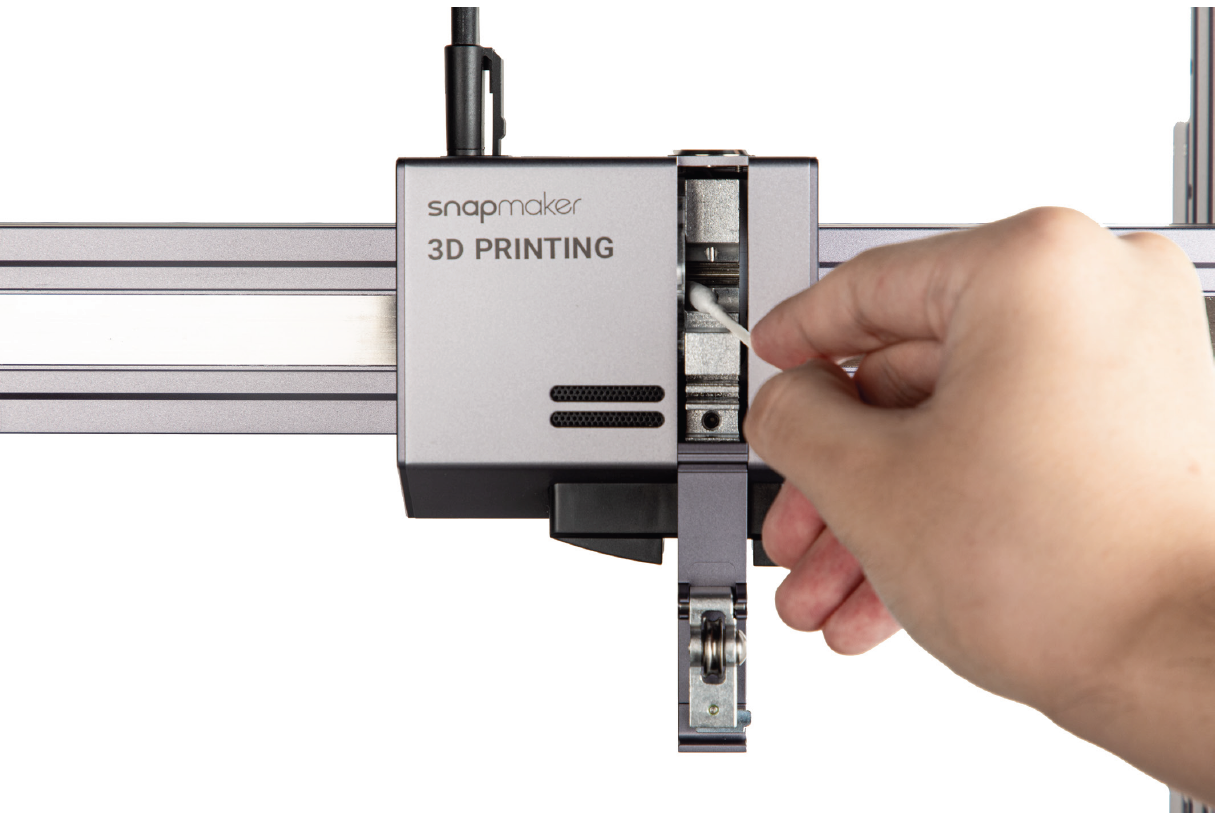
 b. 清洁齿轮。用棉签清除齿轮及其周围区域堆积的废料。关闭 3D 打印模组。
3.3 清洁侧盖
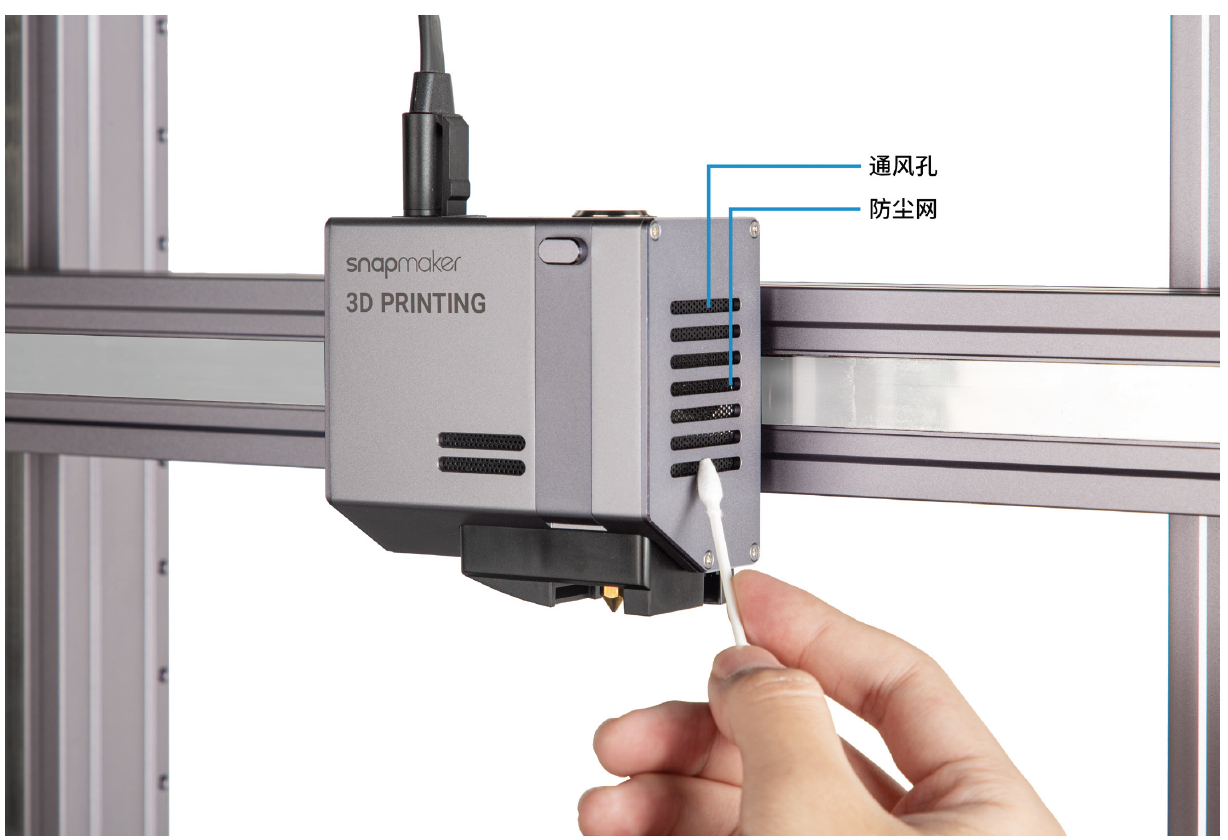
3D 打印模组有两个侧盖,每个侧盖都带有通风孔和防尘网,用于散热。如果侧盖被异物堵塞,会影响 3D 打印模组内部的气流。因此,内部元件会过热,3D 打印模组会发生故障。
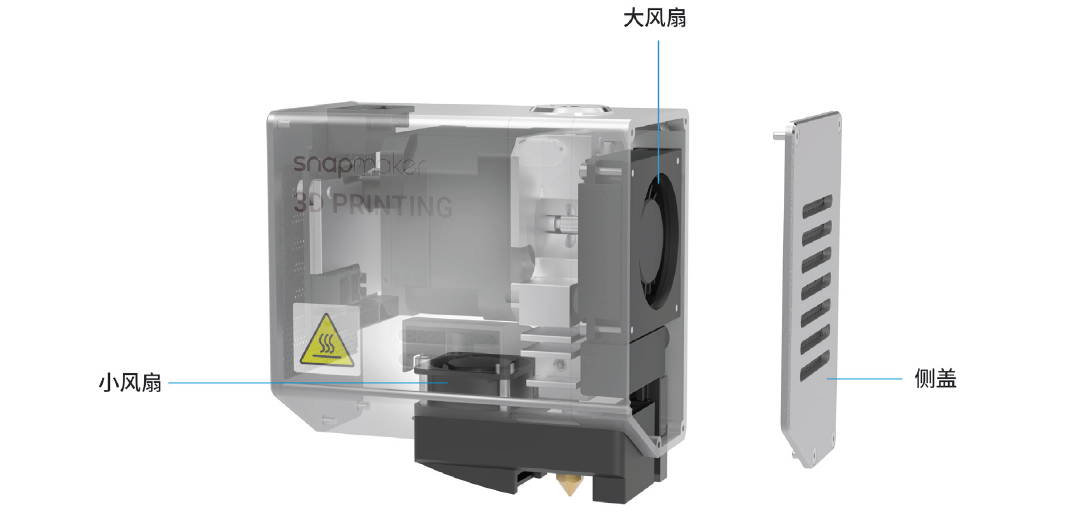
为了避免这种情况,你应该每月检查通风孔和防尘网。请用棉签或吸尘器清理异物。