
你好呀,创客!
俗话说得好,3D 打印像盖楼,地基稳了就不愁;要想地基打得好,首层粘附要动脑。有经验的创客都知道,好的开始就等于成功的一半,因此在打印前往往都会在首层粘附这个关卡下不少功夫,比如调节各种参数、动用各种工具等等。
巧的是,本文的主人公也和首层粘附有着千丝万缕的关系。它就是——打印板!
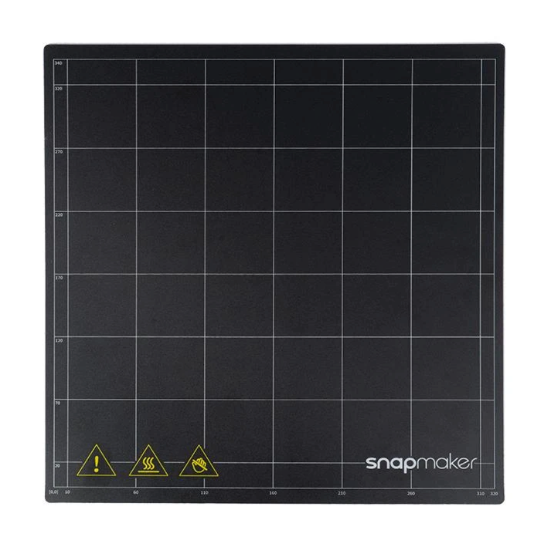
正是因为首层粘附如此重要,Snapmaker 专门设计出了一款细节拉满的打印板,只为最大程度减少创客们在这方面的烦恼!今天,小编就带大家来一起了解下这款产品,同时也会附上日常维护、清洁打印板的一些小技巧。
设计与材料
Snapmaker 2.0 机型的打印板主要由两部分组成:钢板和双面贴纸。
钢板采用碳钢制成,韧性和强度都很高。打印板可被小幅度地弯曲,但一旦停止施力,它就会马上恢复原样,从而确保了整个打印平台在正常的使用过程中能够始终维持平整,助力成功打印。同时,其磁吸的设计也为取下打印品、更换打印板提供了很大的便利。
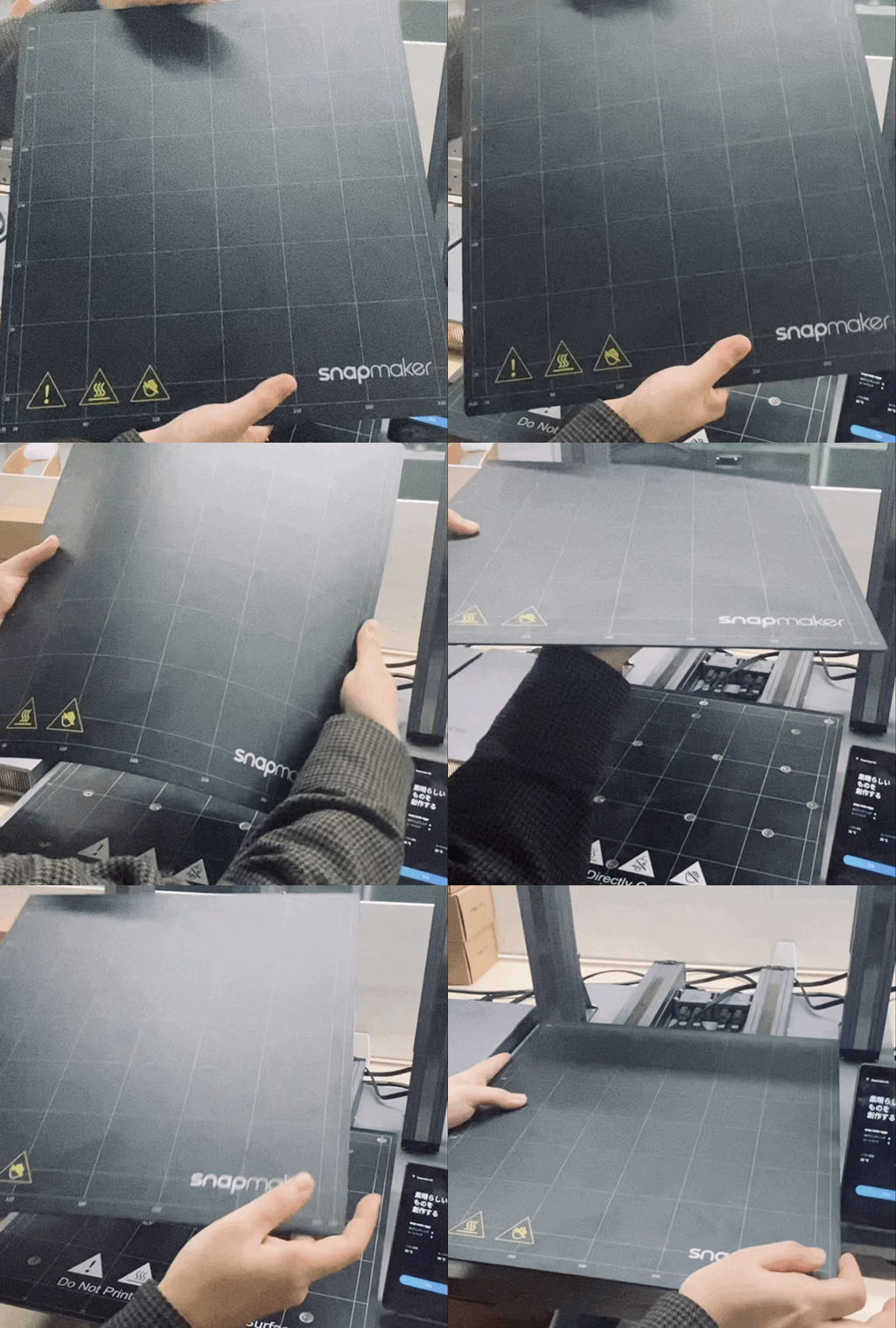
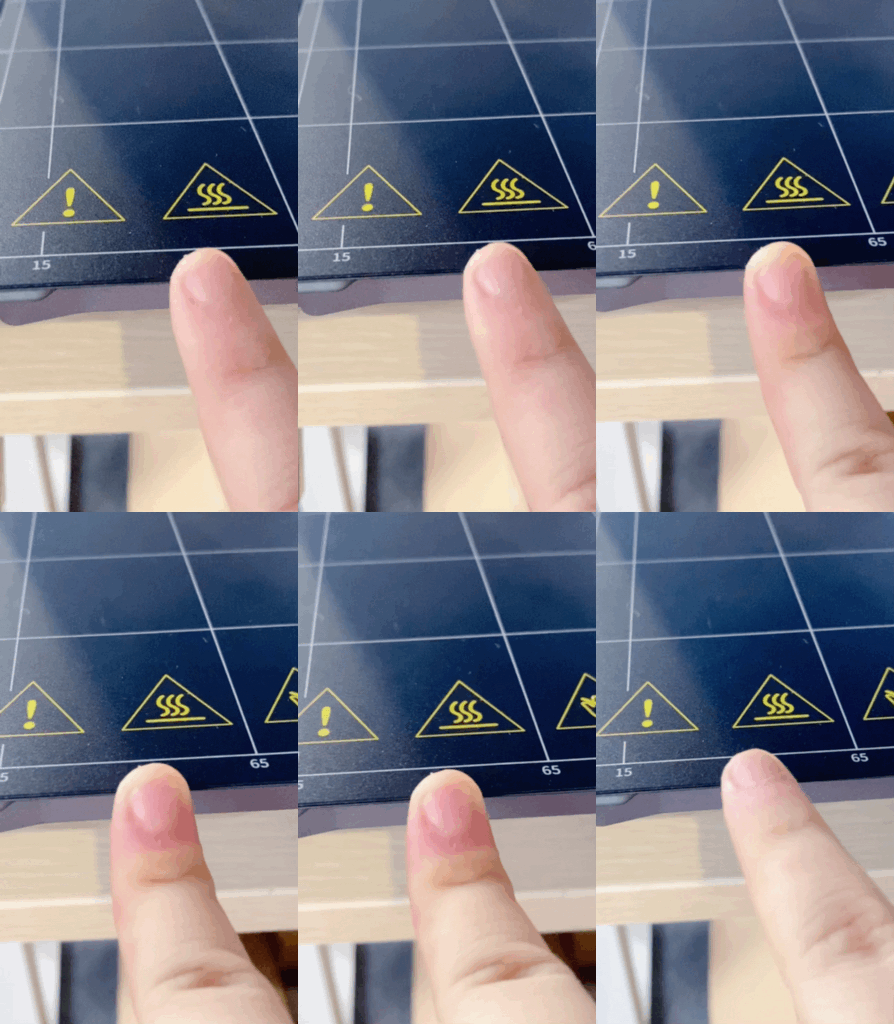
虽然没有螺丝固定,但打印板靠着强大的吸力,可以牢牢地吸附在热床之上。除非人为进行移动(也是需要一定的力气:看!小编的手指都发白了,也推不动它分毫),否则打印板基本不会在打印过程中发生位移,这点创客们大可放心!
此外,其表面的贴纸设计也同样暗含“心机”。打印板的贴纸由高分子材料制成,并且其表层进行了特殊的磨砂处理,进一步提升了首层粘附的效果。别看它叫“贴纸”,却具有很好的阻燃性和抗氧化性,耐高温更是不在话下。另外,它也有着相当高的可靠性:使用寿命长,发生蠕变的可能性小,耐疲劳性佳。
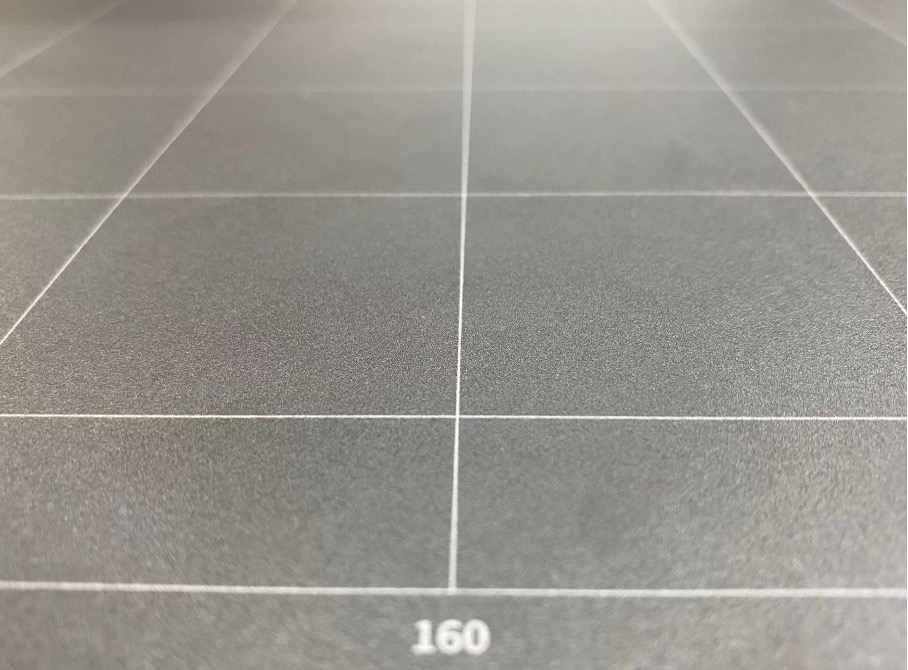
得益于其特殊的材料性质,在进行首层打印时,打印板贴纸可有效加速被挤出耗材的冷却过程,使其更快更好地粘附在打印板上,并在一定程度上减少翘边的可能性。经过内部测试,与许多其它打印平台所用到的聚醚酰亚胺(PEI)材料贴纸或涂层相比,Snapmaker 的高分子材质贴纸能有效提高更多种类耗材的首层粘附效果。
而且,Snapmaker 2.0 机型的打印板采用了双面贴纸的设计,不仅稳固了钢板在受热时的平整性,而且还提升了打印板的利用率:创客们可随意切换正反面进行使用,减少了更换配件的频率,性价比更高!
如何预防打印板“受伤”
在日复一日的打印过程中,由于种种原因,打印板上可能会出现一些使用痕迹。如果不及时处理,这些“受伤”的印记轻则影响美观,重则降低打印质量。比如,残留在打印板上的耗材可能会影响下一次打印时的首层粘附效果。如果两次打印使用的耗材颜色不同,底部也会出现混色的现象;
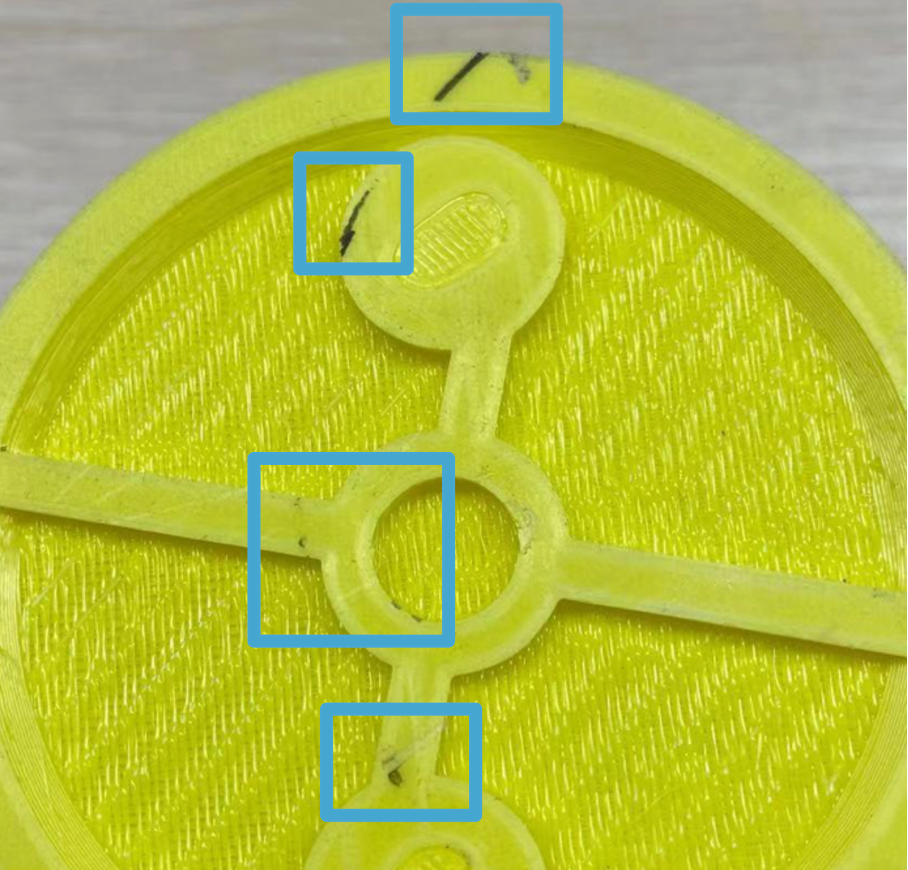
被喷嘴压出来的痕迹可能会给之后的打印品印上你并不想要的立体纹身……
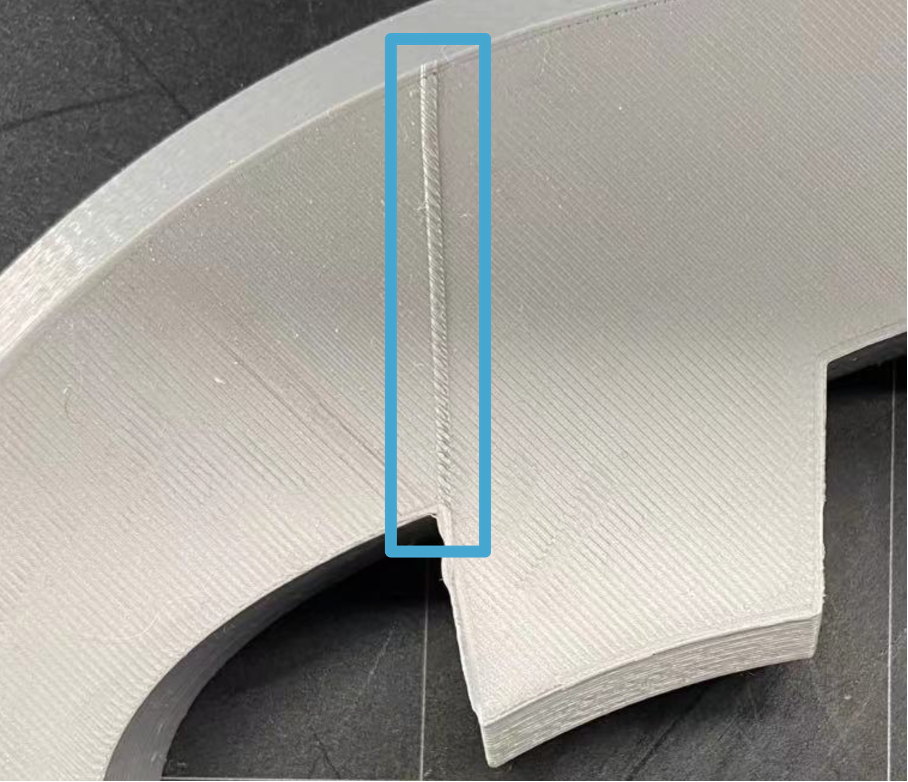
这些痕迹有时是可逆的,可通过后期清理被抹除,而有时却是不可逆的永久性印记。
因此,在讲述清理方法前,小编想先讲一些预防的方法及注意事项,帮助大家尽可能避免出现打印板“受伤”的情况。
- 打印时的 Z 轴高度不要设置得过低。
很多创客,包括小编自己,总是习惯在调平时或在开始打印后将 Z 轴高度设置得尽量低,让喷嘴在打印首层时距离打印板近一点,以确保首层粘附不出问题,但这很容易导致喷嘴在打印板上划出或深或浅的印子。同时,喷嘴和打印板之间距离过近也可能会使得喷嘴出料不顺或无法出料,造成填充线条或打印件表面坑坑洼洼,甚至发生喷嘴堵塞。打印失败可以重来,喷嘴堵了也可以清理,但打印板上被划出来的印子却是永久性的伤痕。而且,Z 轴高度过低也会导致耗材在打印板上的粘附力度过大,增大后续清理的难度。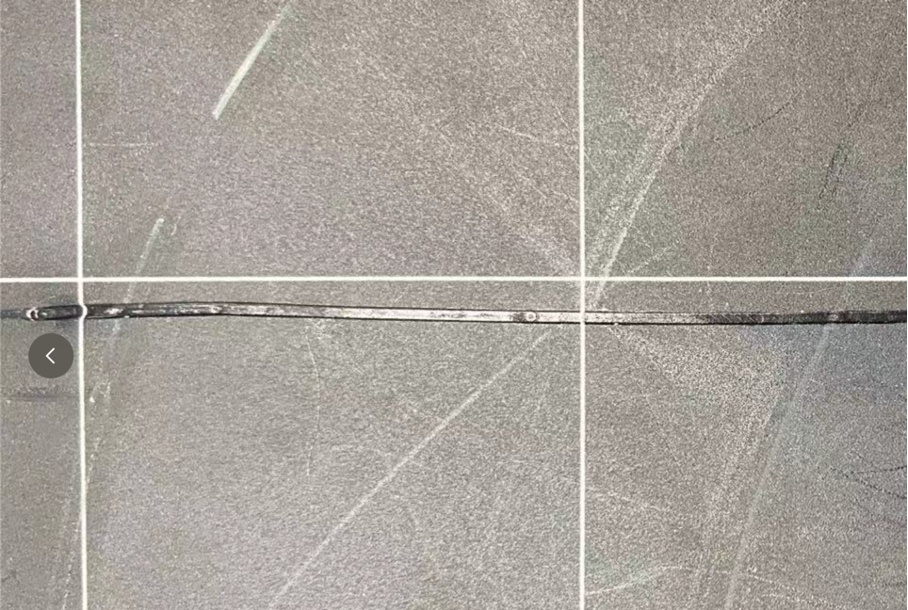
- 打印首层时,避免在 3D 打印模组还在工作时抽动并抬高打印板。
有时我们观察到首层打印的情况不佳,想要清除打印板上的耗材并重新进行打印时,可能会一时心急忘记暂停机器,直接将打印板从打印平台上抽取下来。也许原本喷嘴离打印板的距离是刚刚好的,但突然抽取打印板便会使得喷嘴在其表面划出痕迹。 - 在打印板上粘贴美纹纸。
因为美纹纸的首层粘附效果不错,且每次打印时都可以很方便地撕掉原来的贴纸、换上新的使用,还不伤害打印板,它逐渐成为了很多创客的心头好。而且,如果你的打印板上已经出现了会影响打印质量的划痕,也可以贴上美纹纸来覆盖划痕,在一定程度上减少影响。在贴美纹纸时需要注意以下三点:
-
-
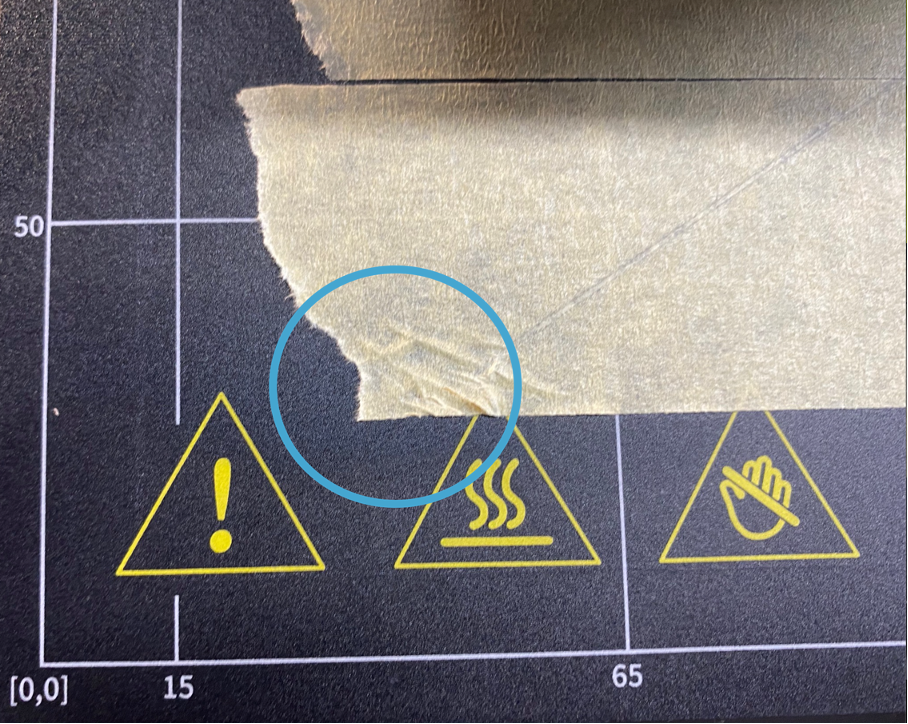
- 每块美纹纸之间宁可留下细小的缝隙,也不要有重叠的部分,因为在打印首层时喷嘴可能会将重叠上面的美纹纸掀起,阻碍打印进程。边缘部分也要仔细贴好,小心翘起。尤其当 3D 打印模组完成加热后,从打印板的左下方移动至目标区域时,很容易刮蹭到美纹纸的边缘。
- 粘贴美纹纸的范围需要大于打印的区域,否则喷嘴也可能会和美纹纸的边缘产生刮蹭。
- 贴上美纹纸后,要对打印平台重新进行调平。因为美纹纸本身具有一定的厚度,如果不重新调平的话,打印也会出现问题。
-
- 事先在打印板上涂抹可水洗的胶水。
在开始打印前,可以在预估的目标打印区域涂上可水洗清理的胶水,量不要过多,1-2 层就好。同时涂抹要均匀,避免结块。这样不仅能保证首层粘附的效果,在打印完成后也能使用清水和毛巾轻而易举地去除胶水的痕迹,和美纹纸有异曲同工之妙。如果是使用后马上进行清理,此时热床还未完全降温,刚好为清理胶水提供了适宜的温度条件。如果清理时热床已经冷却,建议重新加热热床,或使用温水进行清理。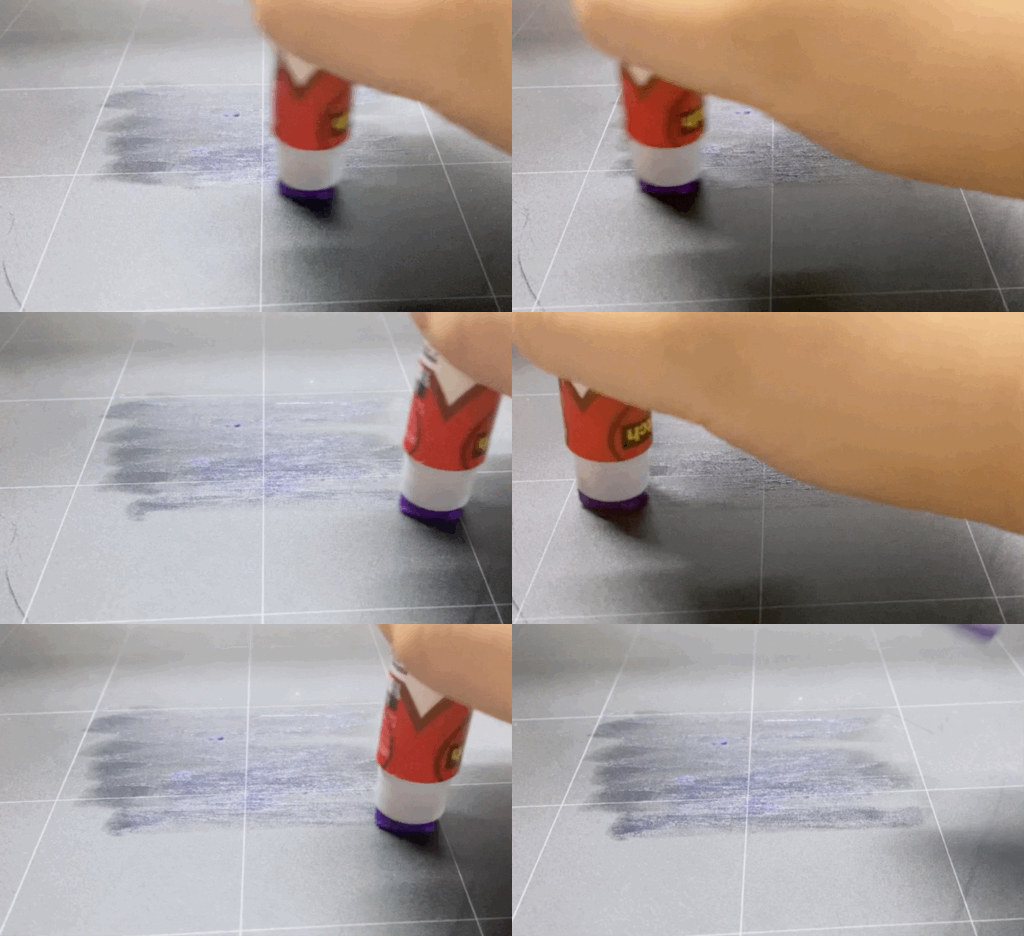
- 在 Snapmaker Luban 中设定打印平台附着类型为裙边时,推荐设置走线计数为3或以上。
设置打印平台附着类型主要是为了提高首层粘附质量。不过,当选择裙边且走线计数小于3时,后续可能会比较难从打印板上清理去除。如果增大走线计数,使得辅助附着的部分面积更大,则会大大减少难以清理的烦恼。
清理技巧
我们从身边的同事和论坛中收集到了一些比较有效的清理技巧,大致可以分为物理方法和化学方法两个类别。当打印板上有难以清除的耗材残留或过多油脂时,或许你可从中挑选几个方法试试看。
物理方法
首先我们来讲一讲怎样用物理方法来去除打印板上的使用痕迹或油脂。有人可能会问:我又不在打印板上炒菜,怎么会出现油脂呢?其实,我们的皮肤会产生一些天然油脂,在使用打印机时就有可能将油脂粘到打印板上。除此之外,空气中的灰尘也会落到打印板上。经过日积月累,这些油脂和灰尘会不可避免地影响打印板对首层打印的粘附效果。因此,就算没有耗材残留,我们也要养成定期清理打印板的习惯。若使用频繁,最好在每次打印后都用干净的毛巾擦拭一遍打印板表面。
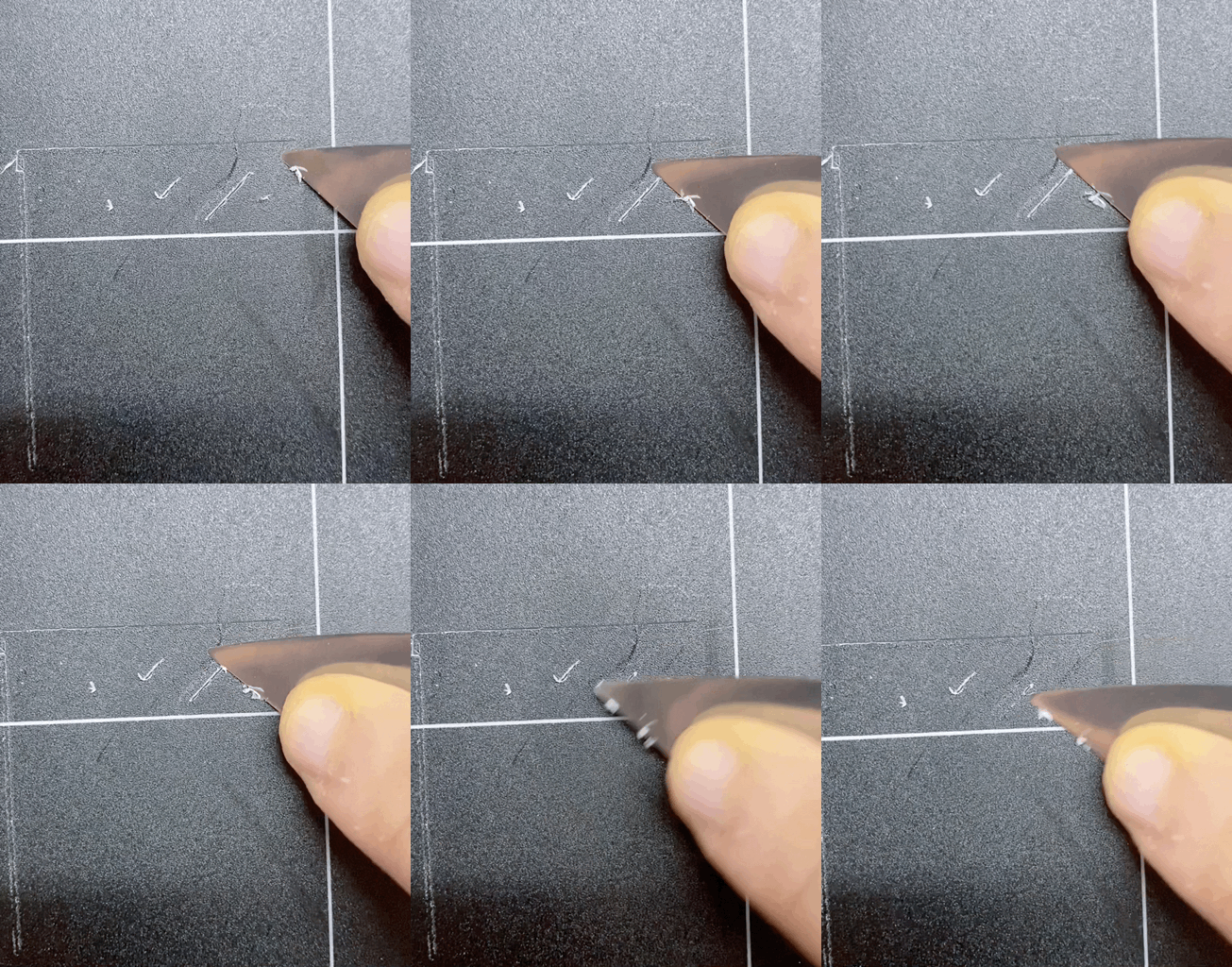
而对于耗材残留的处理,最简单也是最有效的物理方法就是先将热床加热至 70 ℃ 以上(为避免烫手,最好佩戴手套进行操作),然后使用 Snapmaker 附赠的刮刀或塑料材质的类似工具清理打印板。
过程中要注意手法,切勿让冷冷的刮刀在板子上胡乱地刮。推荐的做法是:小心翼翼地拿住刮刀的前端,集中并控制手部的力度,对准目标区进行清理。轻微的划痕往往是在所难免的,但只要不用力过猛、刮出高低不平的痕迹就行。
化学方法
当使用物理方法无法将打印板上的耗材残留清理干净,家里也没有其他打印板可以替换时,或许你可以尝试使用特定的化学试剂进行应急处理。
注意,这是别无他法时的下下策。之前我们提到过,打印板的最外表面经历过磨砂处理,目的是为了达到更好的首层粘附效果。而有机溶剂或清洗剂可能会对磨砂层产生或多或少的伤害。因此,尽管有时它们能帮上忙,也请谨慎使用哦。经过小编的测试,浓度为 70% 及以上的异丙醇确实对清理耗材残留会产生一定的效果,但请务必在通风的环境下进行操作,而且要注意防护,尽量避免直接接触化学试剂。同时,切记要等到热床冷却后再使用,因为异丙醇非常容易挥发。
不过针对“年份已久的”耗材残留,无论是物理方法还是化学方法都会显得捉襟见肘,作用甚微。因此,还是推荐大家尽量在每次使用完毕后及时清理打印板。
如果打印板已经到了不能使用的地步,可以换另一面接着用。但要注意:有耗材残留的一面不能过于凹凸不平,否则会造成打印板不能维持平整,影响首层粘附。若遇到这种情况,可以使用砂纸将报废的打印板面进行打磨,将凸起的部分磨至平整;至于凹进去的部位,可以尝试用美纹纸粘贴弥补。若两面均已无法使用,手指动一动,就能在 Snapmaker 的官方商城下单购买新的打印板啦!
关于打印板的知识点,本文就介绍到这里,希望能够为你带来帮助!
今后,Snapmaker Academy 还将继续为创客们介绍实用有趣的知识,请保持关注!如果你还对其他话题感兴趣,请在评论区留言,或者发送邮件至 support@snapmaker.com 告诉我们哦!
免责声明
本文提及的各种方法仅供参考。
对于因本文中的方法引起的或以任何方式与之相关的财产损失、人身伤害、机器损害或费用,Snapmaker 概不负责。