1 CNC 雕刻工作流程
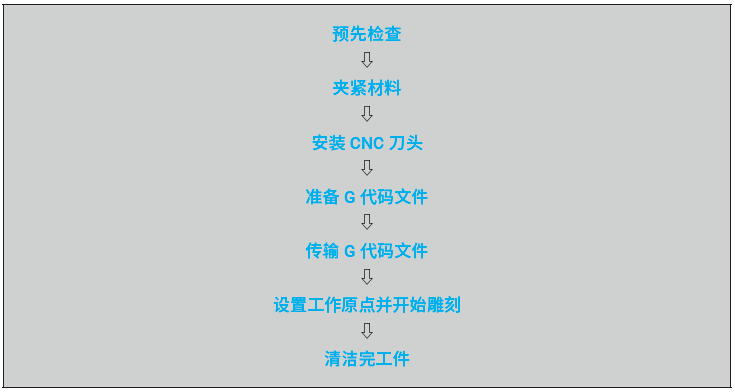
 在雕刻前,应仔细检查 CNC 雕刻机和刀头(请参阅 6.2 雕刻之前)。
2 夹紧材料
使用提供的夹具
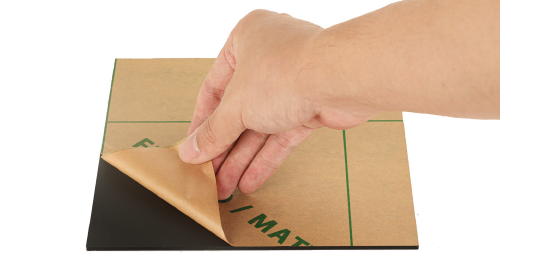
(1) 剥去亚克力板上的保护纸。
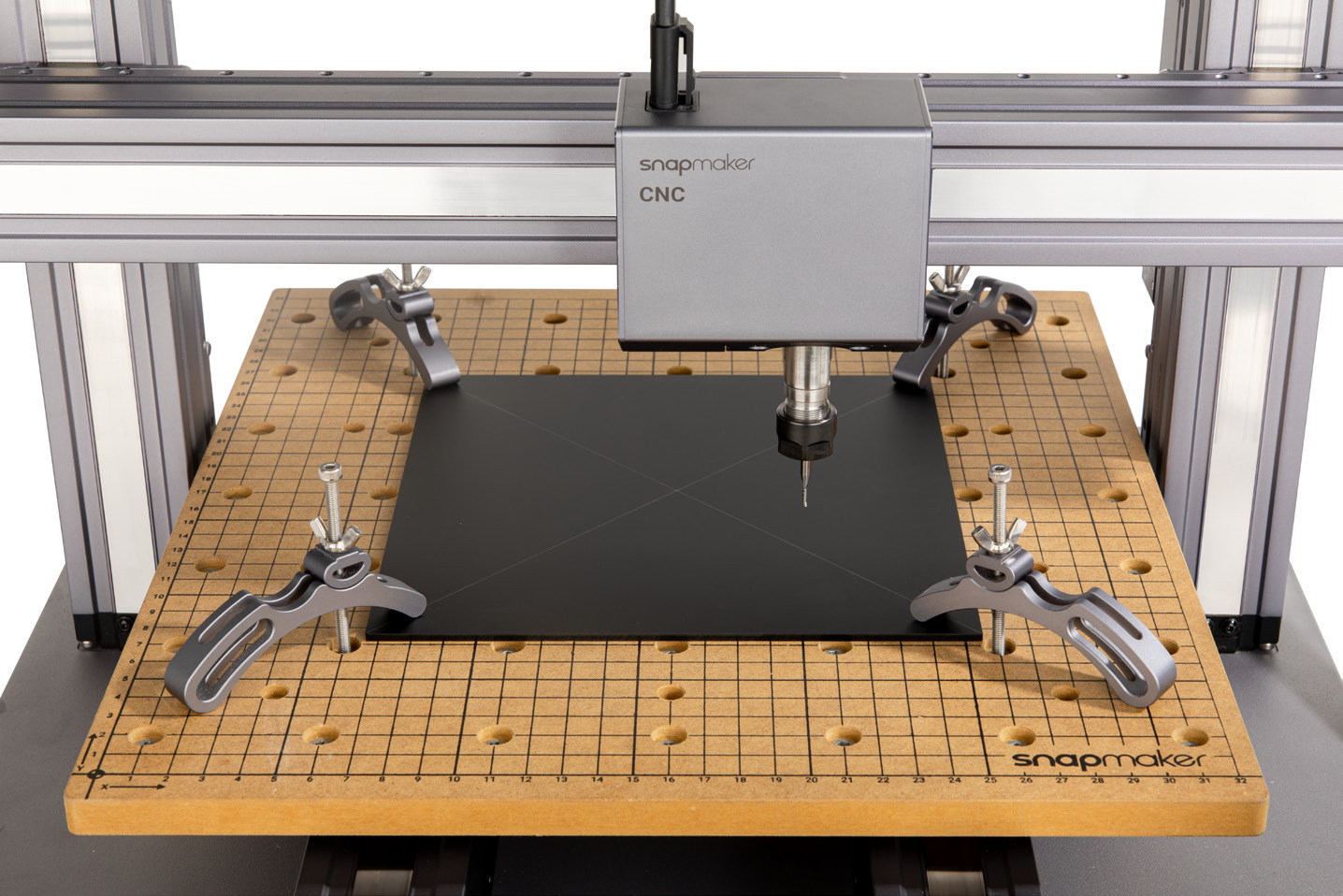
(2) 用铅笔在材料表面画两条对角线。标记材料中心,以便以后设置工作原点。
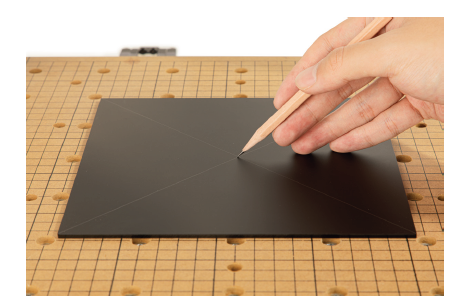
另外,你也可以在材料上标记其他位置来设置工作原点,只要工作区域被限制在可加工的材料尺寸内。
(3) 将提供的材料放在 CNC 雕刻平台的中心。
材料尺寸:宽 190 × 高 190 × 深 8 (mm)
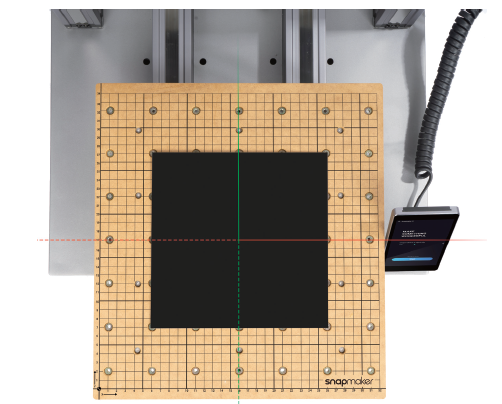
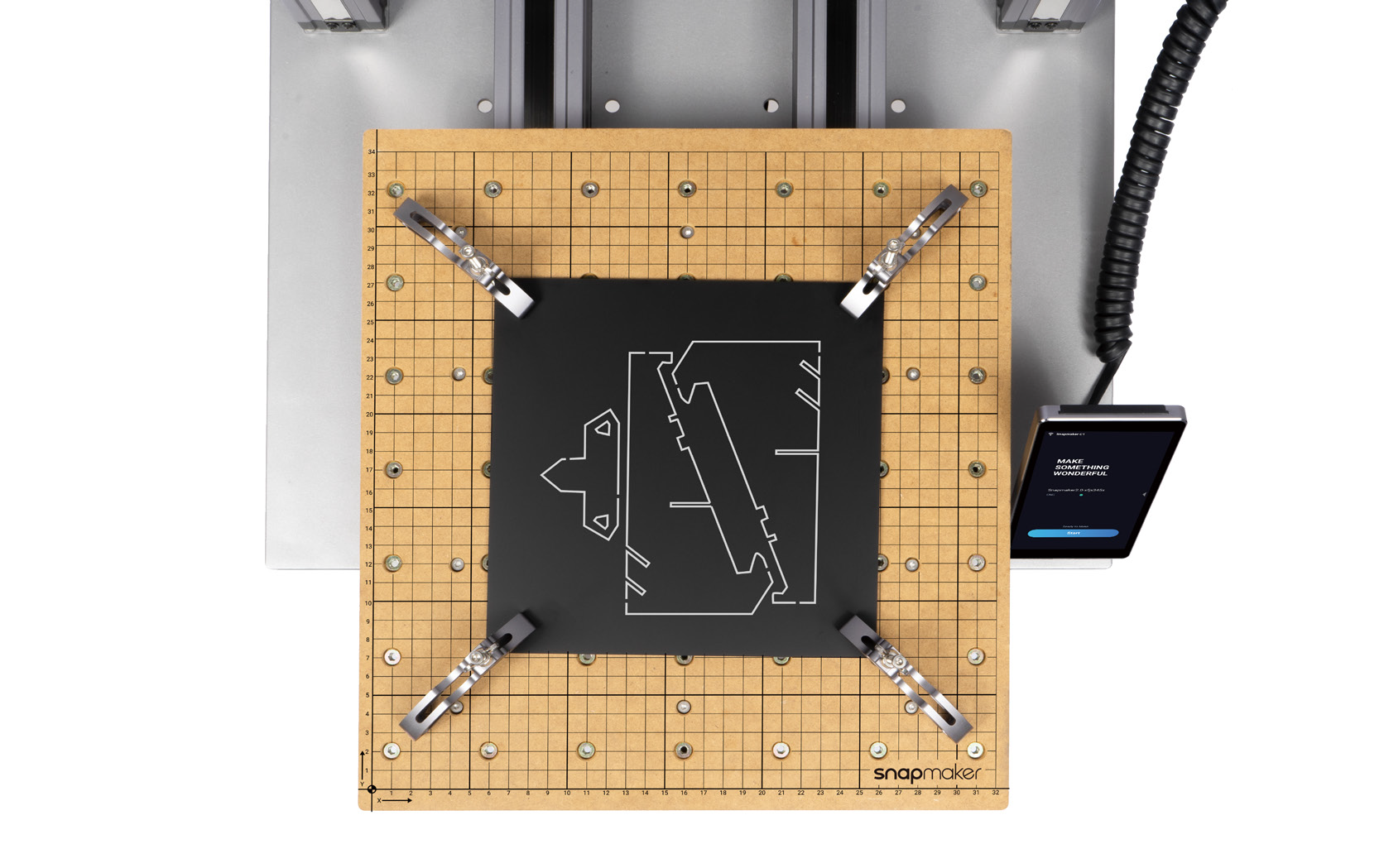
(4) 将四个夹具固定在 CNC 雕刻平台上。
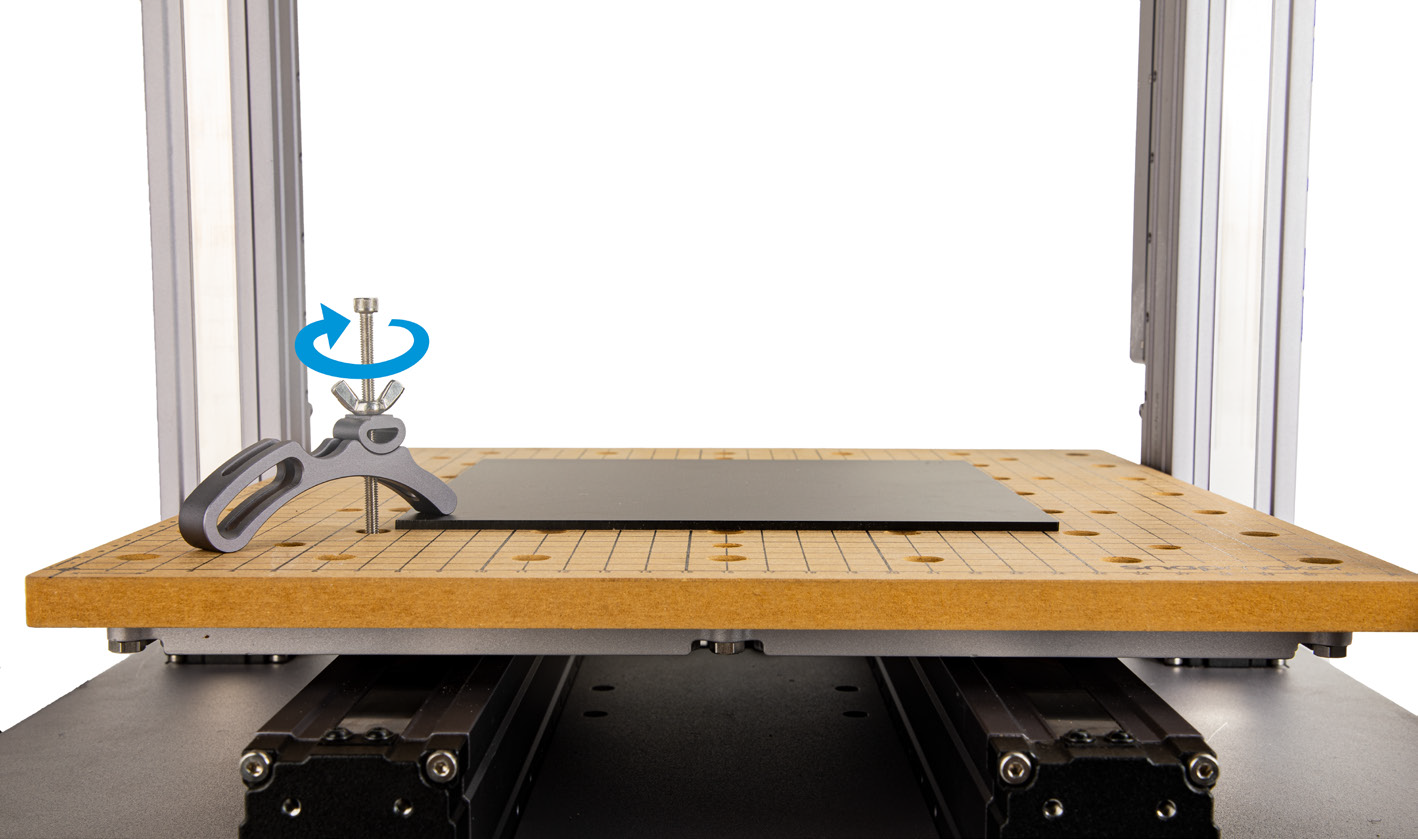
a. 将带蝶型螺母的每个 M4 × 70 螺丝拧入压块辅件,然后如图所示拧入弓型压块。
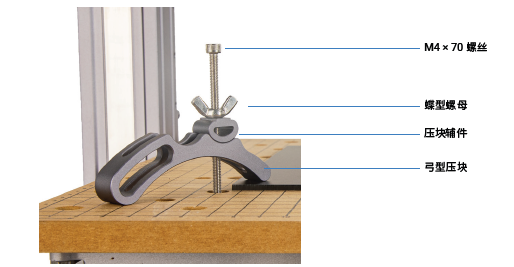
b. 在材料附近找到螺母孔,插入 M4 × 70 螺丝。将弓型压块放在材料上,并调整压块辅件,使其适合弓型压块上的一个槽口。
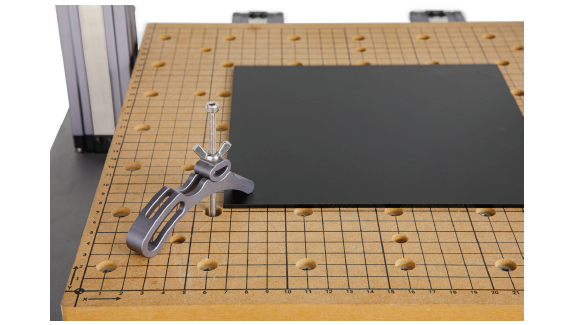
如图所示,所有的树形槽口都可以用来扣紧材料。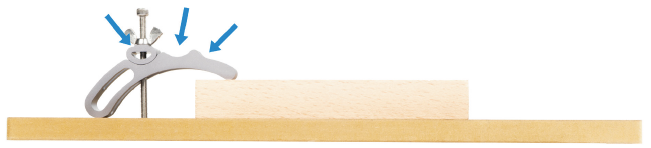
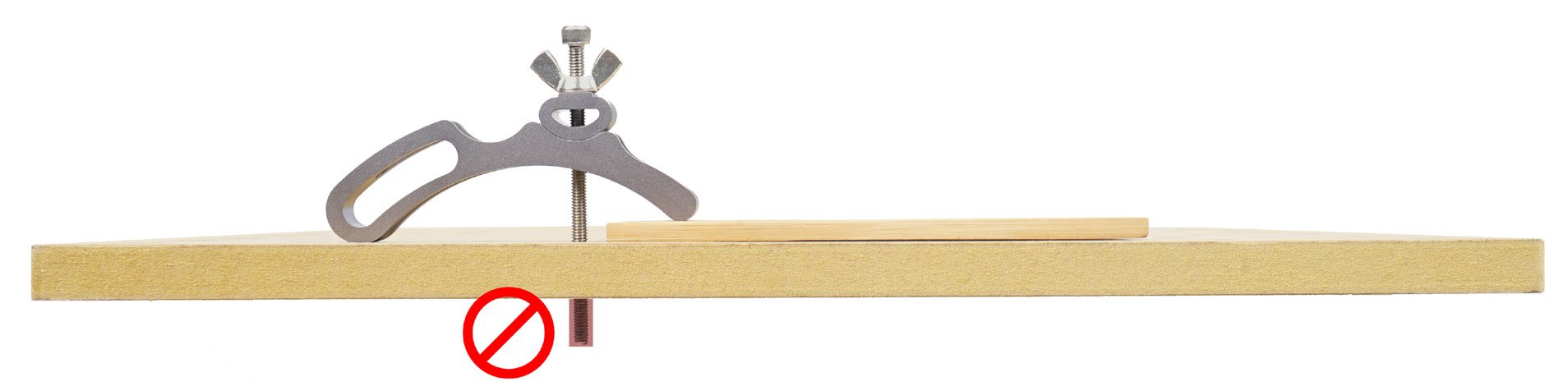
c. 保持 M4 × 70 螺丝与 CNC 雕刻平台垂直,并将 M4 × 70 螺丝稍稍拧入螺母。拧紧蝶型螺母,以扣紧材料。
 请勿将螺丝拧到 CNC 雕刻平台下面。否则,突出的螺丝可能会损坏Y 轴并阻碍Y 轴的移动。
d. 将其余的三个夹具固定在 CNC 雕刻平台上。
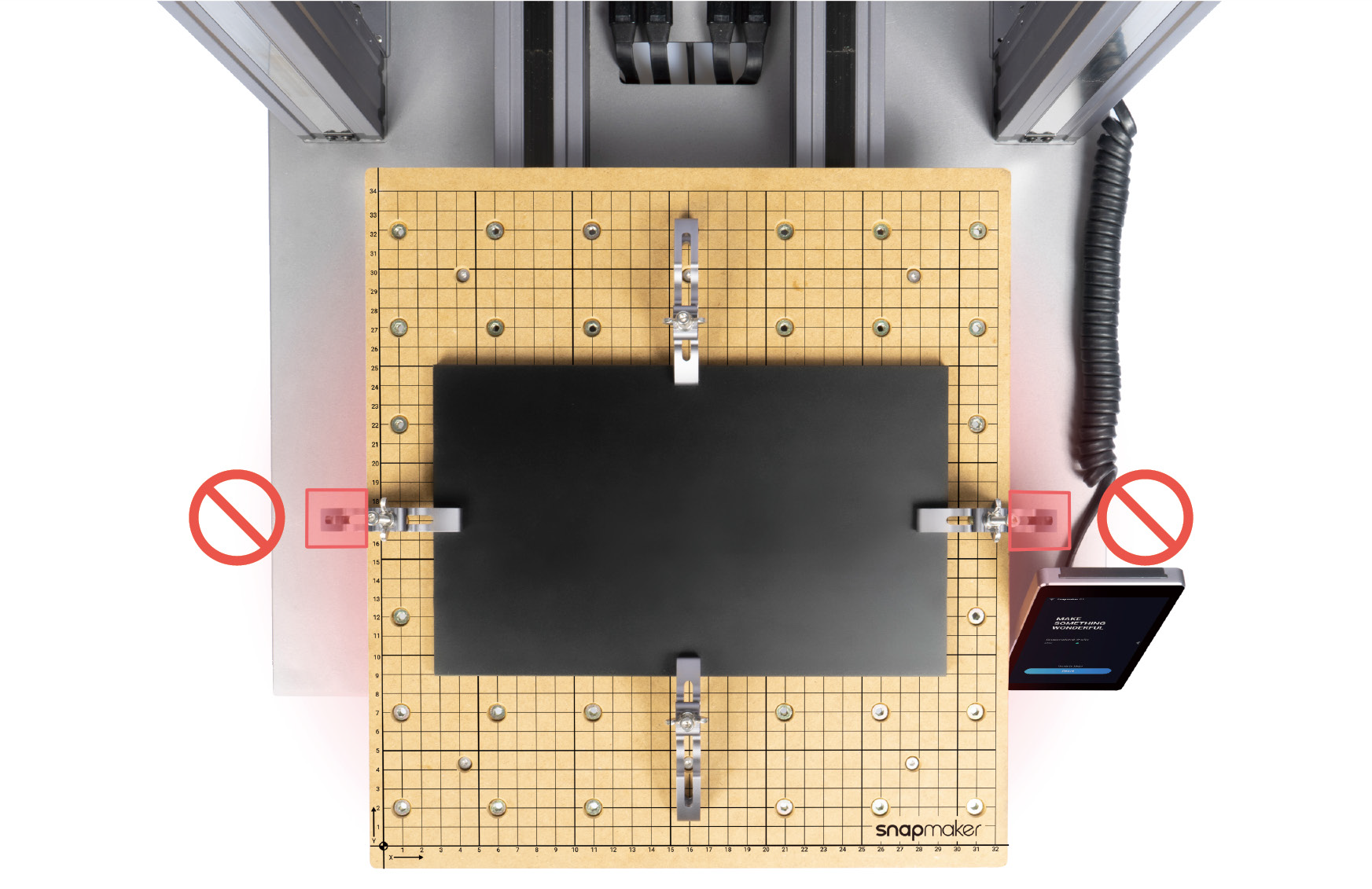
请确保所有夹具不会妨碍机器和 CNC 刀头在任何轴向的移动。否则,机器或 CNC 刀头会撞到夹具。
使用螺丝
螺丝可安全灵活地固定材料,同时又快又便宜。但是,请注意,这种固定方式会损坏 CNC 雕刻平台的表面。以下是具体的步骤:
(1) 将材料(厚度不超过 50 mm)放在 CNC 雕刻平台的中心。
(2) 用电动螺丝刀在材料的四角钻四个孔。
(3) 将四颗螺丝钉放入四个孔中。用电动螺丝刀将螺丝向下钻过材料,然后钻入 CNC 雕刻平台。注意,螺丝应该足够长,以穿透材料。
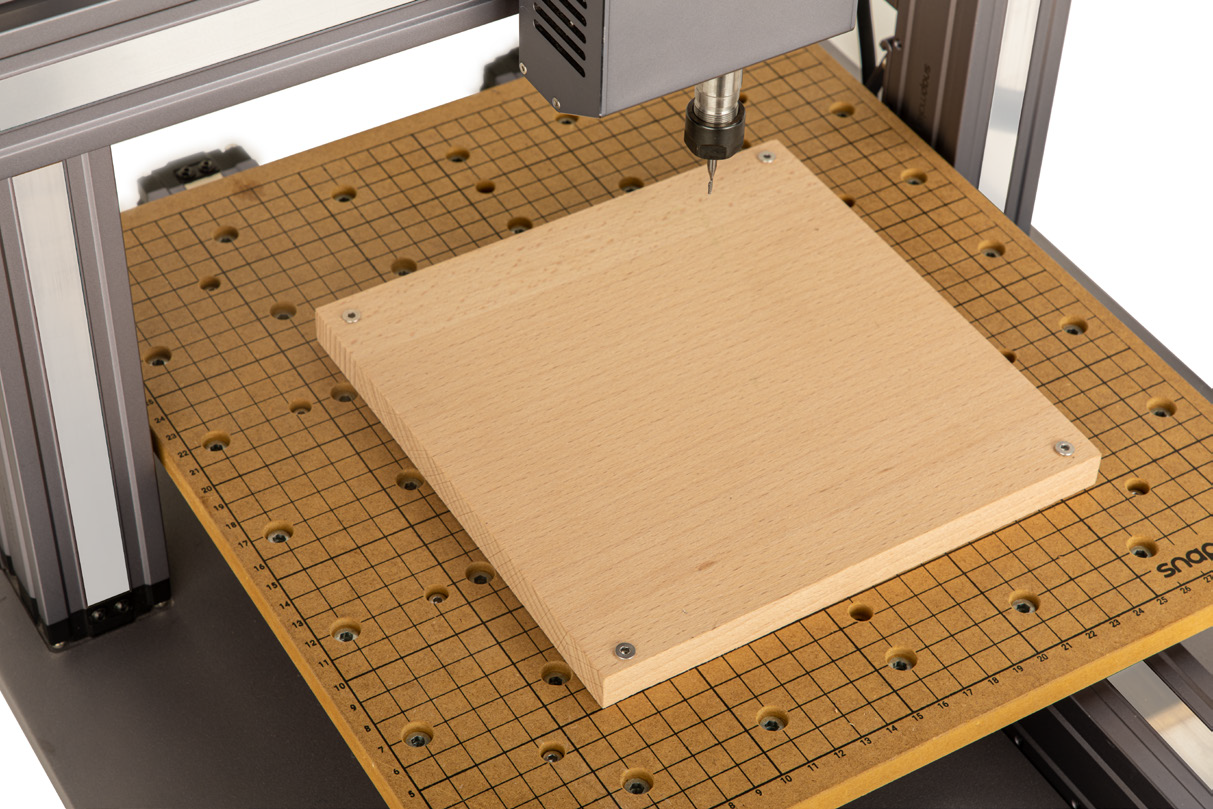
 钻孔后不要立即触碰电动螺丝刀的刀头,以免烫伤。
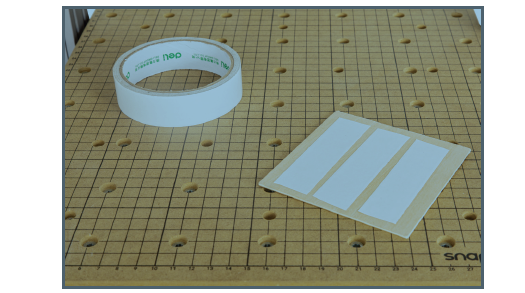
使用双面胶
双面胶只适用于薄而柔软的材料。原因是加工这种材料时遇到的阻力较小,因此所需的固定强度也较低。以下是具体的步骤:
(1) 用双面胶覆盖材料的背面。
(2) 将带黏性的材料贴在 CNC 雕刻平台的中心。
(3) 按压材料,确保其牢固地粘在 CNC 雕刻平台上。
3 安装 CNC 刀头
(1) 将ER11 夹头倾斜放入ER11 螺母中,直到夹头卡入到位。将 CNC 刀头插入ER11 夹头中,直到刀柄底部抵住夹头。
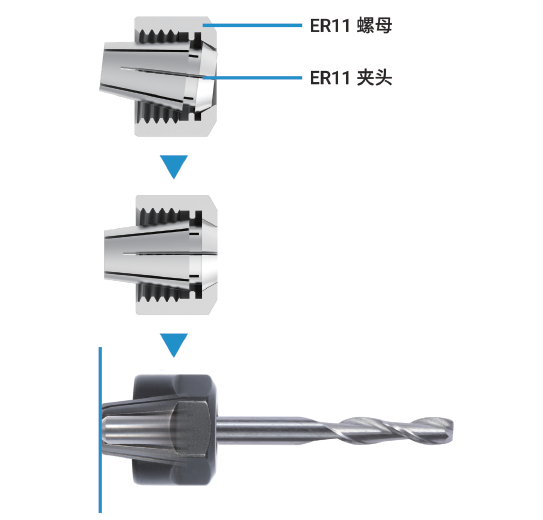
注意锋利的刀头,并将其放在儿童接触不到的地方。
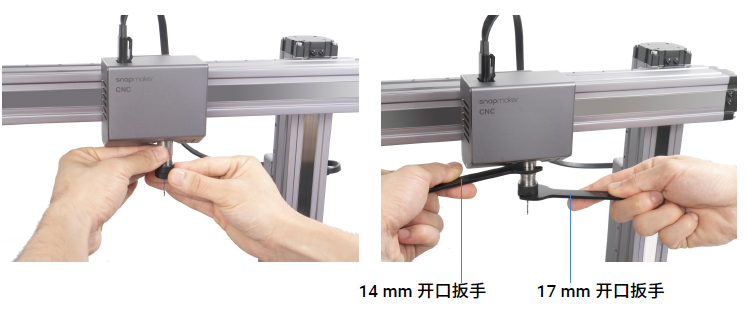
(2) 将ER11 螺母拧到 CNC 雕刻模组上,并使用开口扳手固定螺母。
4 准备 G 代码文件
准备模型文件
在Luban 上生成G 代码文件之前,你应该准备一个模型文件。以下是准备模型文件的几个选项:
- 使用Luban 的案例库中提供的模型。
- 使用设计或建模软件设计 2D 图像或 3D 模型。
- 用智能手机拍照,以获得 2D 图像。
- 从网站下载免费的 CAD 文件,例如com/library。
提醒一下,Luban 支持以下设计文件格式:.svg、.dxf、.png、.jpeg、.bmp、.stl,更多格式有待添加。
生成 G 代码文件
打开Luban,按照 Snapmaker 2.0 快速入门指南,生成G 代码文件。
5 传输 G 代码文件
你可以将G 代码文件传输到触控屏或保存在Luban 上,以便进行雕刻。
使用 Wi-Fi 在触控屏上开始雕刻
(1) 在 Luban 上,点击工作区。在连接面板中,依次点击 Wi-Fi > 刷新  > 在下拉列表中选择你的 CNC 雕刻机 > 将 Luban 连接到你的 CNC 雕刻机。
(2) 在触控屏上,点击是以授予 Wi-Fi 连接权限。
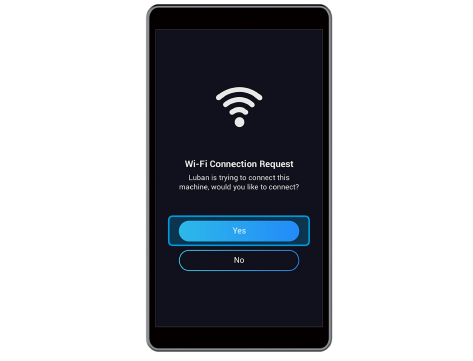
(3) 在工作区中,点击通过 Wi-Fi 发送到设备。
(4) 在触控屏上,点击确认以接收 G 代码文件。
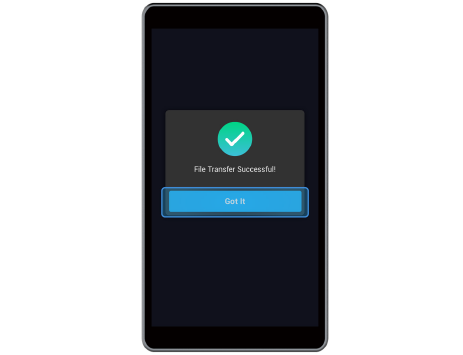
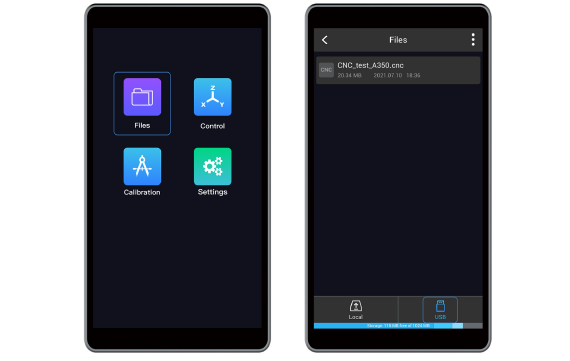
(5) 在触控屏上,通过依次点击文件 > 本地以找到G 代码文件。关于接下来的步骤,请参阅 6 设置工作原点并开始雕刻。
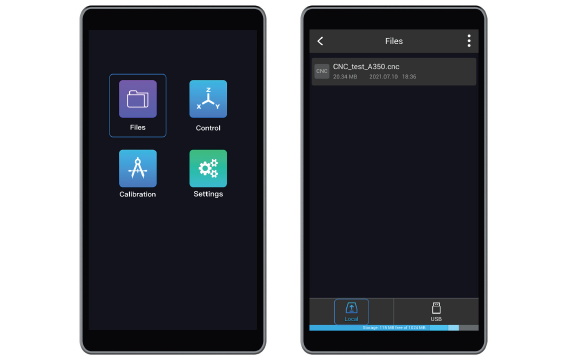
使用 U 盘在触控屏上开始雕刻
(1) 在 CNC G 代码生成器中,点击把 G 代码导出到文件(.cnc 格式),并将其保存至 U 盘中。
(2) 将 U 盘插入到 CNC 雕刻机的控制器。
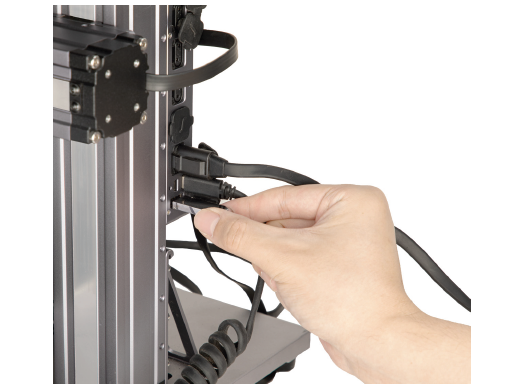
(3) 在触控屏上,通过依次点击文件 > U 盘以找到G 代码文件。关于接下来的步骤,请参阅 6 设置工作原点并开始雕刻。
使用工作区在 Luban 上开始雕刻
(1) 在 CNC G 代码生成器中,通过点击将 G 代码加载到工作区,将生成的 G 代码文件加载到工作区。
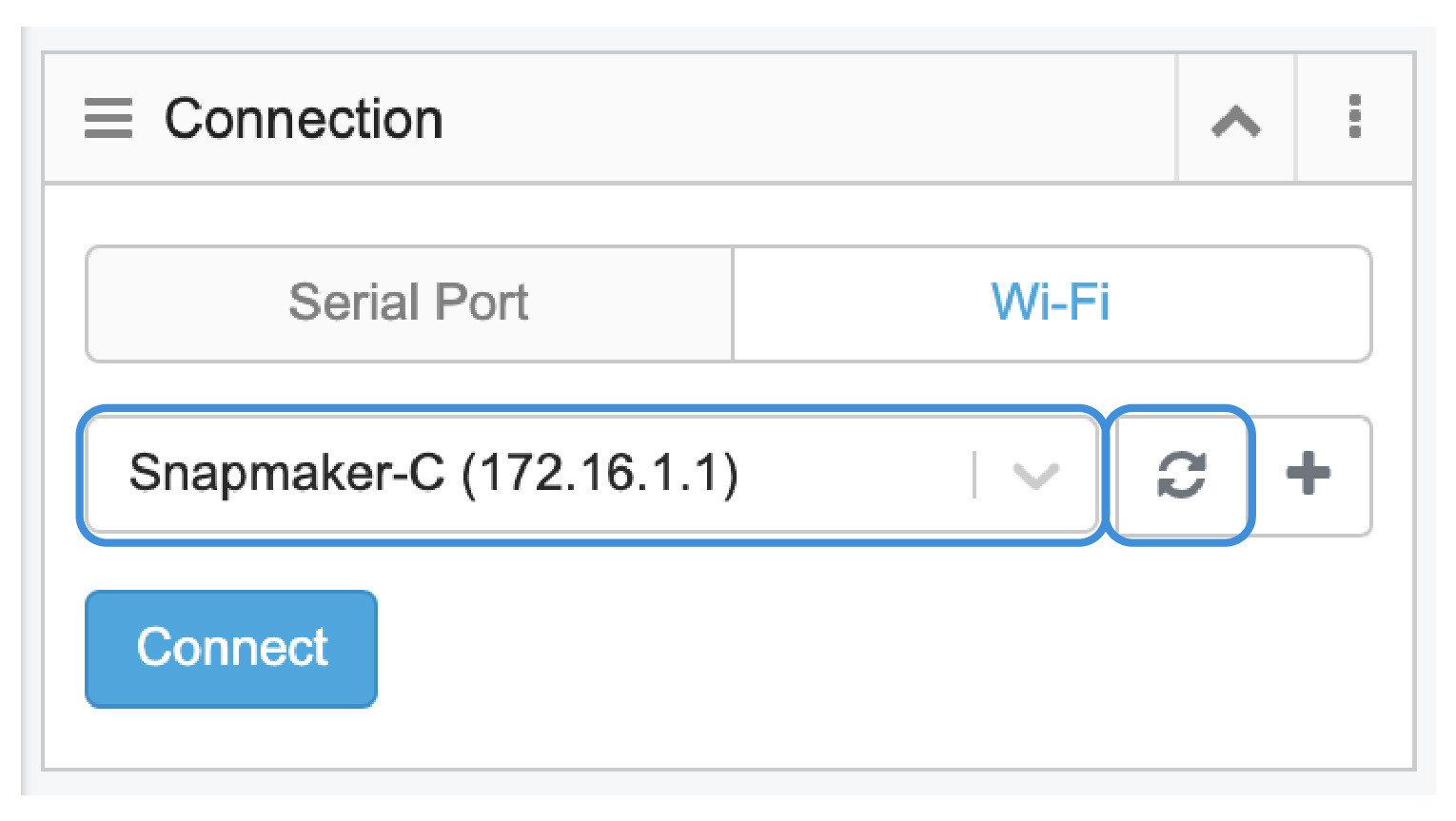
(2) 在工作区中,转到连接面板。依次点击 Wi-Fi > 刷新 > 在下拉列表中选择你的 CNC 雕刻机 > 将 Luban 连接到你的 CNC 雕刻机。
(3) 连接后,点击工作区的运行按钮  ,开始雕刻。
如果在雕刻过程中 Wi-Fi 断开,触控屏会问你是否要继续雕刻。若要继续雕刻,请忽略提示;若要停止雕刻,请点击确认。
使用 USB 线在 Luban 上开始雕刻
(1) 在 CNC G 代码生成器中,通过点击将 G 代码加载到工作区,将生成的 G 代码文件加载到工作区。
(2) 将 USB 线的一端插入计算机,另一端插入 CNC 雕刻机的控制器。
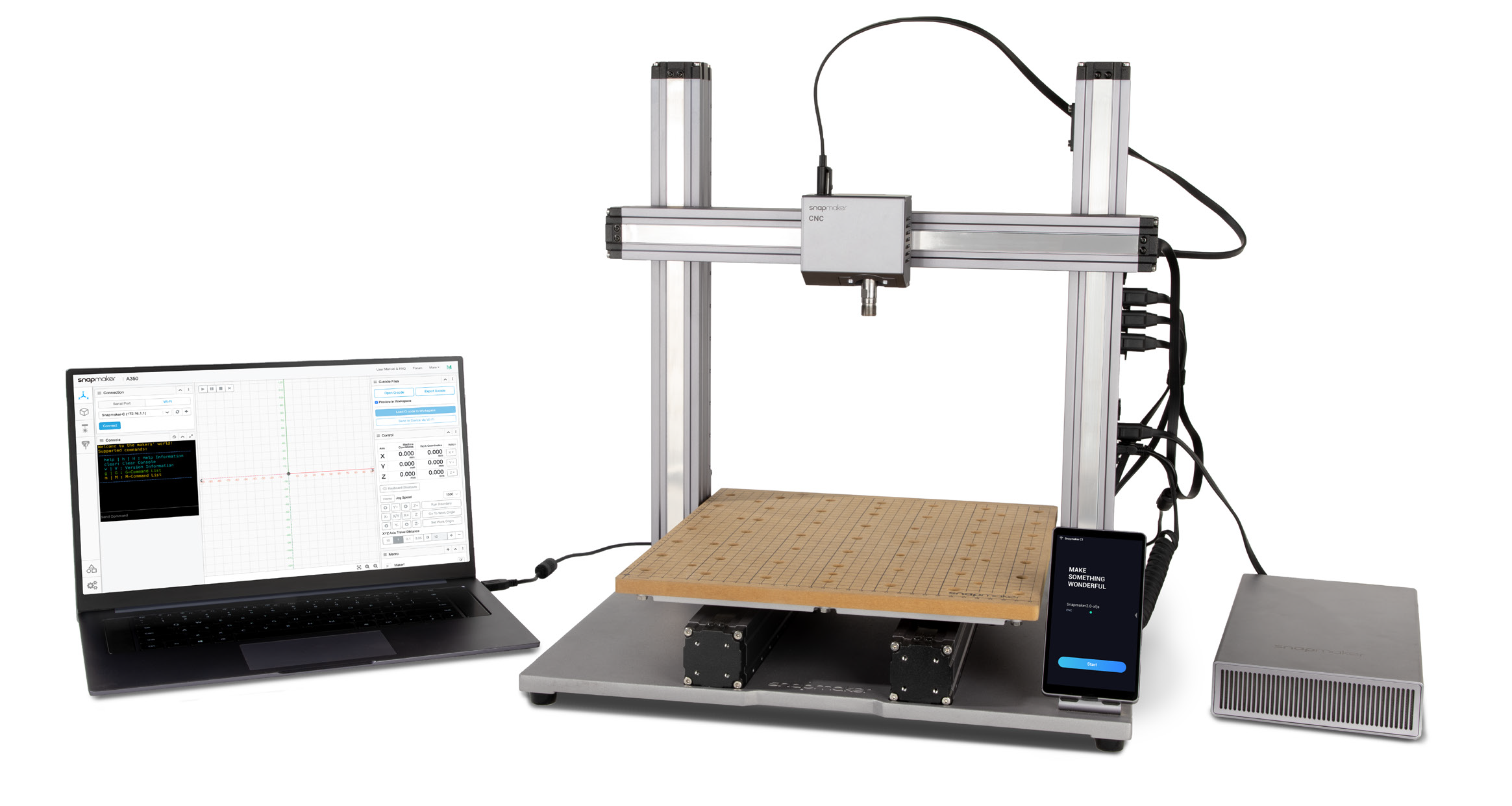
(3) 在Luban 上,点击工作区。在连接面板中,依次点击串行端口 > 刷新 > 在下拉列表中选择你的 CNC 雕刻机的端口 > 将 Luban 连接到你的 CNC 雕刻机。
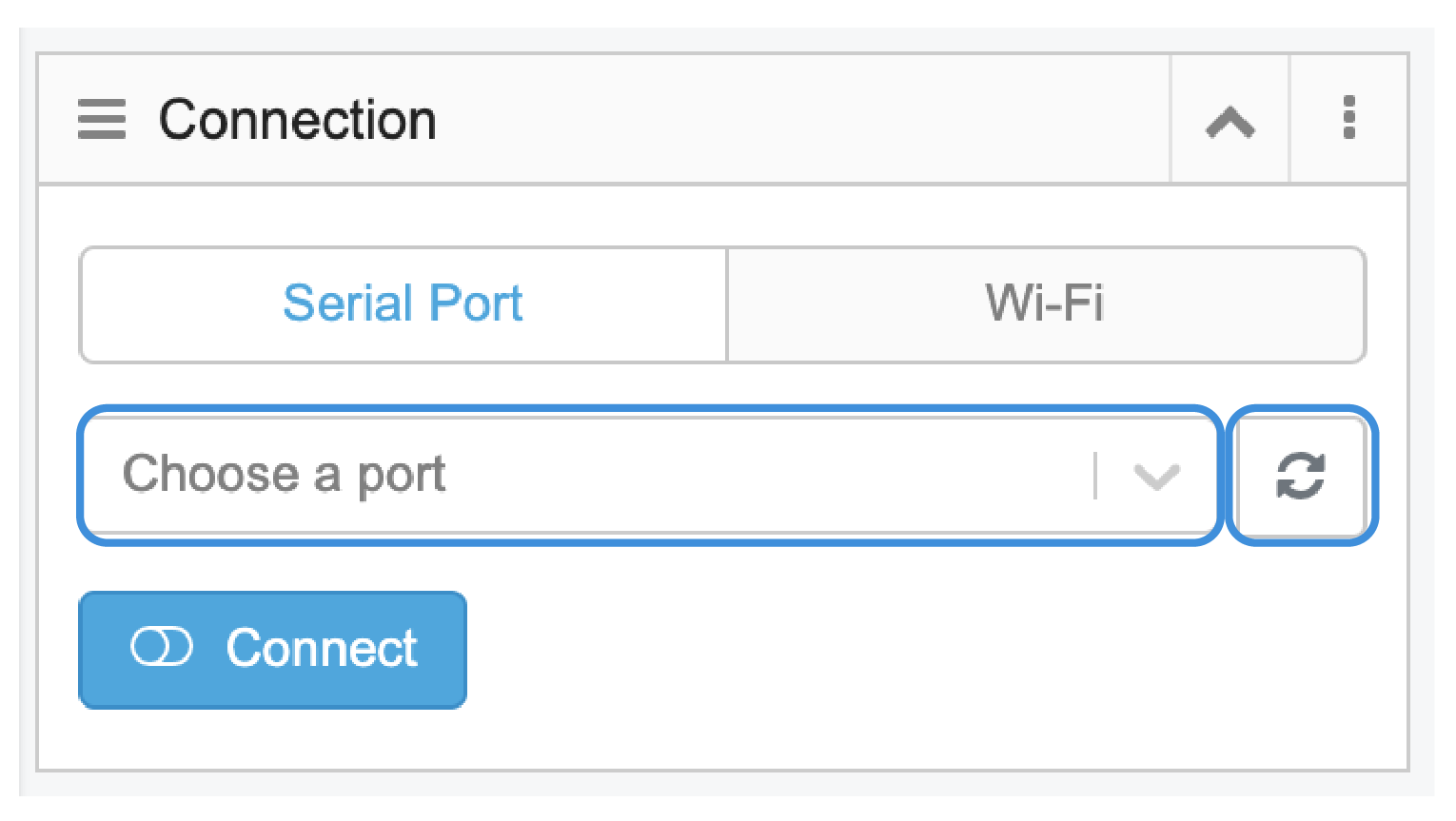
 如果你找不到端口,请拔掉 USB 线,再试一次。如果是初次使用,你需要从 snapmaker.com/ product/snapmaker-2/downloads 下载并安装驱动程序。
(4) 连接后,Luban 会提示你选择机器型号和执行头。选择并点击选择以保存设置。
(5) 用 Luban 上的 X、Y、Z 轴偏移量设置工作原点,并通过点击运行按钮 开始雕刻。
保持 USB 线的连接,直到雕刻工作完成。否则,工作将被停止。
6 设置工作原点并开始雕刻
工作原理:工作原点
通过设置工作原点,找出雕刻将在哪里进行。工作原点对应于软件中的坐标原点(0,0)。
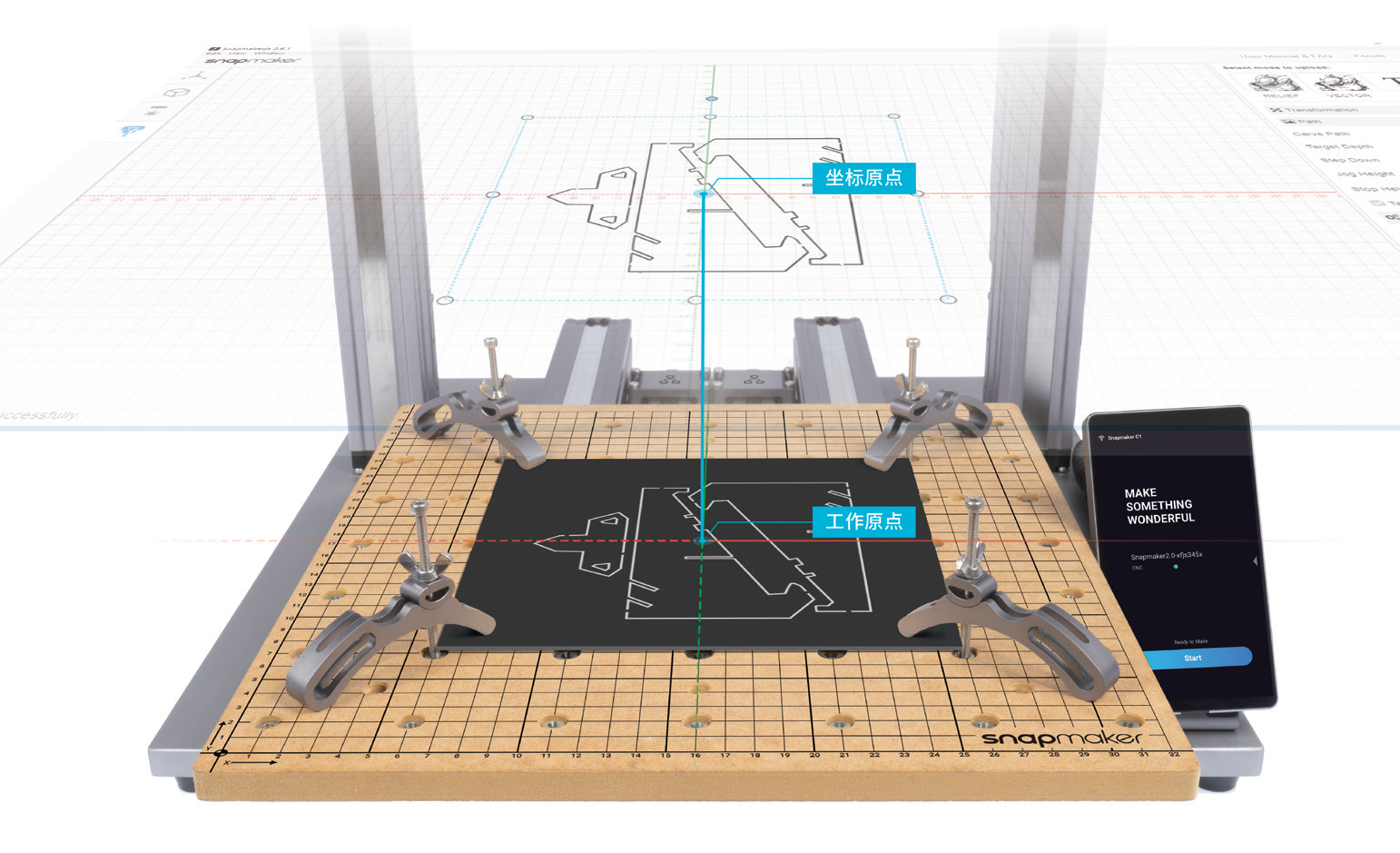
如何设置工作原点
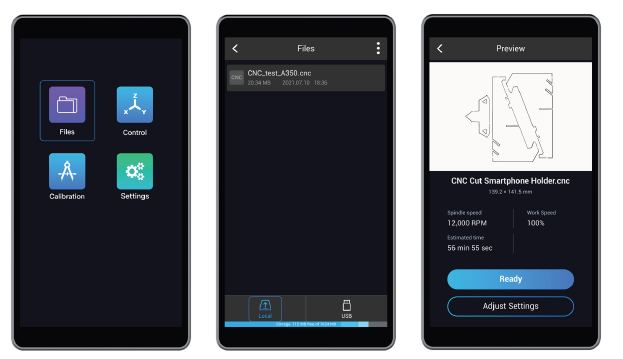
(1) 在触控屏上,选择文件。收到文件后,点击文件 > 本地或 USB 来选择你的G 代码文件。预览该文件,检查雕刻设置,并点击准备就绪以设置工作原点。
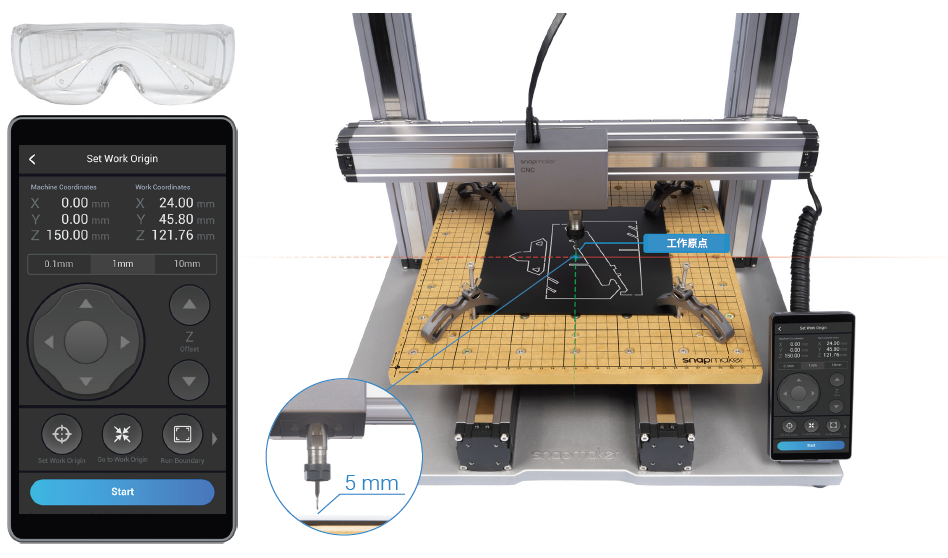
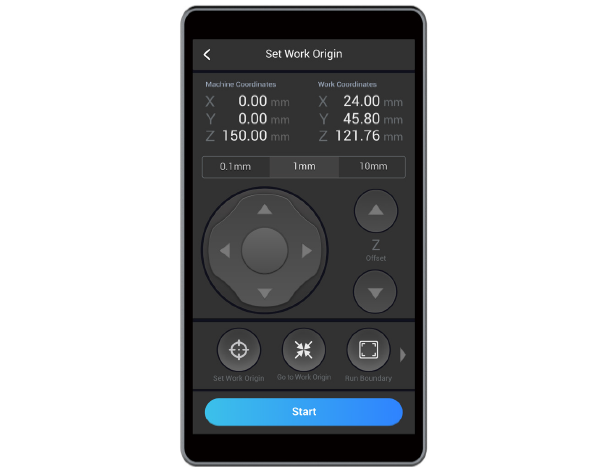
(2) 佩戴 CNC 护目镜。在此之前,我们已经将图像中心设置为Luban 上设计坐标系的工作原点。现在我们需要将材料中心设置为物理坐标系的工作原点。在设置工作原点屏幕上,点击 X、Y 和 Z 轴偏移量,将 CNC 刀头移到工作原点的位置。现在,CNC 刀头应该在材料上方 5 mm 处。
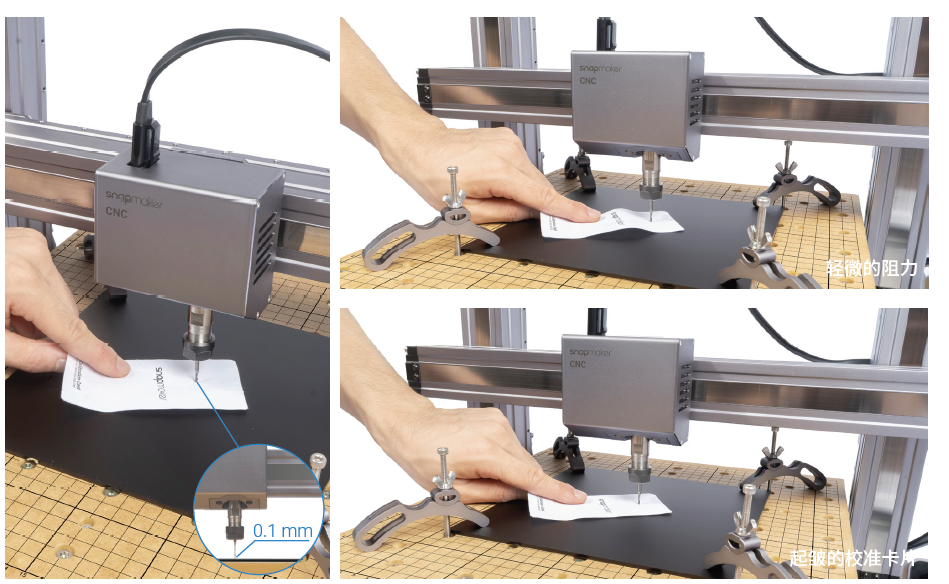
(3) 微调工作原点。将校准卡片(厚度为 1 mm)或一张 A4 纸放在 CNC 刀头和材料之间。通过点击 Z 轴偏移量来不断调整 CNC 刀头的高度,直到你拉出校准卡片时感觉到轻微的阻力,向前推时应该会起皱。点击设置工作原点。
(4) 检查工作区域。点击 Z+,将 CNC 刀头抬到夹具上方,然后点击跑边框,检查工作区域是否合适。如果 CNC 刀头追踪的边框超出材料,或者 CNC 刀头撞上夹具,请重置工作原点并再次跑边框。
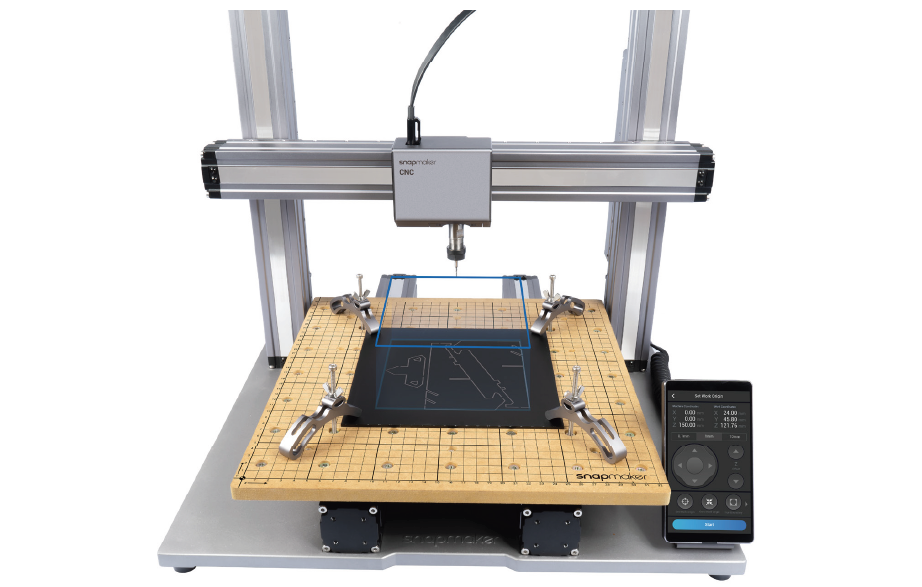
如果 CNC 刀头撞到 CNC 雕刻机,请立即关闭机器或按急停开关  。如果 CNC 刀头损坏,请更换新的。
(5) 重新检查工作区域(可选)。将 CNC 刀头降低到材料上方 10 mm 处,然后点击跑边框,重新检查 CNC 刀头是否会撞到夹具。
(6) 现在已一切就绪。点击开始,开始雕刻。
在雕刻过程中,你可以通过在雕刻屏幕上向左滑动来重新调整设置。
7 清洁完工件
(1) 从 CNC 雕刻平台上取下夹具。
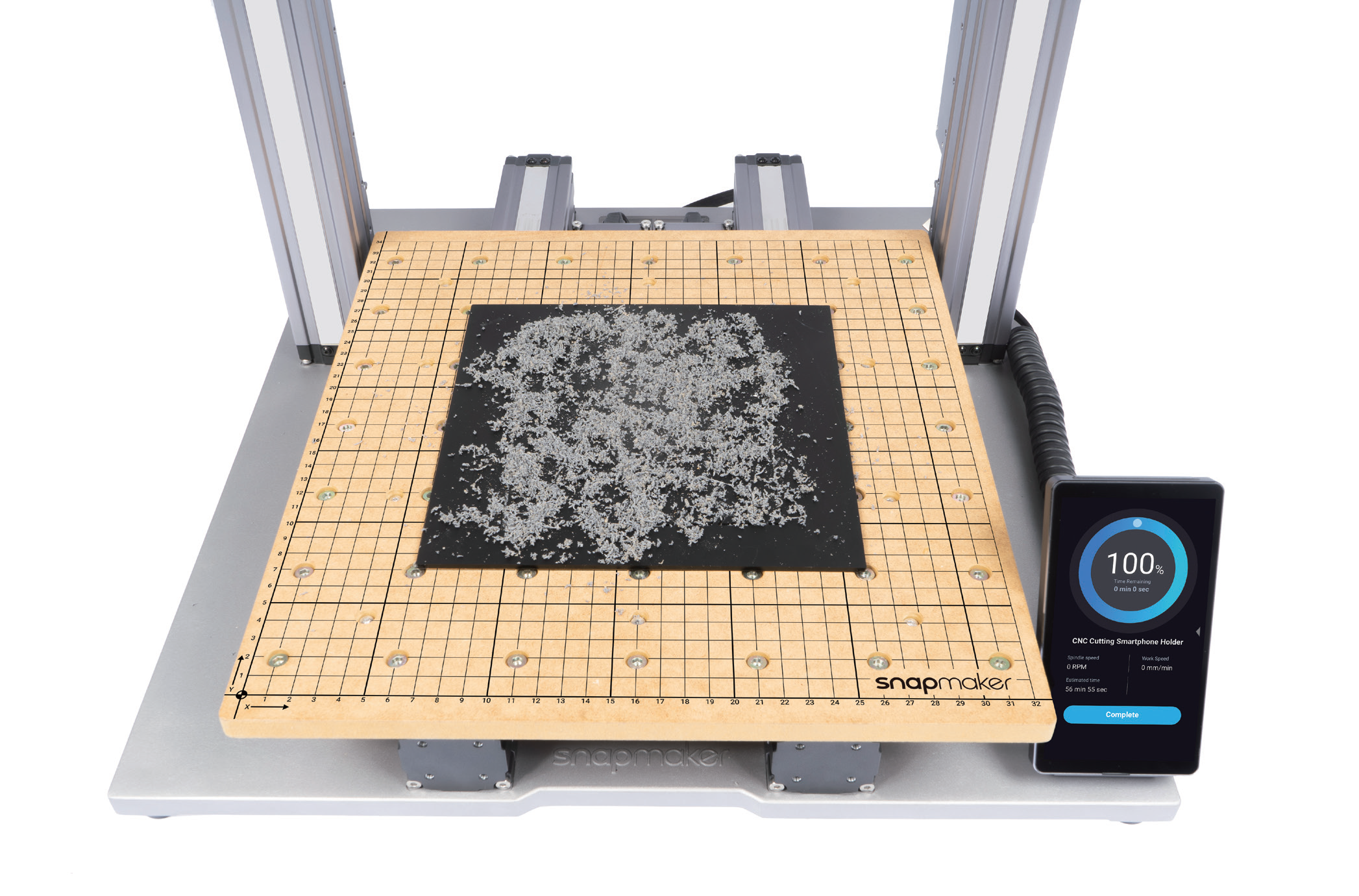
(2) 用吸尘器清洁完工件和 CNC 雕刻机。
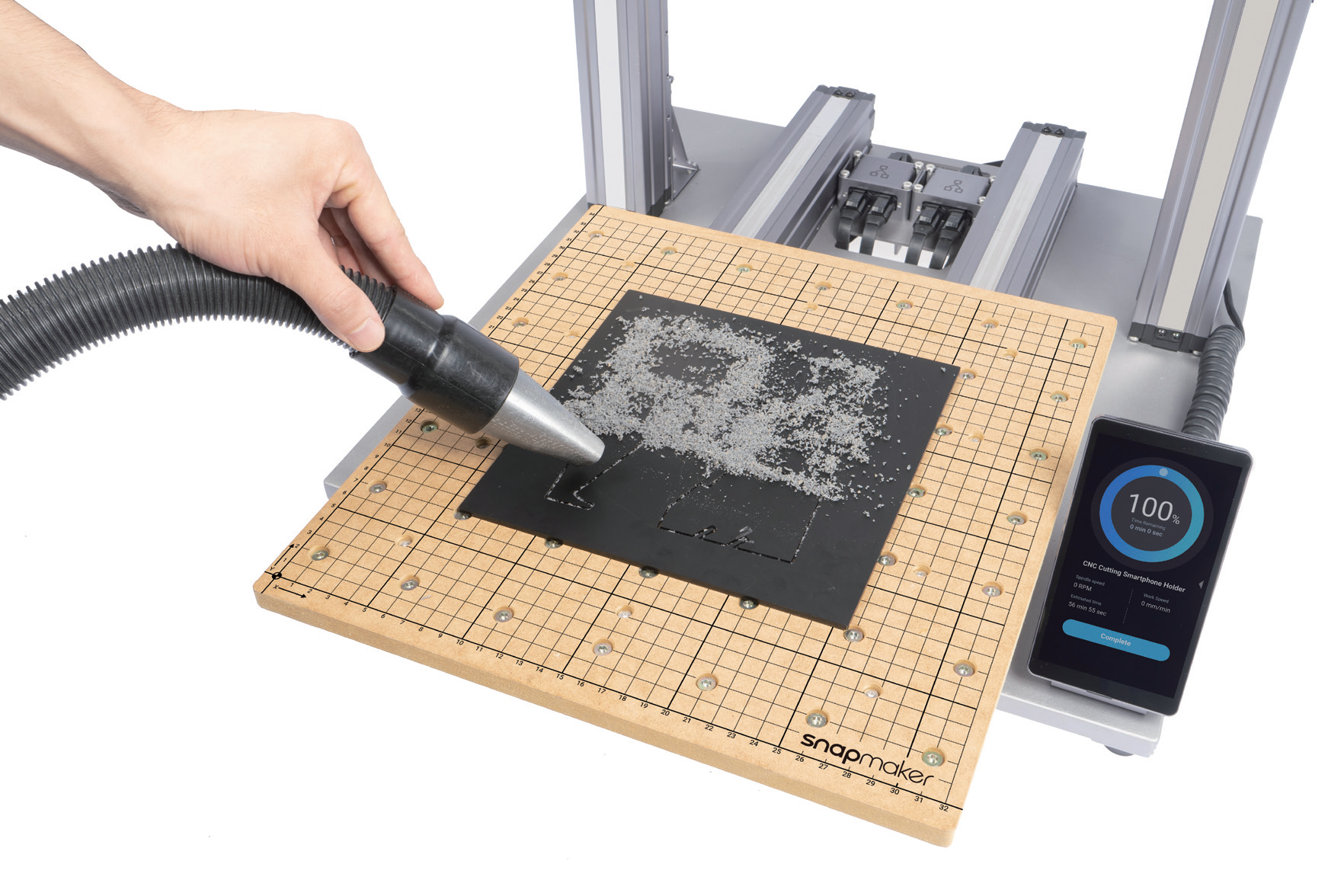
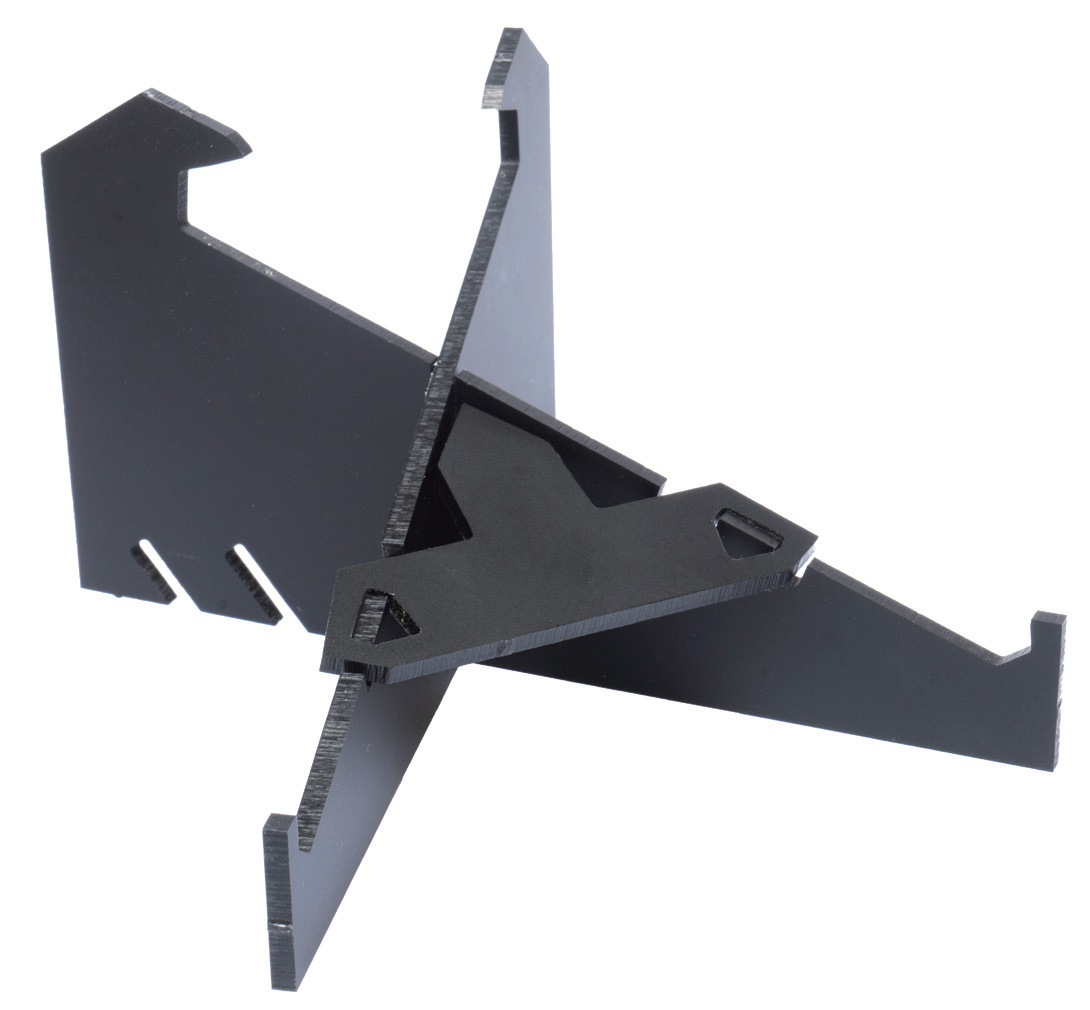
(3) 使用斜口钳取下手机支架的各个部分。按照图示组装手机支架,现在你就可以开始使用它了!
8 断电续打
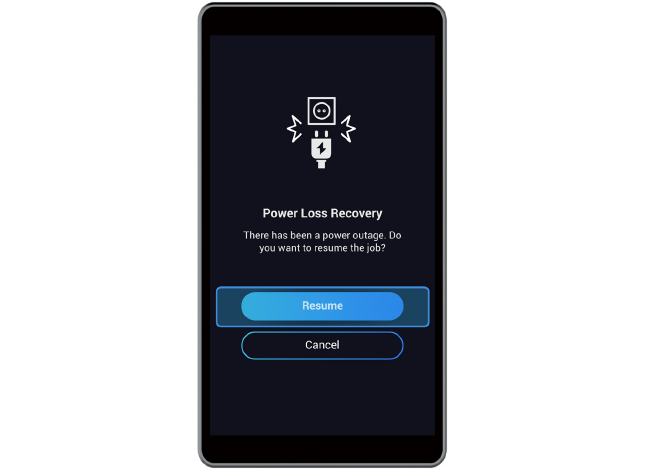
如果电源模组被关闭,要恢复雕刻工作:
(1) 打开电源开关。
(2) 重启 CNC 雕刻机后,点击触控屏上的恢复。
如果 AC 电源线被拔出,要恢复雕刻工作:
(1) 关闭电源开关。
(2) 插上 AC 电源线。
(3) 打开电源开关。
(4) 重启 CNC 雕刻机后,点击触控屏上的恢复。