1. 首次使用设置
请阅读快速入门指南以了解包装清单、机器组装和首次使用的初始设置。你还可在我们的 YouTube 频道上观看视频教程。
1.1 组装提示
为确保呈现更好的雕刻效果,推荐你检查以下组装步骤:
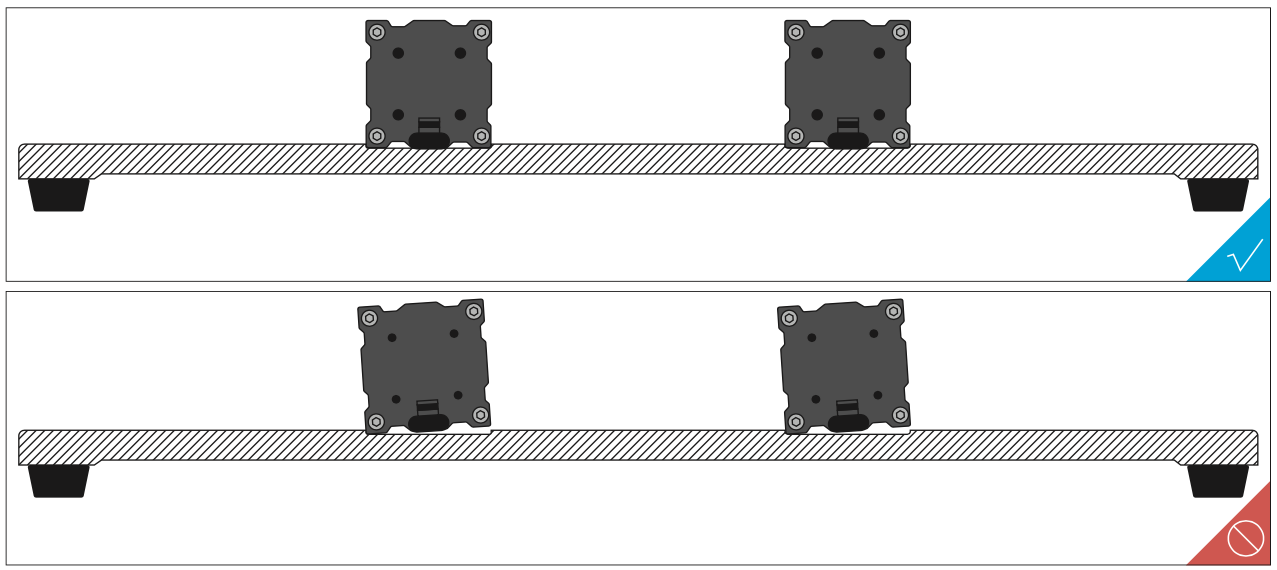
① 将 Y 轴对准机器底板的凹槽。
在将两个 Y 轴直线模组固定到底板上时,确保 Y 轴准确地安装在底板的凹槽上。
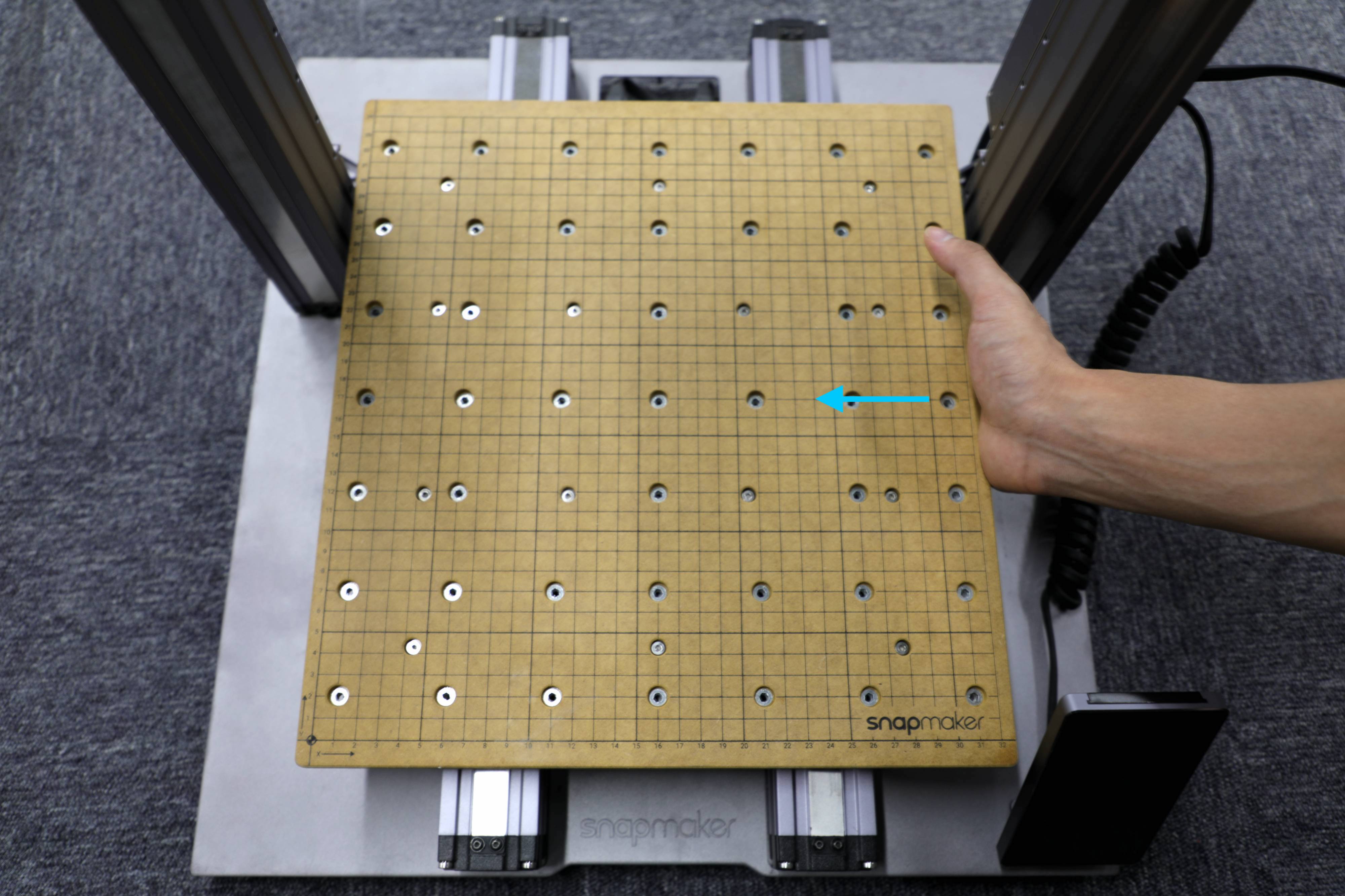
② 将 CNC 雕刻平台推至最左端或最右端。
将 CNC 雕刻平台上的所有定位螺丝稍微拧松,但不要完全脱离螺母。将 CNC 平台水平推至最左端或最右端,使其左边缘与底板平行。然后再重新拧紧螺丝。
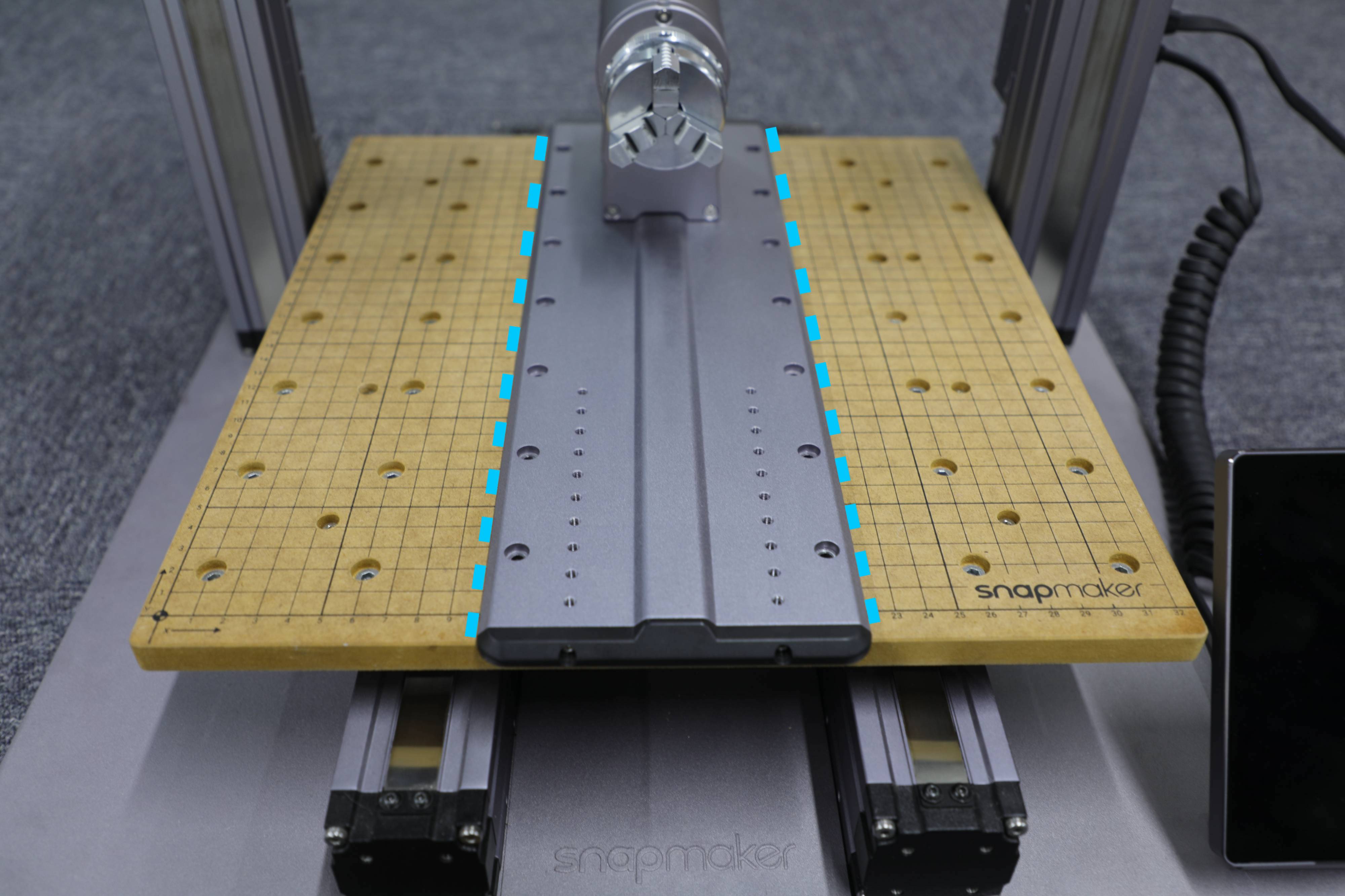
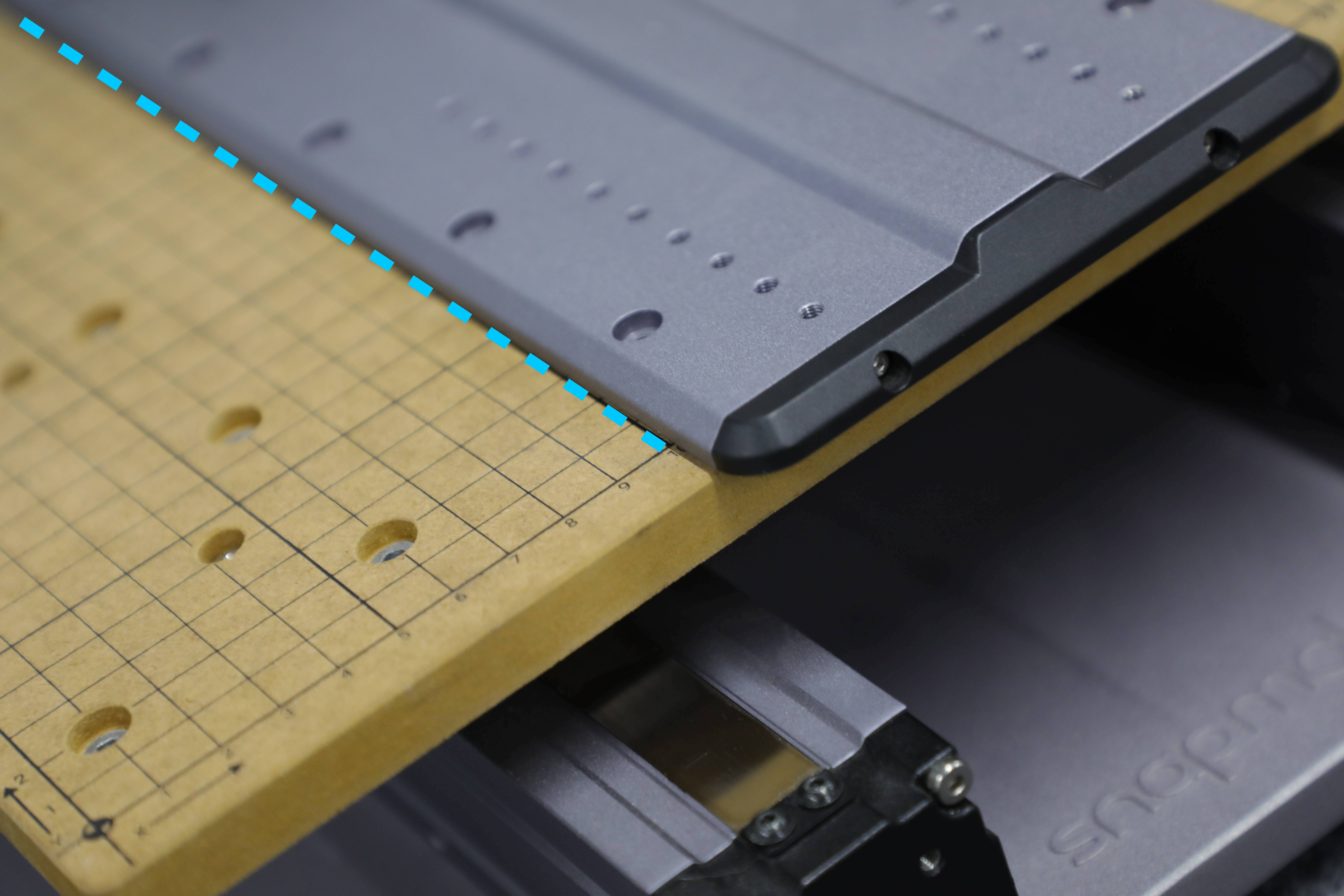
③ 将旋转模组底板对准 CNC 雕刻平台。
在将底板固定到 CNC 雕刻平台的中间时,确保底板的两条垂直边缘与 CNC 平台上绘制的垂直线条平行。
1.2 软件设置
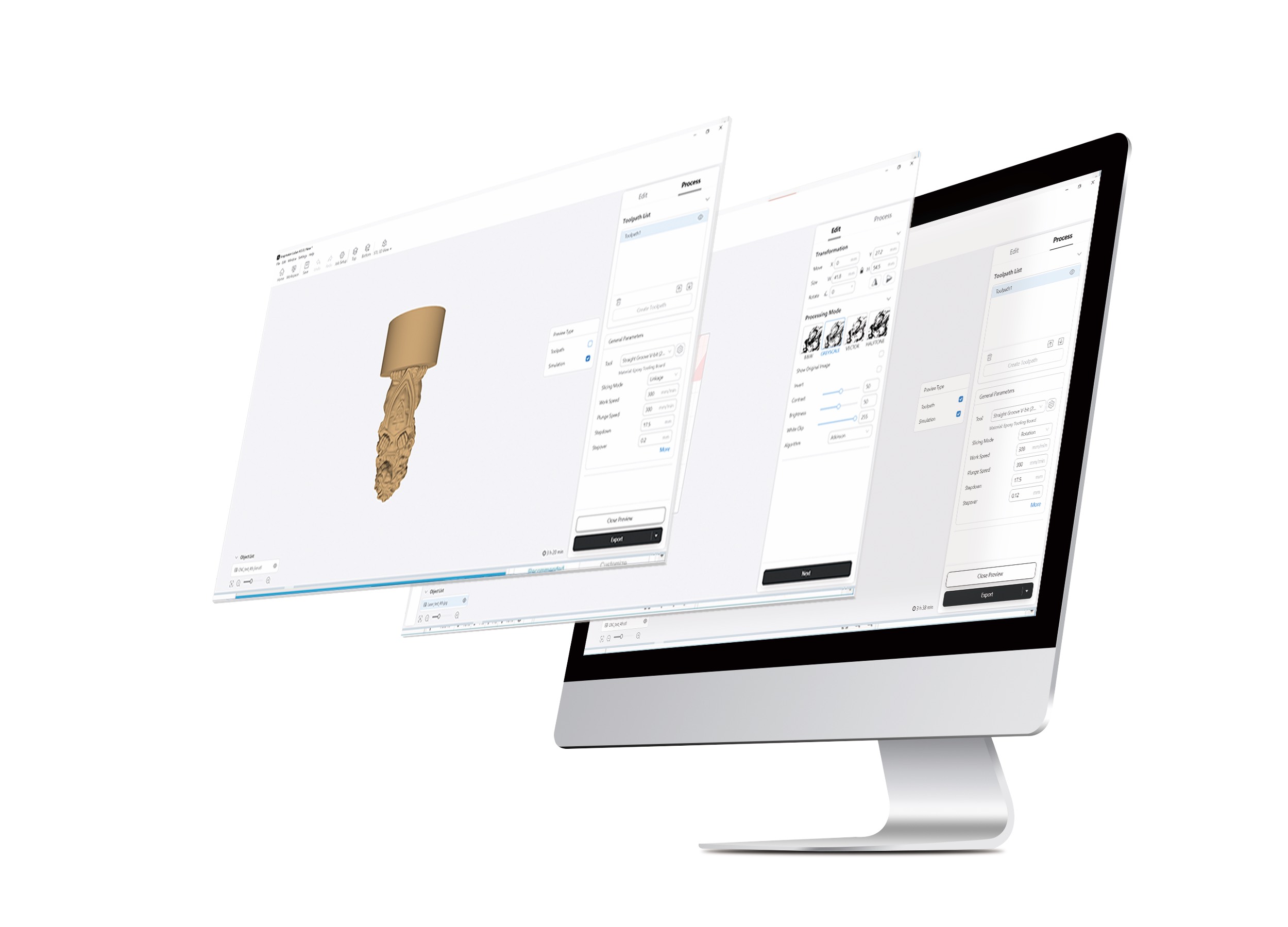
下载软件 Snapmaker Luban(以下简称 Luban),并将其更新到 3.14.0 或更高版本。本说明书以 4.0.0 版本为例演示 G 代码文件的生成。
1.3 固件设置
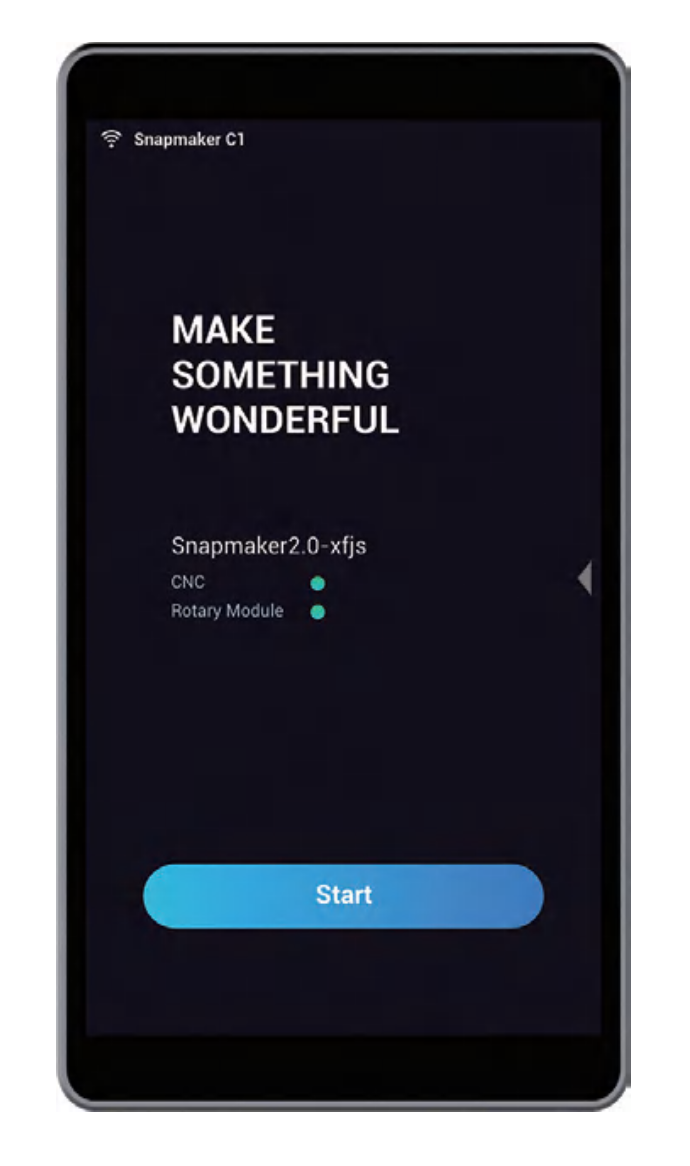
组装完成后,请对触控屏的固件版本进行升级,版本要求为 1.12.0 或以上。若你的触控屏上的固件版本低于 1.9.0,请通过 U 盘来升级固件。若你的触控屏上的固件版本介于 1.9.0 与最新版本之间,你可以通过 U 盘或者 Wi-Fi 来升级固件。
 : 从 https://snapmaker.cn/snapmaker-2/downloads 下载最新的固件版本,并保存到 U 盘中 > 将 U 盘插入机器控制器的 USB 端口 > 打开电源开关 > 在触控屏主界面上左滑 > 点击文件 > USB > 选择固件文件进行升级。
 : 打开机器的电源开关 > 连接机器至 Wi-Fi > 在触控屏主界面上左滑 > 点击设置 > 固件更新 > 检查更新 > 现在更新 > 完成。
2.工作流程
⇩
⇩
⇩
⇩
⇩
⇩
⇩
⇩
⇩
3.准备文件
在 Fusion 360、AutoCAD、SolidWorks 或其他软件中设计 3D 模型。你也可以从 thingiverse.com、grabcad.com/library、myminifactory.com 等网站上下载 3D 模型。
对于 CNC 雕刻,Luban 支持七种文件格式:.svg、.stl、.png、.jpg、.jpeg、.bmp 和 .dxf。



4.生成 G 代码文件
4.1 工作原理:画布
Luban 中的画布相当于材料的侧面区域。输入材料的直径和长度后,Luban 会调整画布的大小。请将对象放到画布内,注意画布上方高亮区域要预留出来,用于三爪卡盘夹持材料。
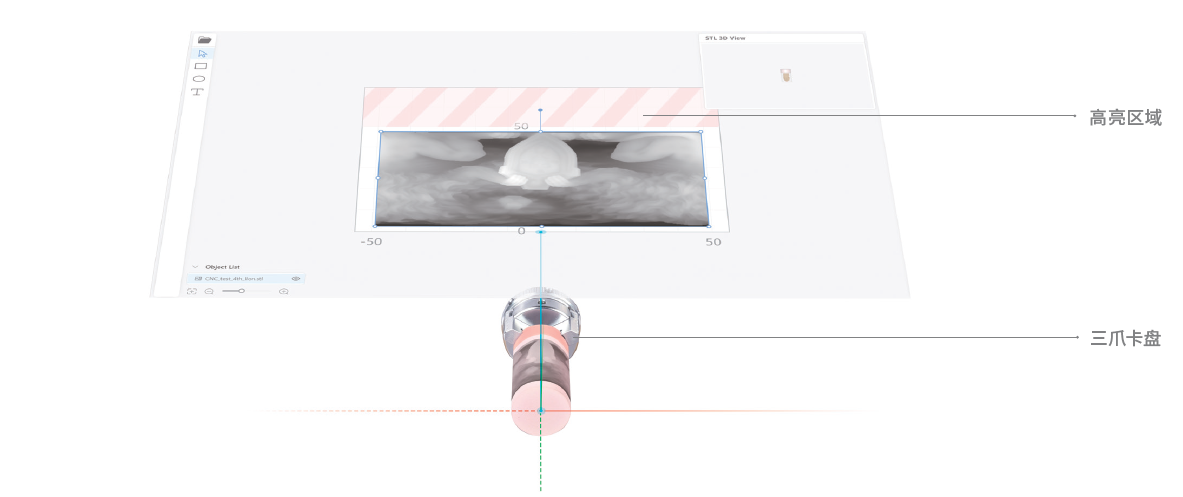
 在画布的右上角,你可以查看对象的 3D 视图。要关闭此视图,请点击主工具栏上的 STL 3D 视图 > 禁用 STL 3D 视图。
4.2 如何生成 G 代码文件
参照以下步骤用 Luban V4.0.0 生成 G 代码文件:
① 启动 Snapmaker Luban。在主窗口中,将选择箭头悬停在开始窗格的 CNC G 代码生成器  上方,然后点击四轴。
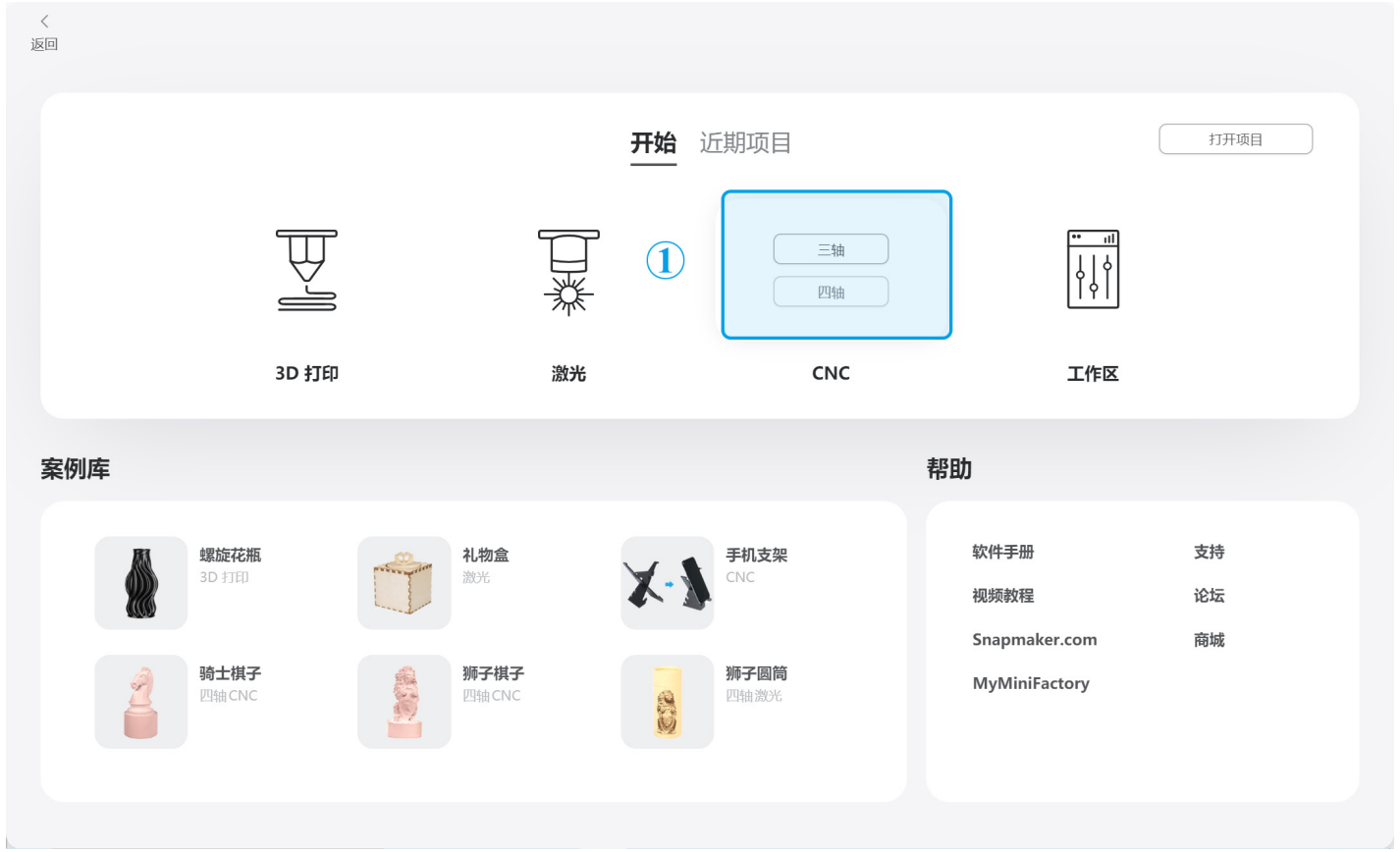
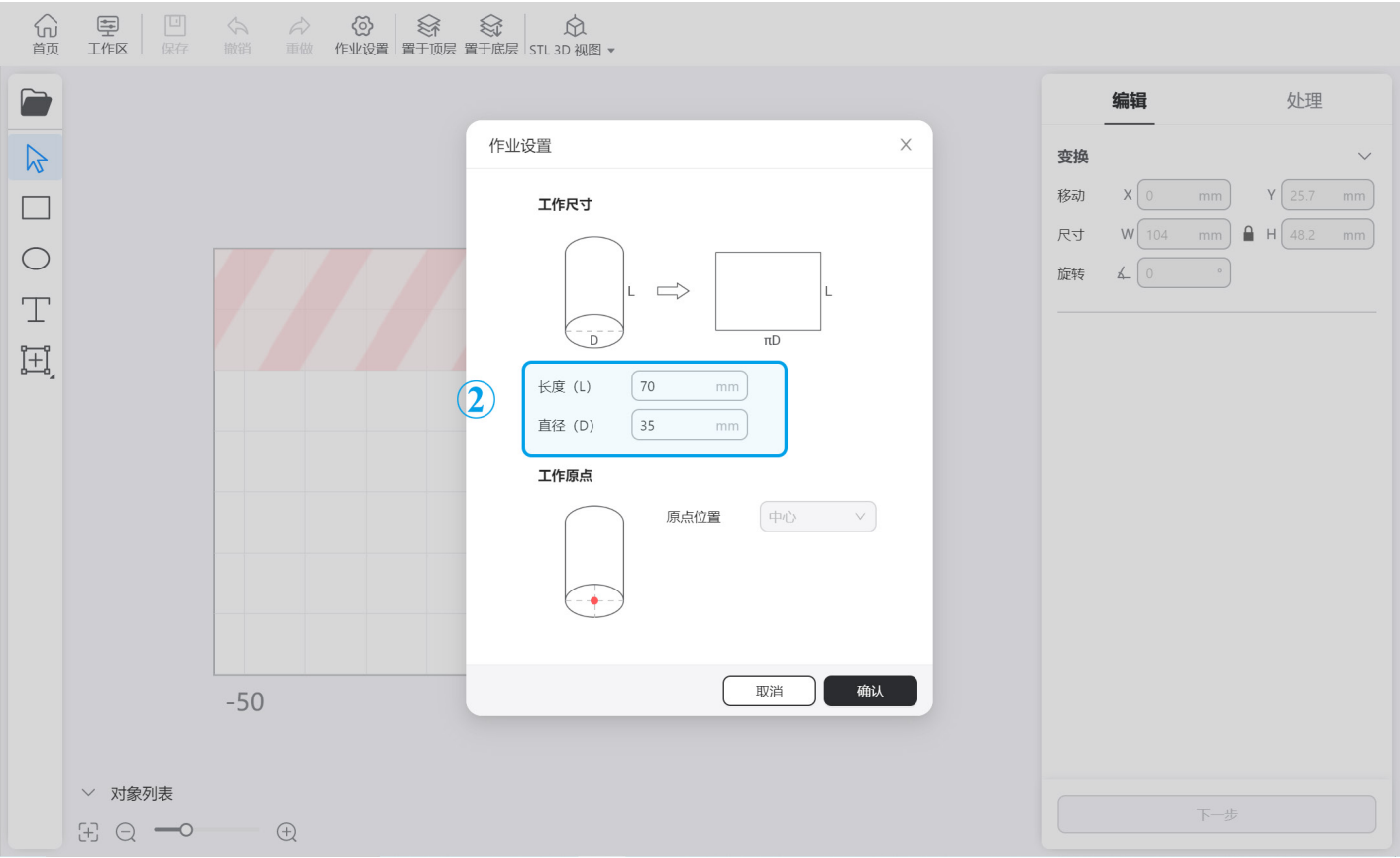
② 在作业设置弹窗中,输入材料的长度和直径,然后点击确认。
③ 在左侧工具栏上,点击  ,从本地计算机导入对象。
④ 点击选择画布上的对象,根据需要编辑对象,然后点击下一步。
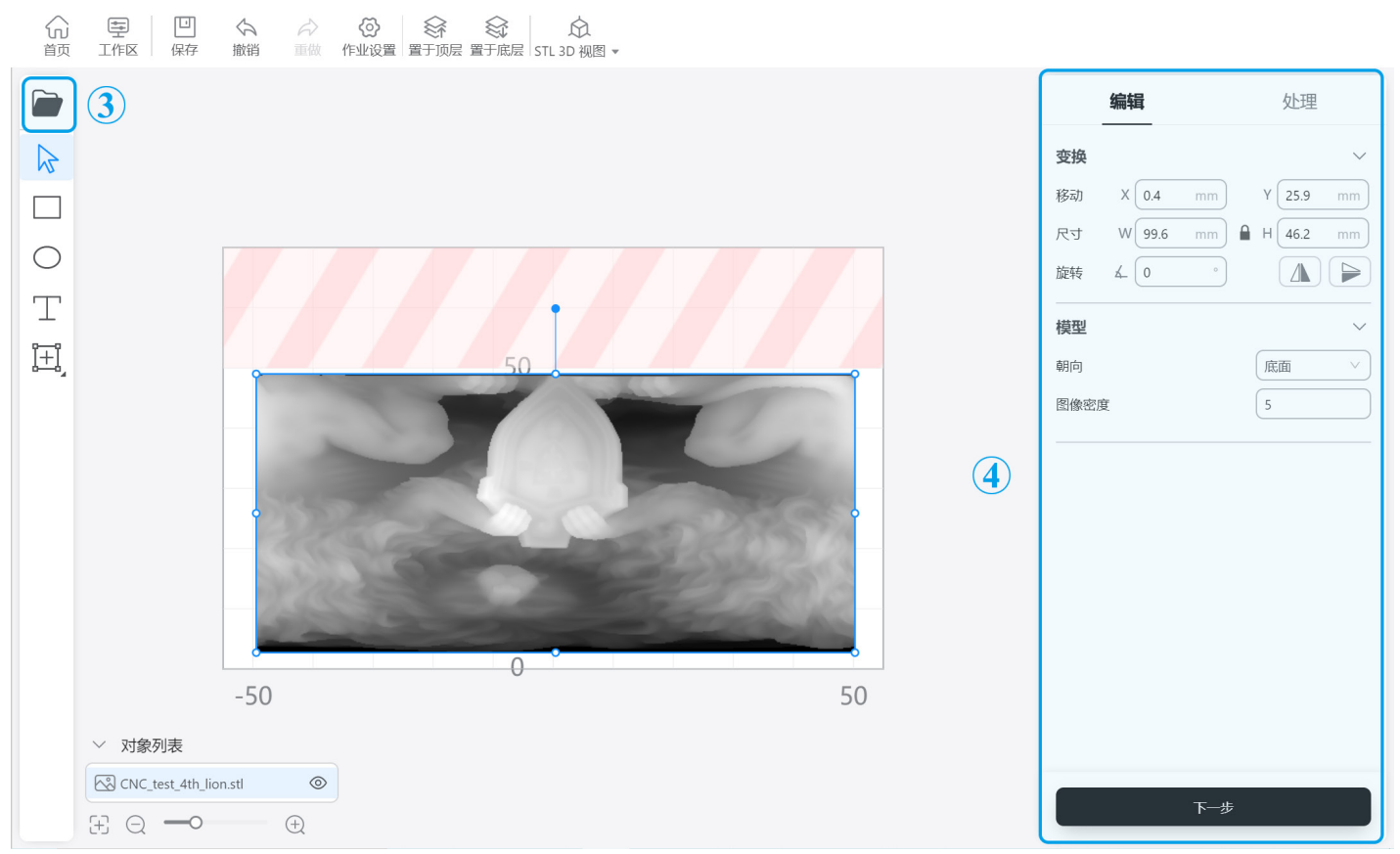
 如果要固定尾座,请在对象与画布底线之间留出空隙,以免顶尖与 CNC 刀头发生碰撞。
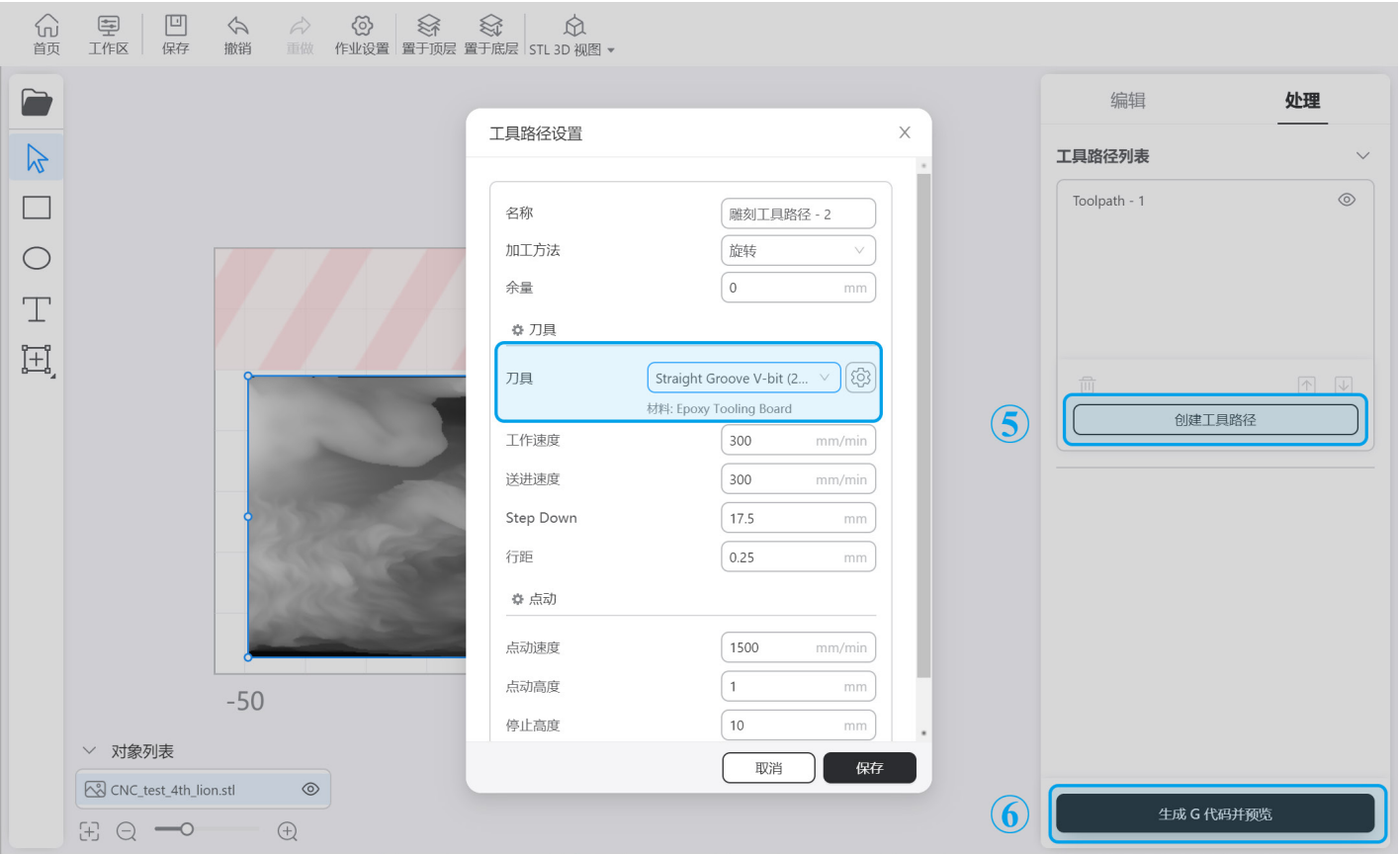
⑤ 点击选择画布上的对象,然后点击处理面板上的创建工具路径。在工具路径设置弹窗中,从刀具下拉列表中选择你使用的 CNC 刀头,其他配置使用默认参数,然后点击保存。
⑥ 点击生成 G 代码并预览。
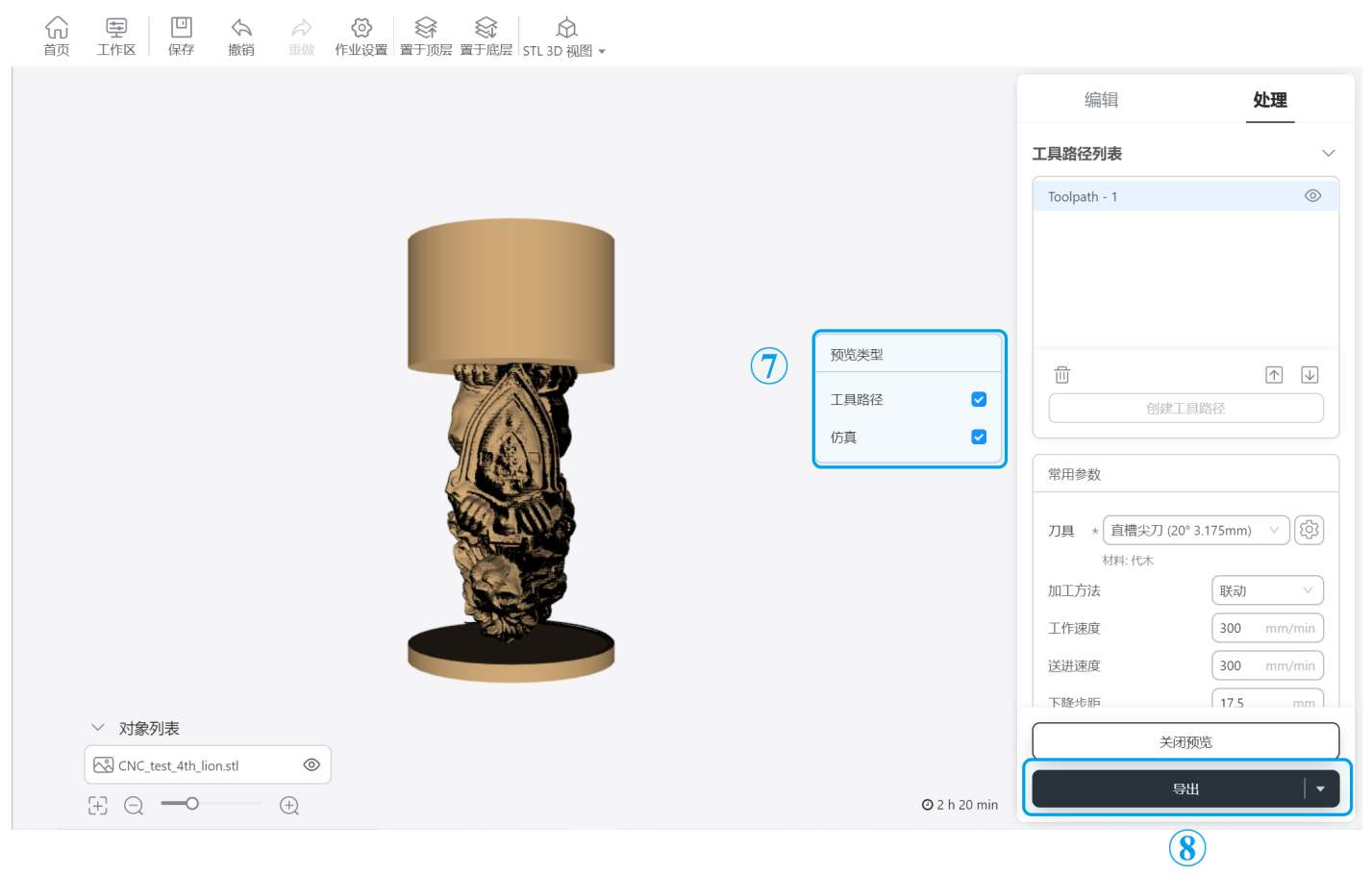
⑦ 在预览类型中选择工具路径和仿真,检查雕刻作业的工具路径和完成效果。
⑧ 点击导出 > 将 G 代码导出到文件,将 G 代码文件保存到 U 盘。
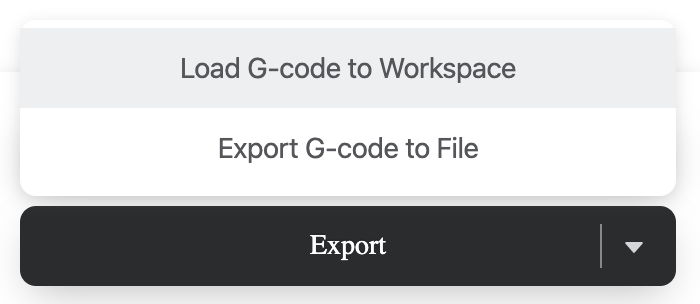
如果机器已打开,你还可以通过 Wi-Fi 将 G 代码文件发送到机器上。完成步骤 ⑥ 后,点击导出 > 将 G 代码加载到工作区 > 通过 Wi-Fi 将 Luban 连接到机器 > 通过 Wi-Fi 发送到设备 > 在触控屏上接收 G 代码文件。
有关参数的介绍,请参阅 Snapmaker Luban 4.0 用户手册。
有关 CNC 刀头的介绍,请参阅 Snapmaker 2.0 CNC 雕刻 V1.1.0。
5.传输文件
点击导出之后,你可以点击将 G 代码加载到工作区或将 G 代码导出到文件,开始传送 G 代码文件。触控屏将指导你如何固定材料、设置工作原点以及固定尾座。因此,如果你是新手,我们推荐你将文件传送到触控屏。如果你不是新手,也可以选择 Luban 来开始作业。
要将文件发送到触控屏,请参阅 5.1 将 G 代码传输到触控屏;要将文件保存在 Luban,请参阅 5.2 将 G 代码保存在 Luban。
5.1 将 G 代码传输到触控屏
打开机器的电源开关。通过 Wi-Fi 或 U 盘将 G 代码文件传送到触控屏。
5.1.1 通过 Wi-Fi 传输
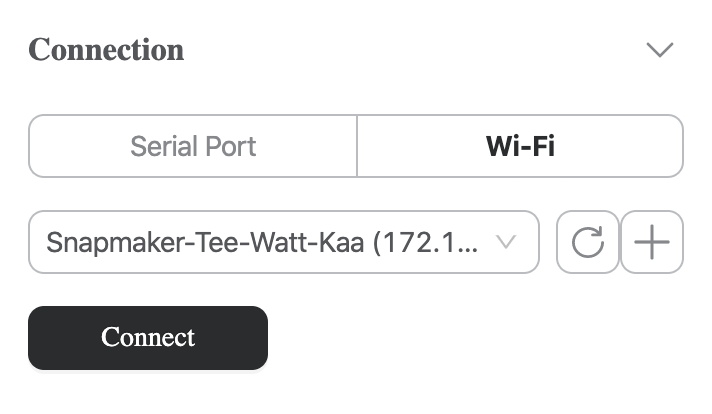
点击将 G 代码加载到工作区 > Wi-Fi > 刷新 > 在下拉列表中选择机器 > 点击连接 > 在触控屏上点击是来授权 Wi-Fi 连接 > 在 Luban 中点击通过 Wi-Fi 发送到设备 > 在触控屏上点击确认来接收 G 代码文件。G 代码文件传送完成后,请参阅 6.对刀助手来设置工作原点。

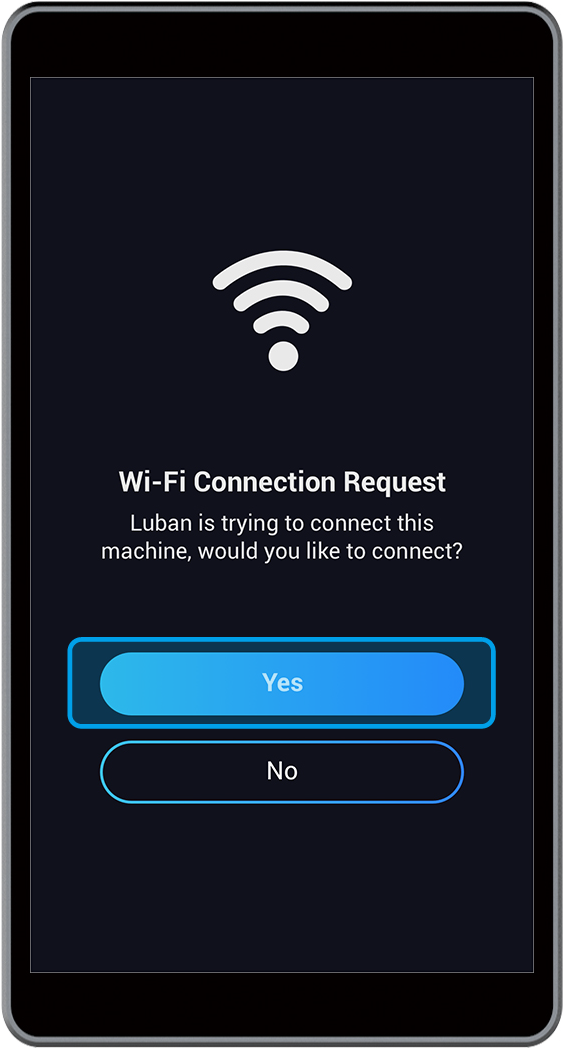

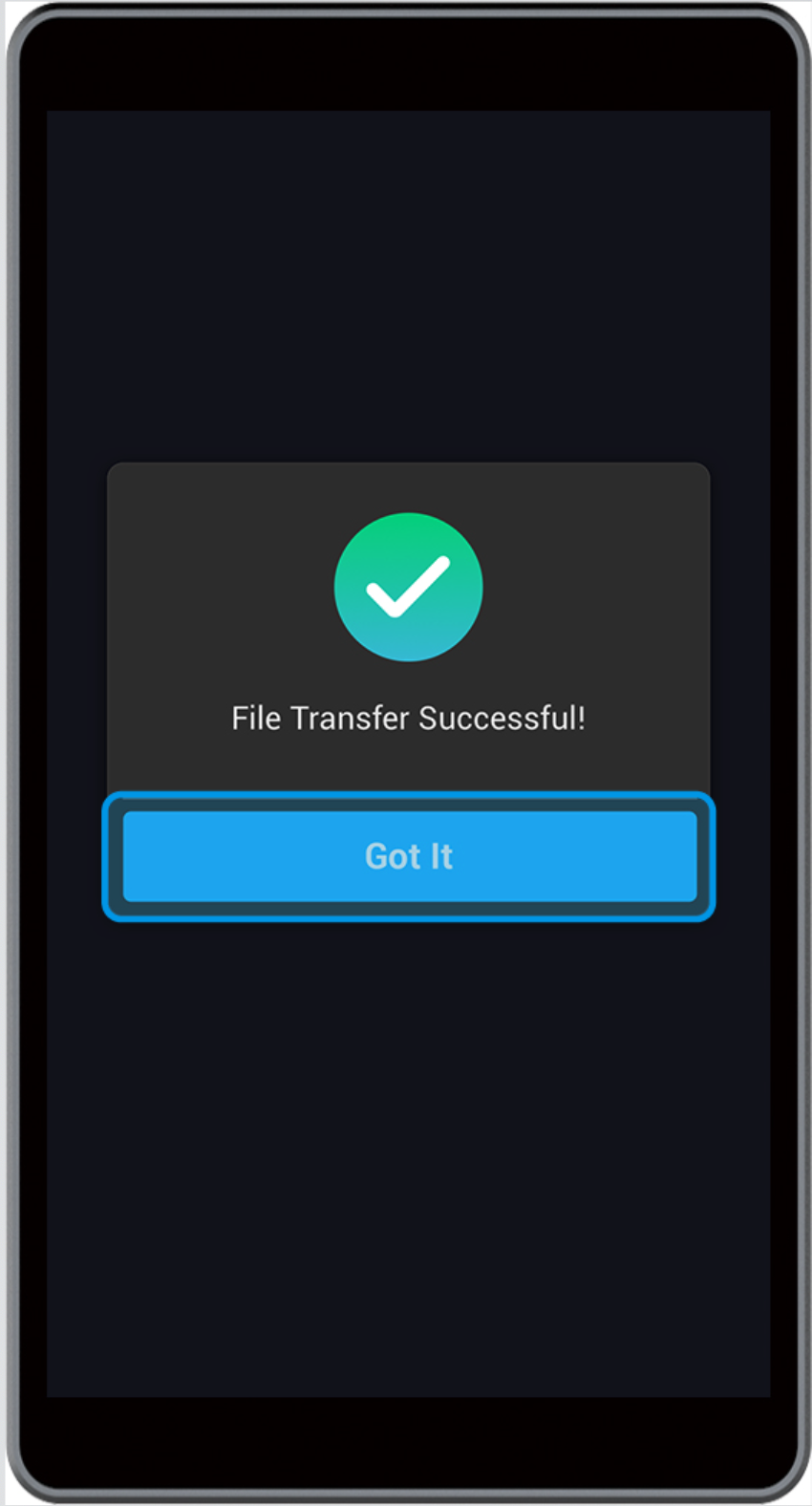
在触控屏上可找到该文件:在主界面上左滑 > 文件 > 本地。
5.1.2 通过 U 盘传输
:点击将 G 代码导出到文件 > 将 G 代码文件保存到 U 盘中 > 将 U 盘插入控制器。G 代码文件传送完成后,请参阅 6.对刀助手。
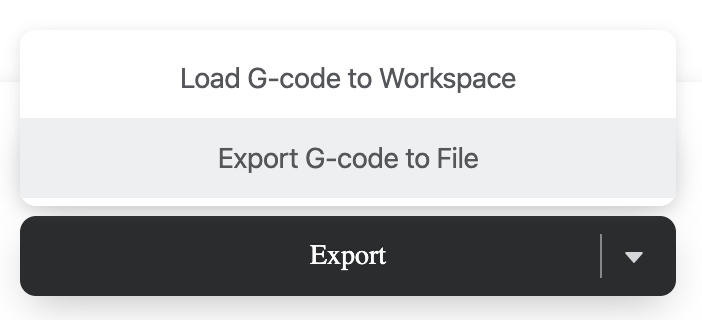
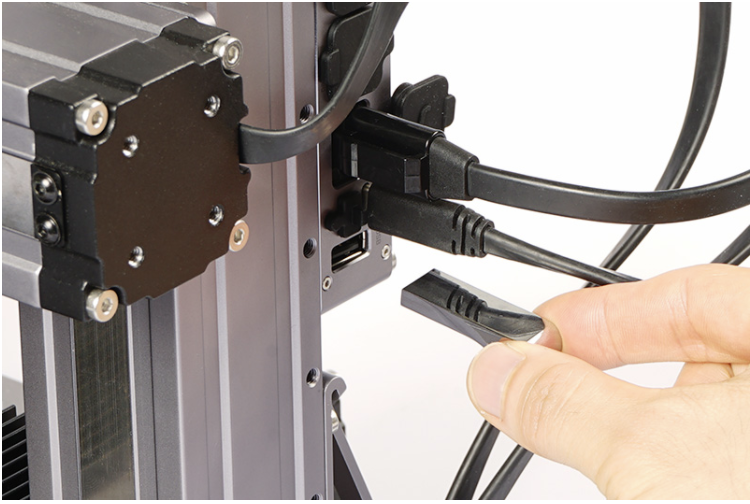
在触控屏上可找到该文件:在主界面上左滑 > 文件 > USB。
5.2 将 G 代码保存在 Luban
5.2.1 将 Luban 连接到机器
如果你将 G 代码文件保存在 Luban 中,可以通过 Wi-Fi 或 USB 线连接 Luban 与机器,在 Luban 中设置工作原点并开始雕刻。
:点击将 G 代码加载到工作区 > Wi-Fi > 刷新 > 在下拉列表中选择机器 > 连接 Luban 到机器 > 在触控屏上点击是来授权 Wi-Fi 连接。
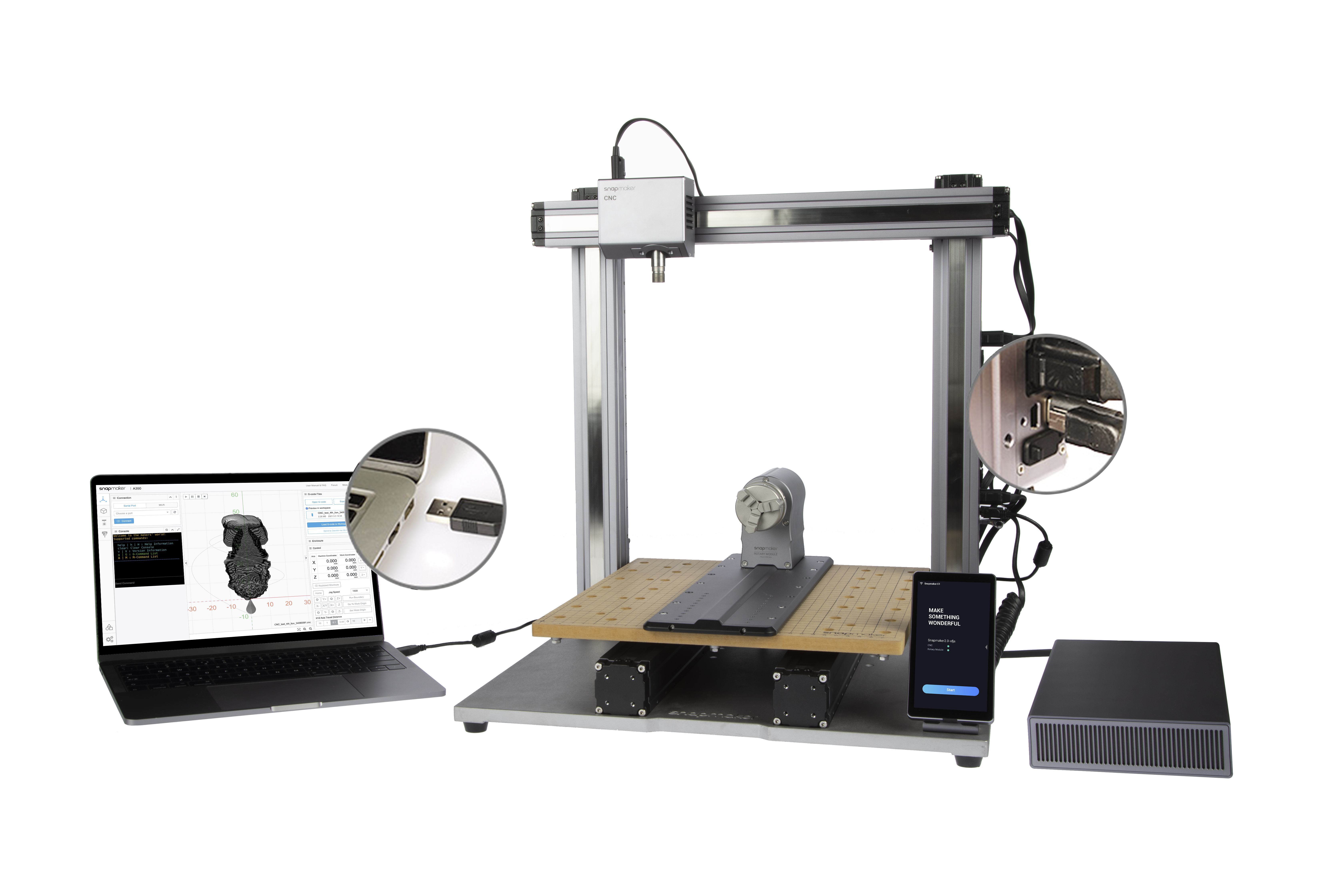
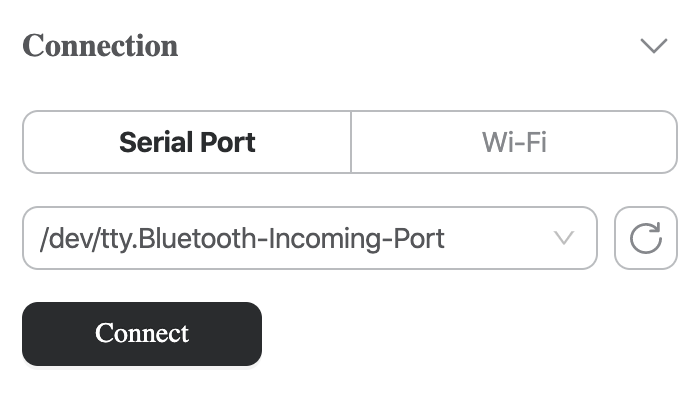
 :将 USB 线插入计算机和机器 > 点击将 G 代码加载到工作区 > 串行端口 > 刷新 > 在下拉列表中选择端口 > 连接 Luban 到机器。
5.2.2 设置工作原点并开始雕刻
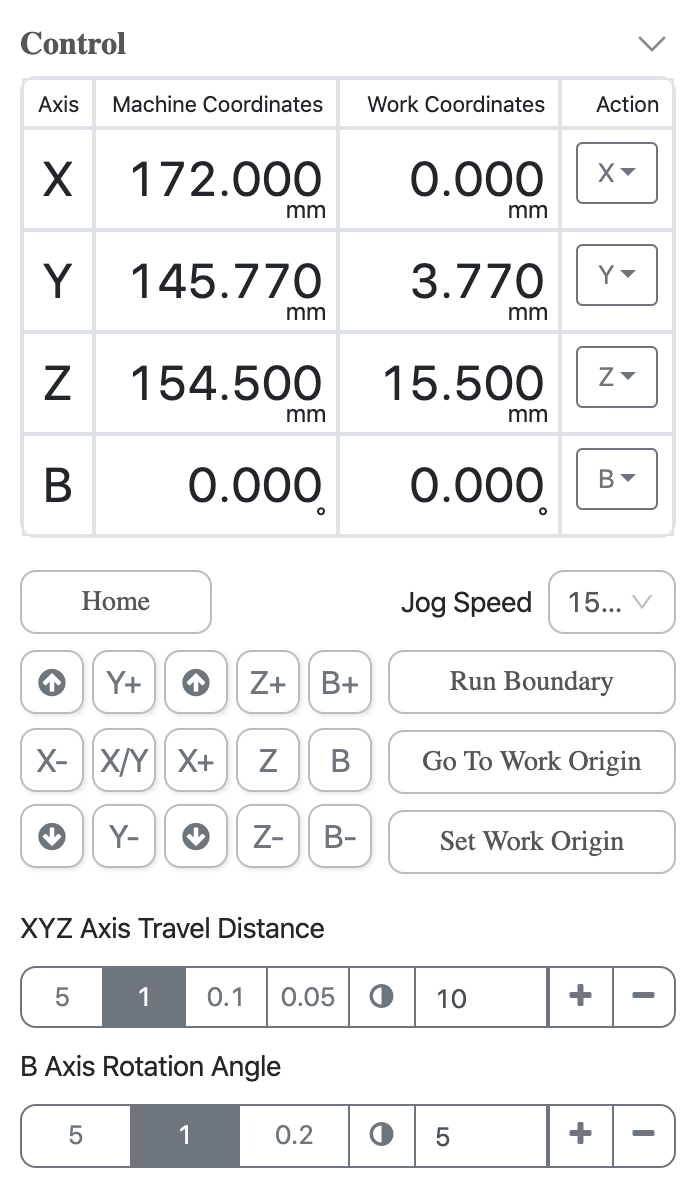
机器连接到 Luban 后,调整 X、Y、Z 和 B 轴偏移量,设置工作原点,然后点击跑边框,检查工作区域。如果工作区域不合适,请重置工作原点。
工作原点设置完成后,请参阅 7.3 固定尾座。现在一切准备就绪。在工作区  中点击运行
中点击运行  ,开始雕刻。
如果通过 Wi-Fi 连接,即使 Wi-Fi 中途断开,机器也不会停止雕刻。如果通过 USB 线连接,请在整个雕刻过程中保持计算机和机器的连接。
6.对刀助手
6.1 选择对刀助手
在触控屏上左滑,然后点击工具箱。选择对刀助手,然后根据提示设置工作原点。
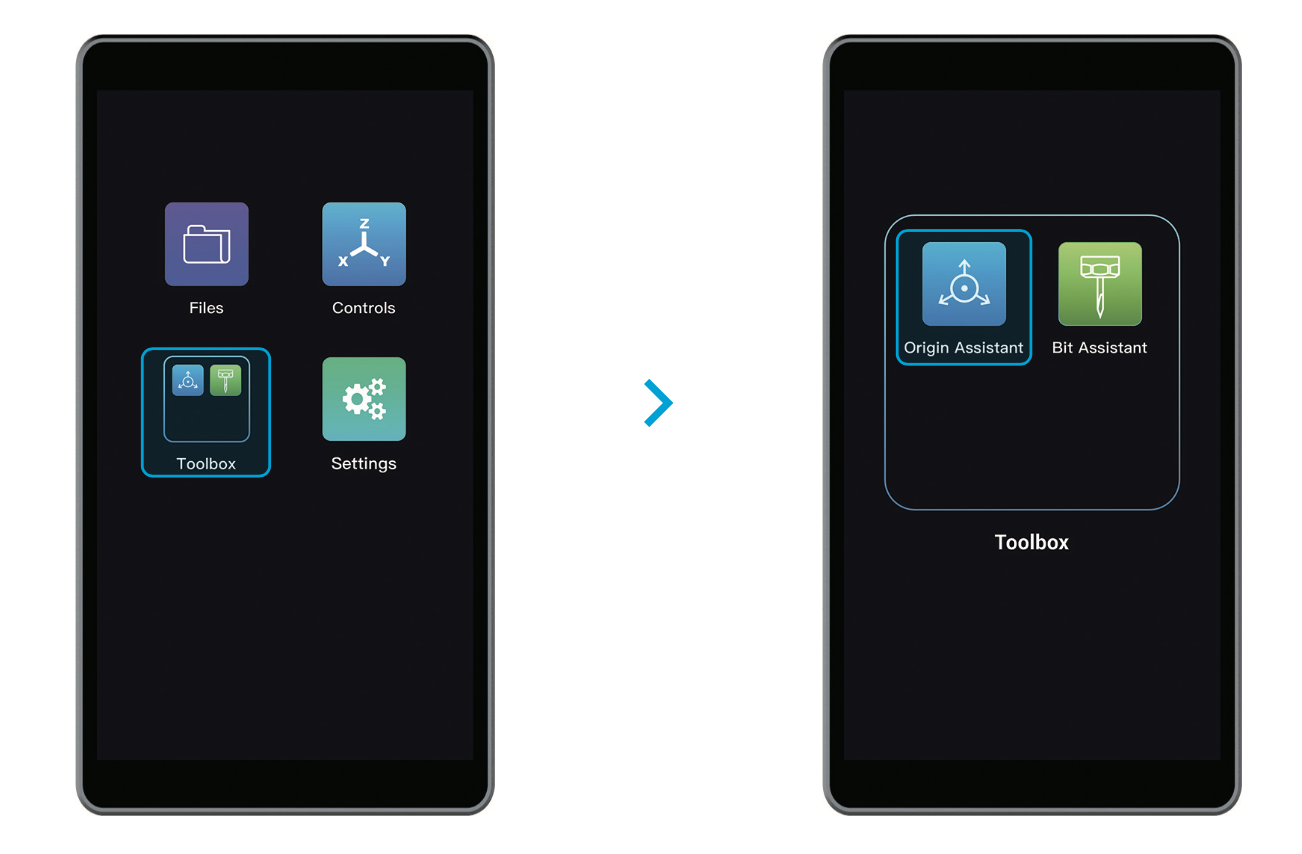
如果你熟悉对刀助手的程序,你可以直接点击文件,设置工作原点并跑边框。
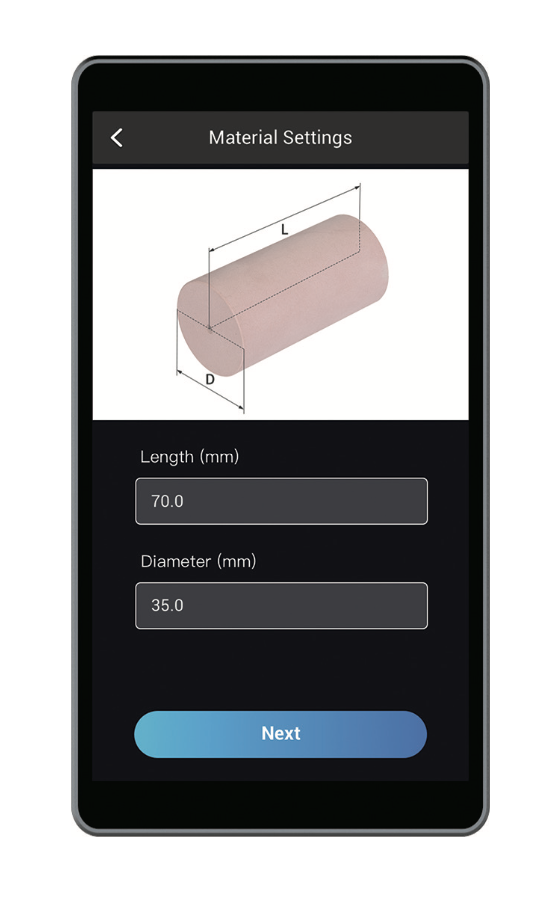
6.2 材料设置
输入材料的长度和直径。
6.3 固定材料
转动两个卡盘扳手,逆时针松开三爪卡盘。将材料的一端插入三阶梯卡爪,然后顺时针锁紧卡盘。
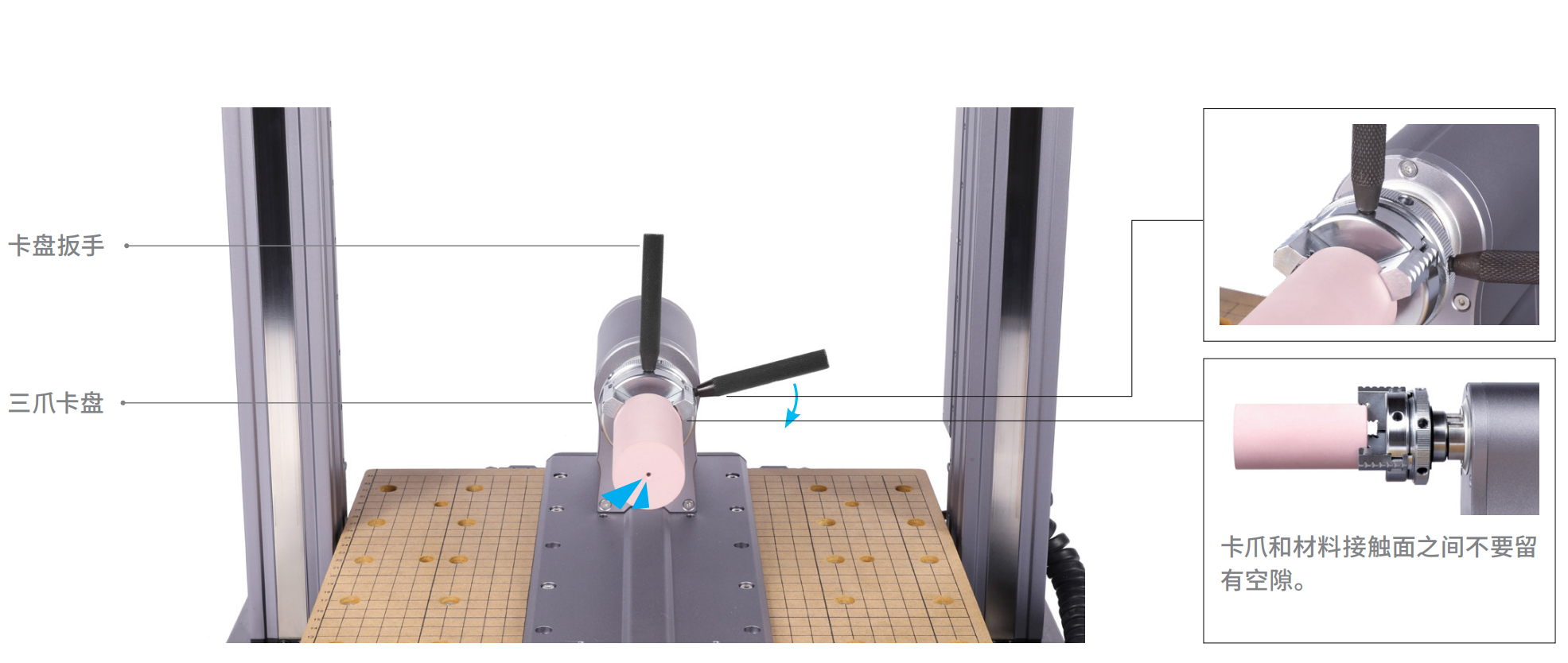
 卡爪非常锋利,请小心操作。建议使用两个卡盘扳手来调整卡爪。
在 7.3 固定尾座之前不要拧紧尾座。否则,CNC 刀头可能会碰到机器。
6.4 固定 CNC 刀头
工作原理:直槽尖刀
直槽尖刀的雕刻边缘长而锋利,可深入到材料中,呈现出高精度的创作效果。两侧延伸的排屑槽形成了更大的接合区域,雕刻效果更胜单排屑槽刀头。它还可清理切屑,防止堵塞并减少磨损。
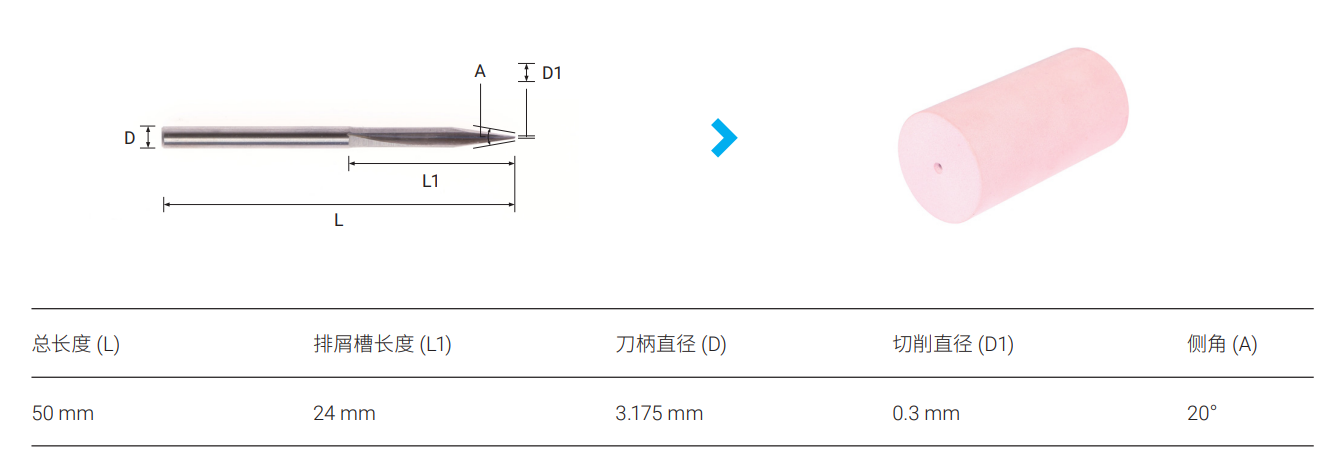
如何固定刀头
在触控屏上选择直槽尖刀。将 ER11 夹头斜插入 ER11 螺母中,直到夹头卡入到位。将 CNC 刀头插入 ER11 夹头,直到刀柄底部抵住夹头。 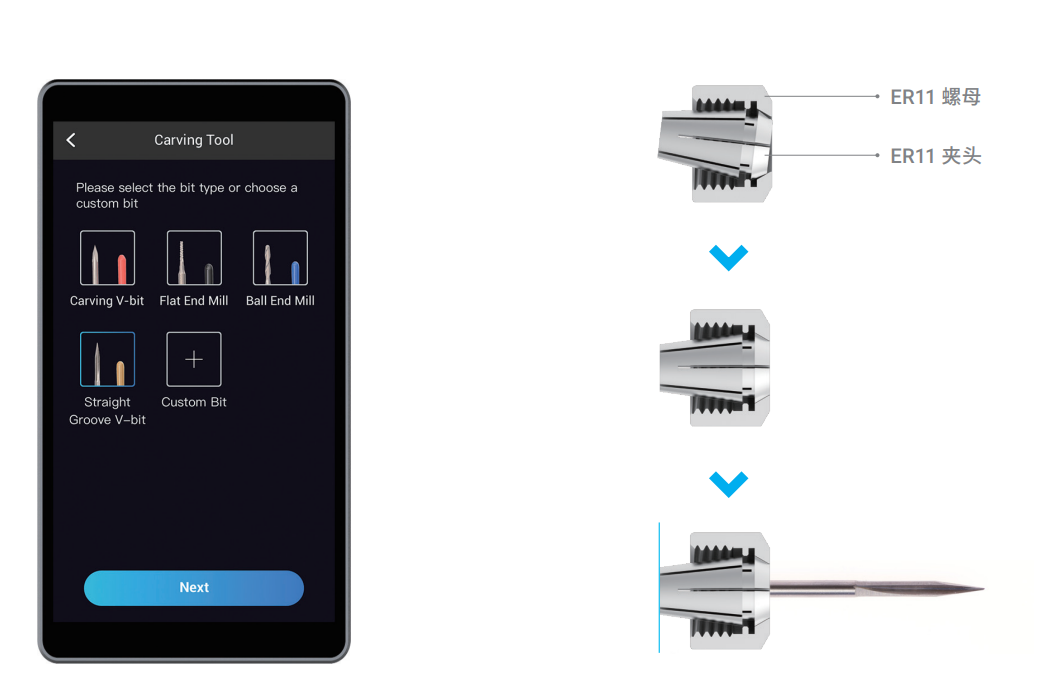
将 ER11 螺母拧到执行头上,并用开口扳手紧固螺母。
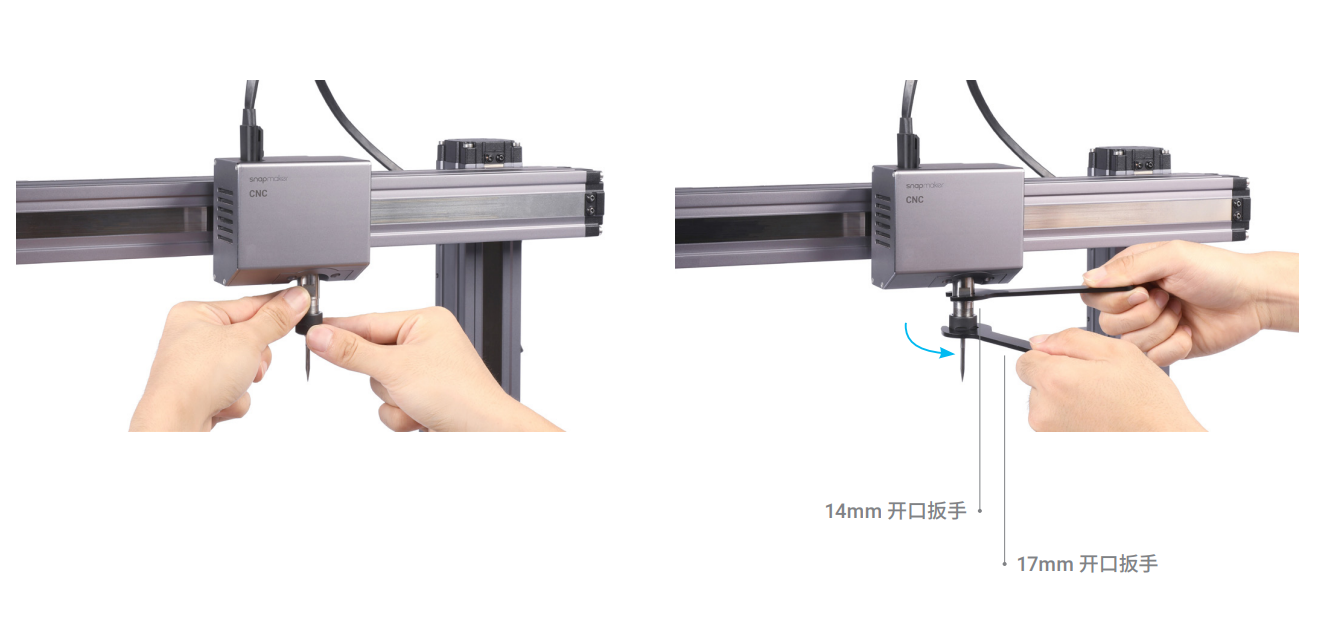
CNC 刀头非常锋利,请小心操作。
6.5 设置工作原点
工作原理:工作原点
设置工作原点有助于机器确定如何雕刻材料。材料上的工作原点(X0,Y0,Z0)对应于 Luban 中的坐标原点(X0,Y0,Z0)。
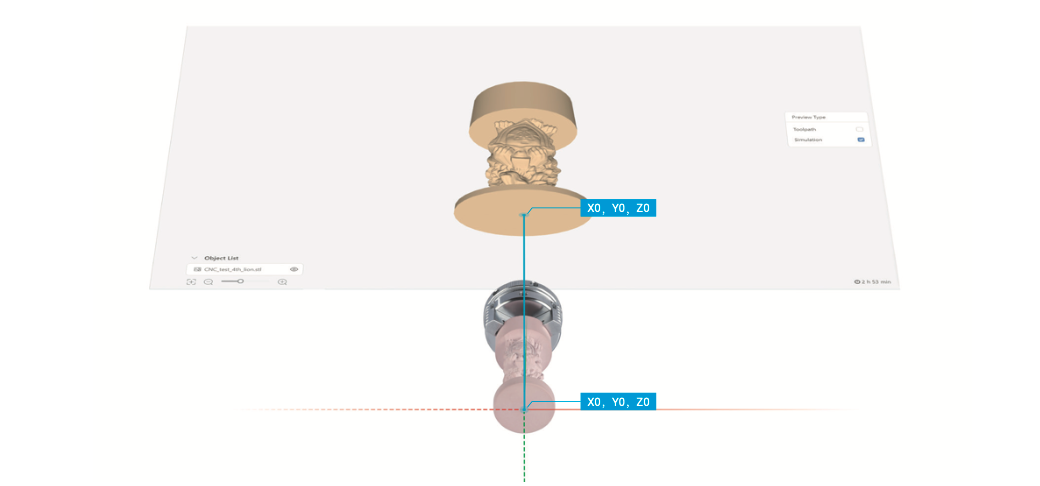
如何设置工作原点
按照触控屏上的对刀助手说明操作,并佩戴 CNC 护目镜。按照屏幕上的说明,控制直槽尖刀移动,触碰材料。
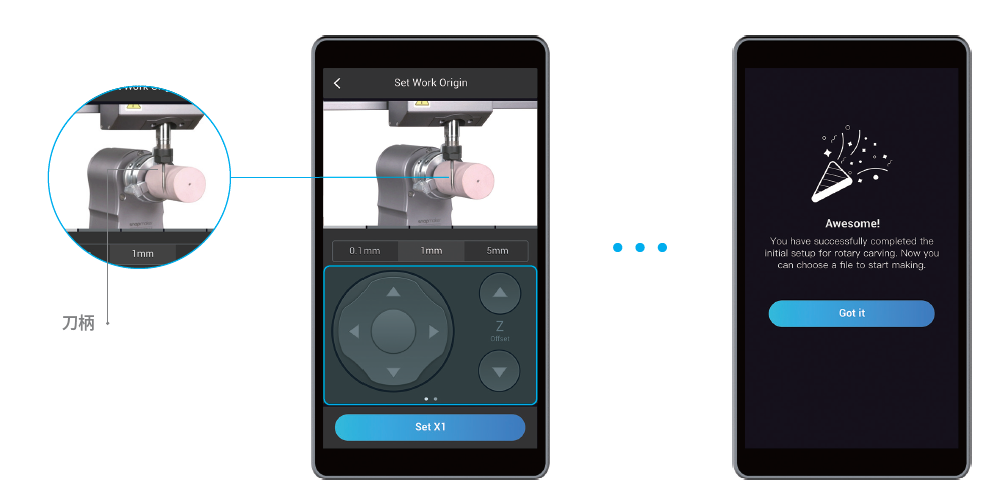
如果 CNC 刀头碰到机器,请立即关闭机器或按下急停开关  。
。
7.开始雕刻
7.1 预览文件
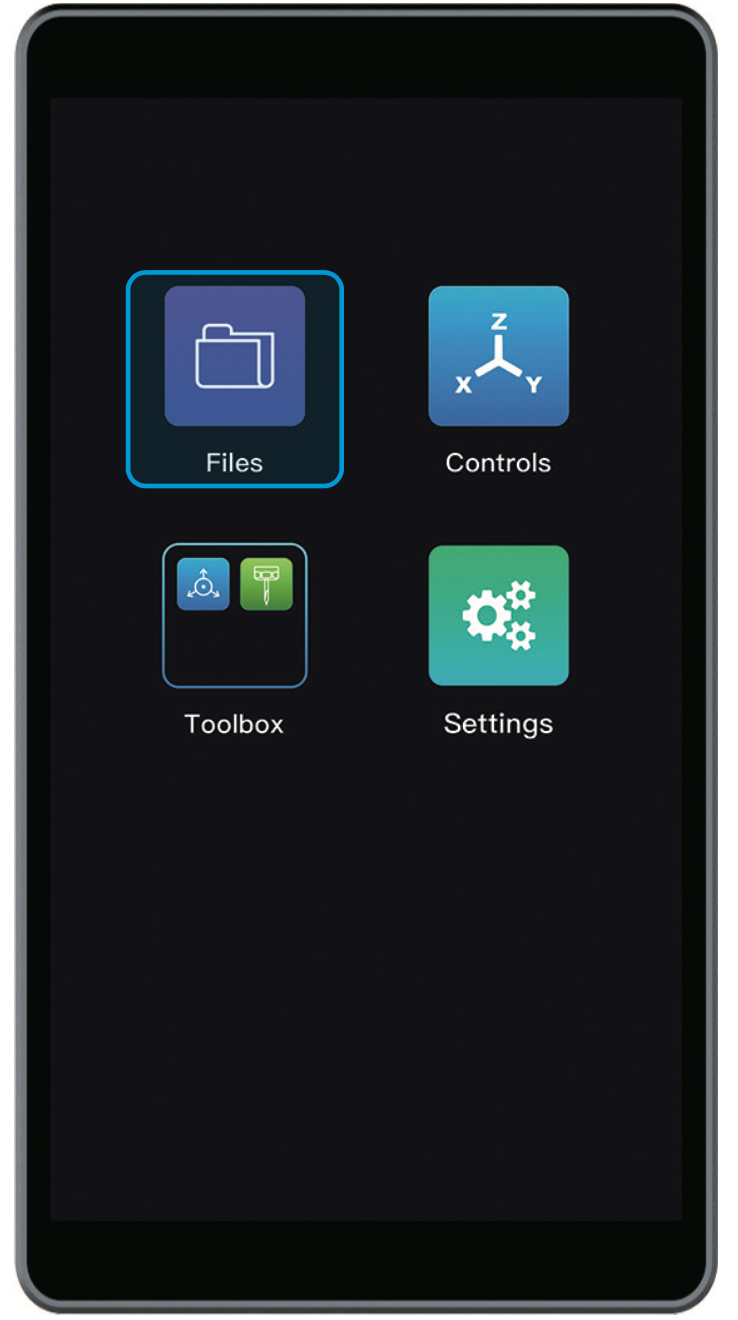
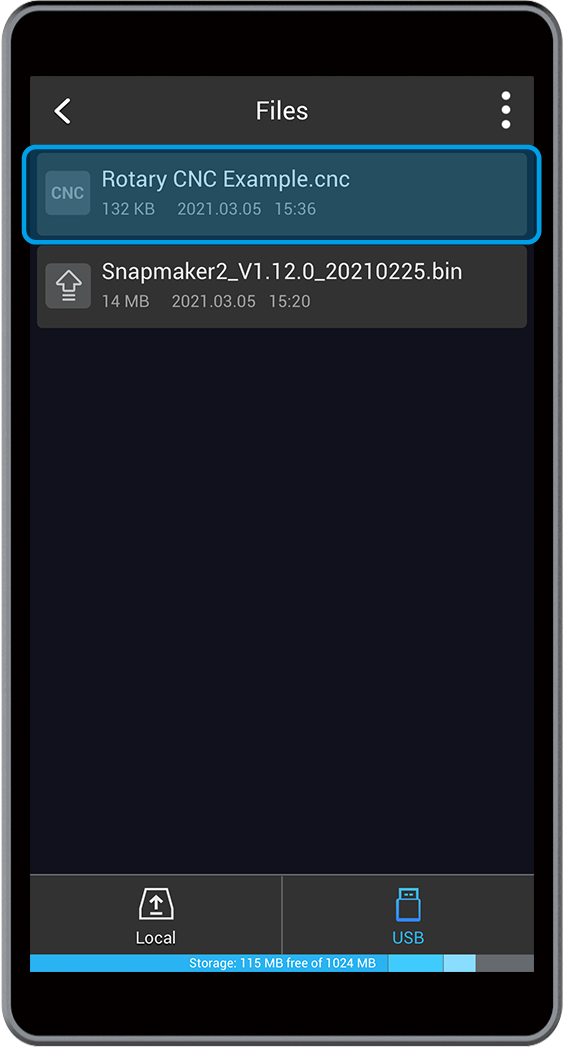
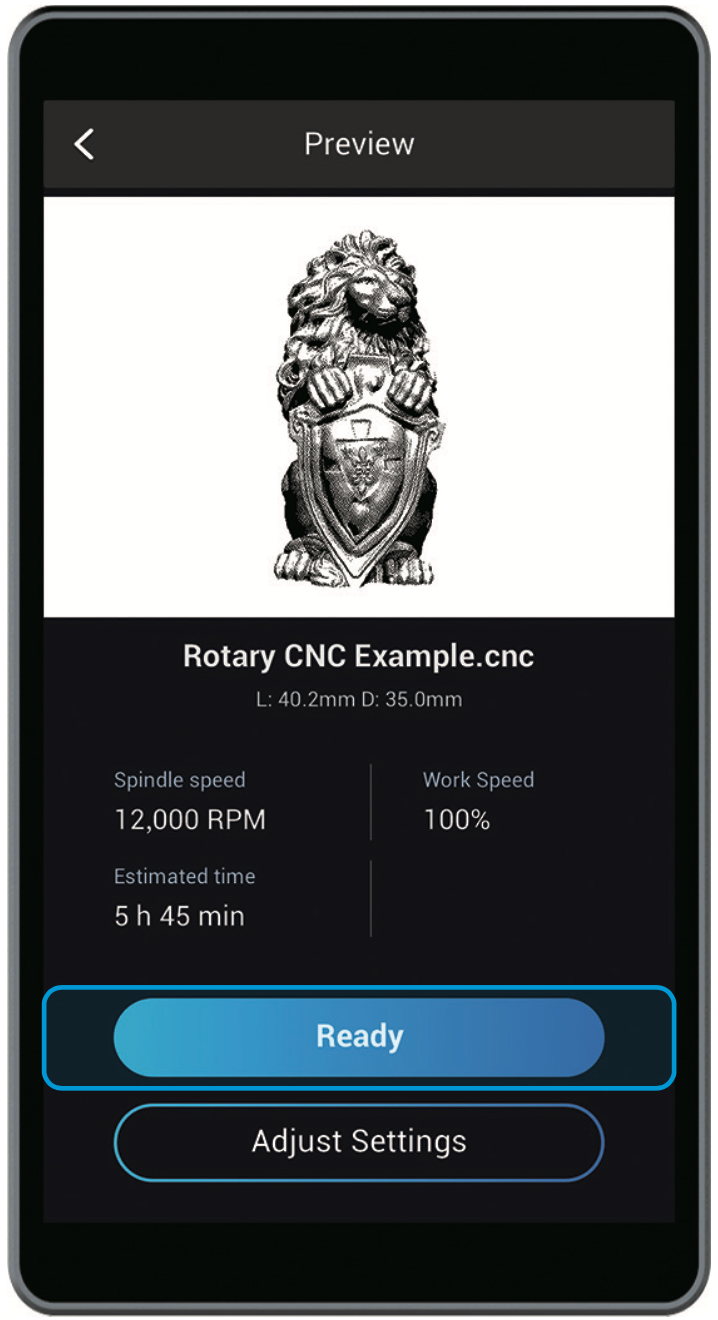
G 代码文件传送完成后,点击文件,并从 USB 或本地中选择 G 代码文件。预览文件,然后点击准备就绪。

7.2 跑边框
按照设置工作原点的说明操作,同时务必佩戴 CNC 护目镜。通过 Z 轴偏移量将 CNC 刀头抬升到旋转头座上方,然后点击跑边框,检查工作区域。如果工作区域不合适,请重置工作原点。
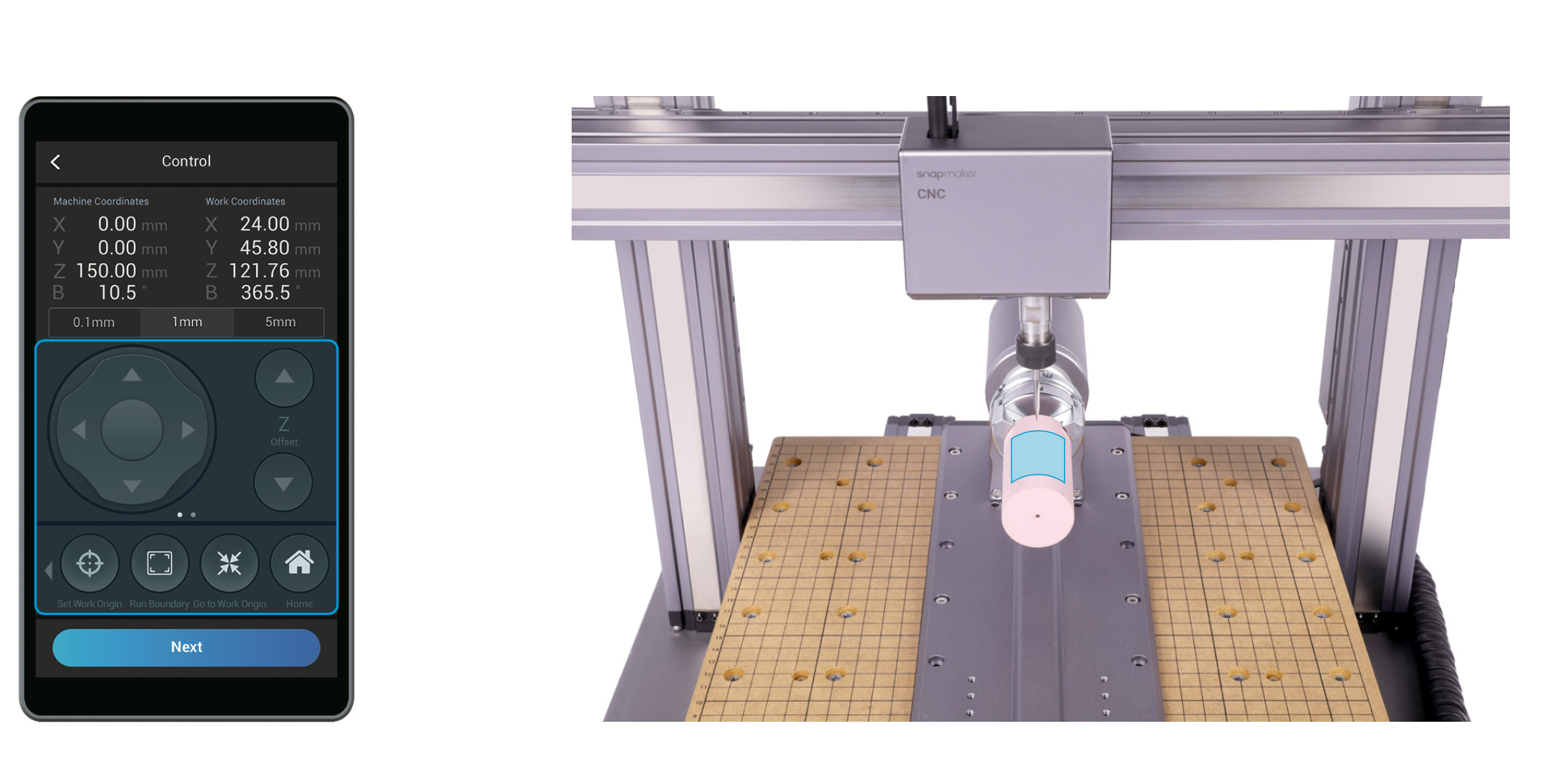
如果 CNC 刀头碰到机器,请立即关闭机器或按下急停开关 。
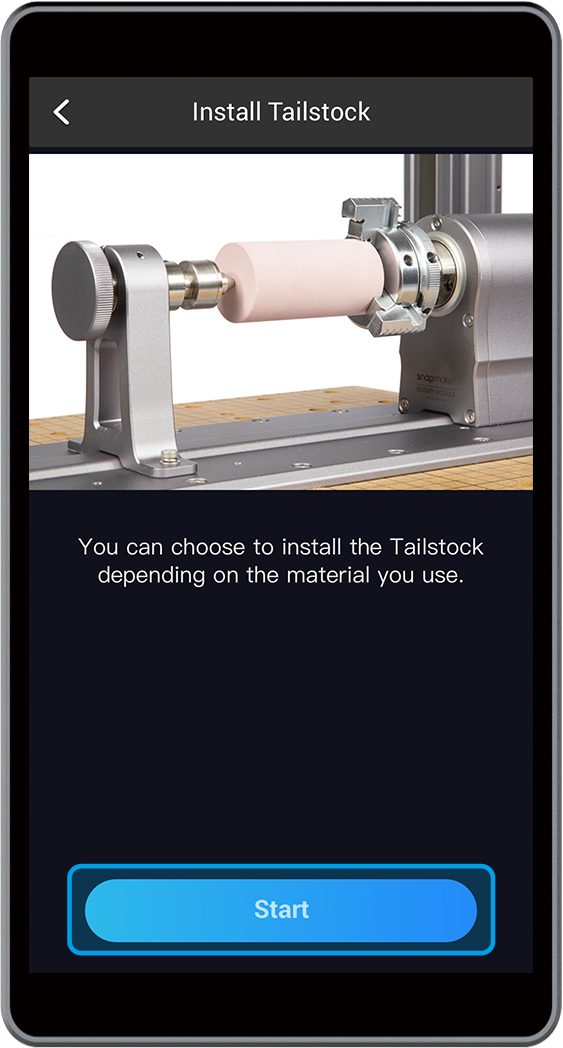
7.3 固定尾座(可选)
使用卡盘和尾座来夹持材料,可提高稳定性和精度。如果材料很长或很重,请使用尾座。
在底板上选择两个孔来固定尾座。
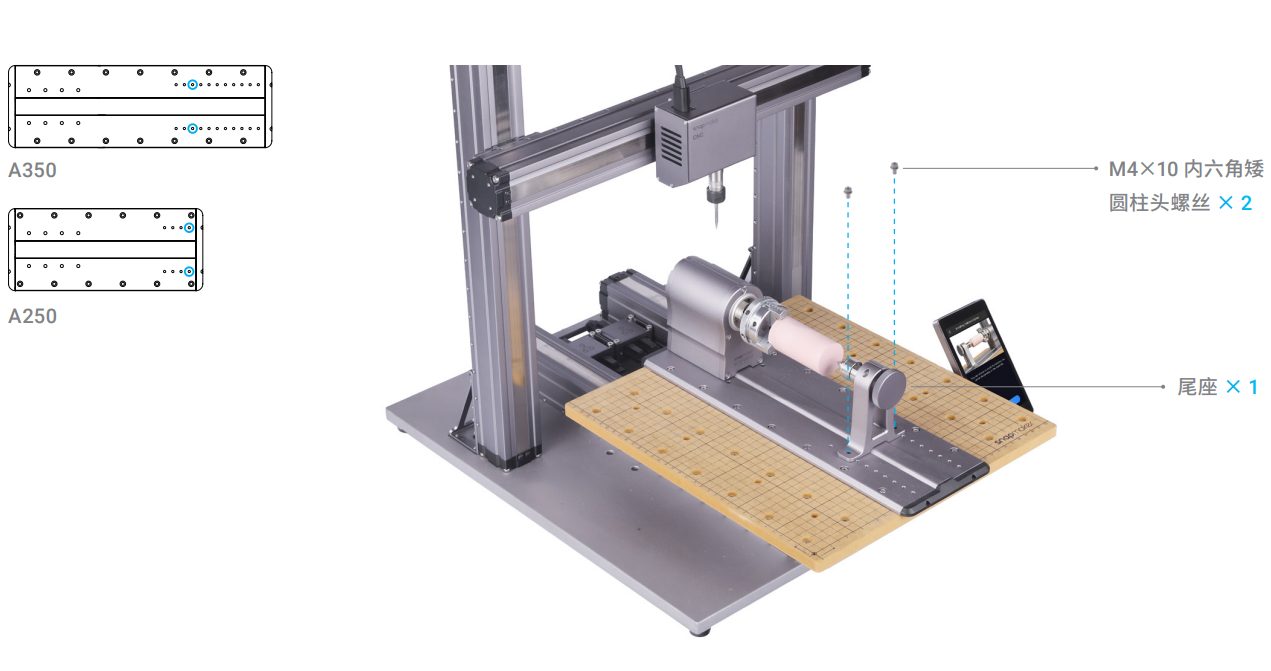
使用 H2.0 螺丝刀头松开机米螺丝,将手轮往前拧,直到顶尖正好压在材料底面的中心点上。将顶尖上的凹槽对准机米螺丝,然后锁紧机米螺丝。
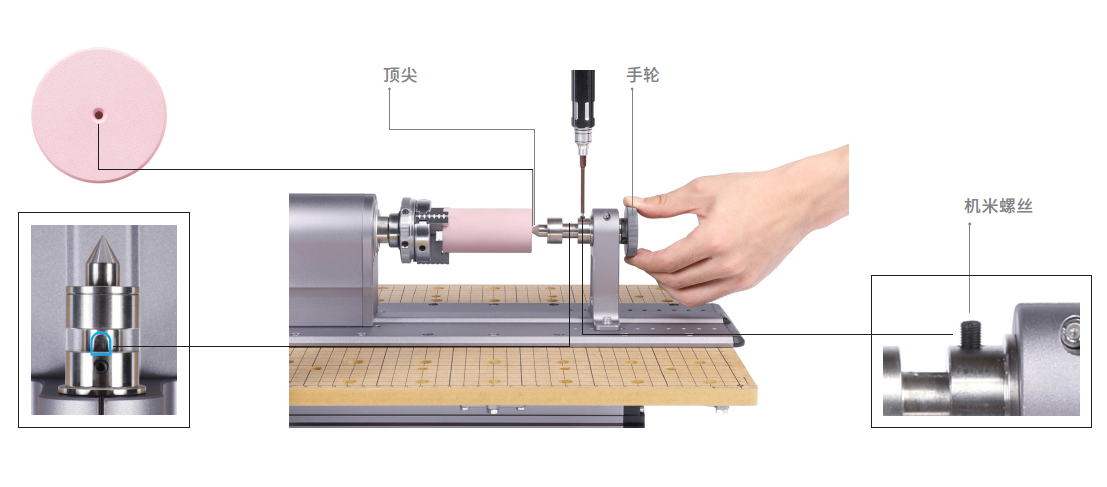
确保在步骤 4.生成 G 代码文件中没有将模型拖到矩形(X 轴)的底线处。否则,CNC 刀头在雕刻时会碰撞到顶尖。
7.4 雕刻前检查
雕刻前须检查以下几点:
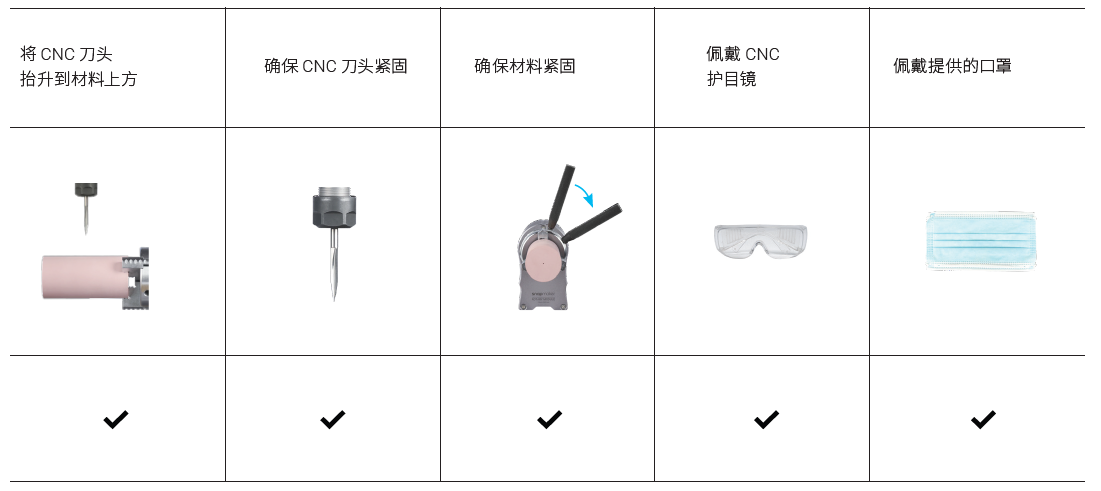
如果一切准备就绪,点击触控屏上的开始。
8.取下作品
用真空吸尘器来清洁机器和雕刻作品。调整手轮,转动两个卡盘扳手取下作品。
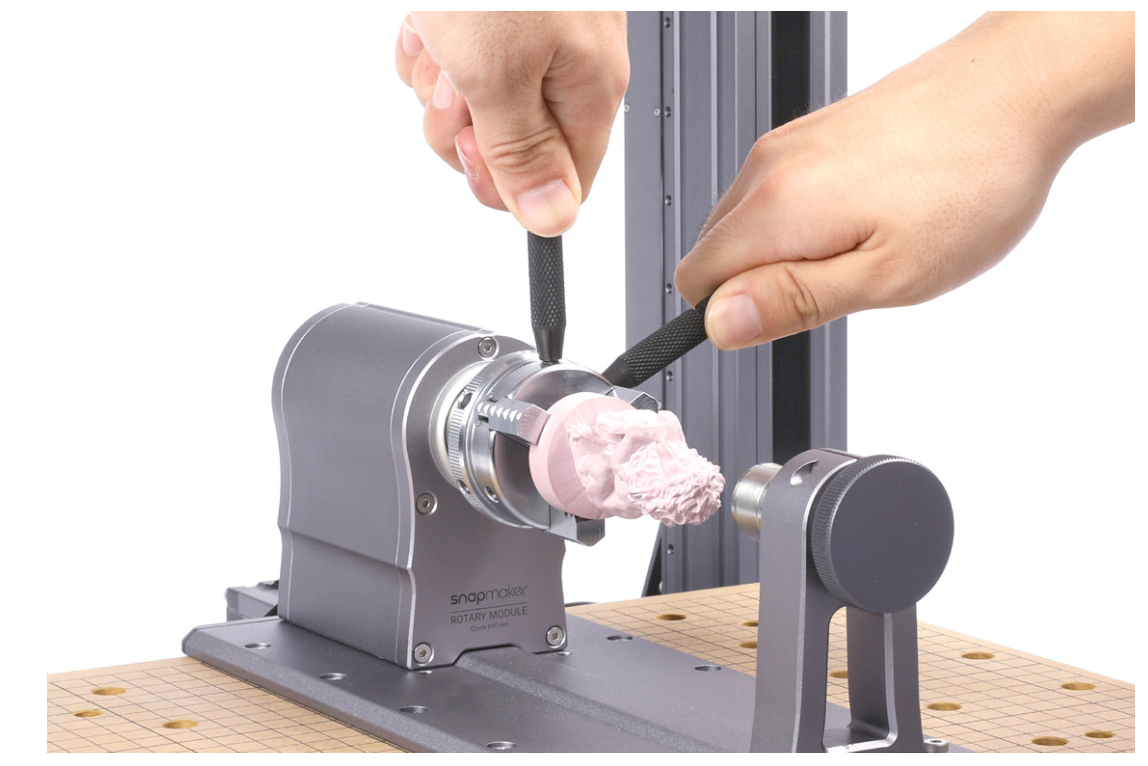
CNC 刀头和卡爪非常锋利,请小心操作。为避免刮伤,你可以在清洁前取下刀头。
9.提示和技巧
9.1 换刀助手
9.1.1 工作原理:换刀助手
如果你使用多个 CNC 刀头来雕刻复杂工件,换刀助手可以简化重置工作原点的程序。在通常情况下,更换 CNC 刀头时必须重置工作原点。而在换刀助手的指导下,你只需用两个刀头触碰同一材料点即可。触碰是为了测量两个刀头之间的长度差。根据测量出的差异,机器可以计算 Z 轴偏移量并算出新的工作原点,而无需重新设置 X、Y 和 B 轴原点。
9.1.2 如何使用换刀助手
在使用换刀助手之前,你应该生成多个 G 代码文件并传送到触控屏。在每个 G 代码文件中,选择你要使用的具体刀头。
第一个 G 代码文件雕刻完成后,点击触控屏上的完成。暂时不要取下第一个 CNC 刀头。按照以下步骤使用换刀助手:
(1) 操作第一个刀头触碰材料
点击应用列表界面上的工具箱,然后选择换刀助手。按照屏幕上的说明来更换刀头和重置工作原点。
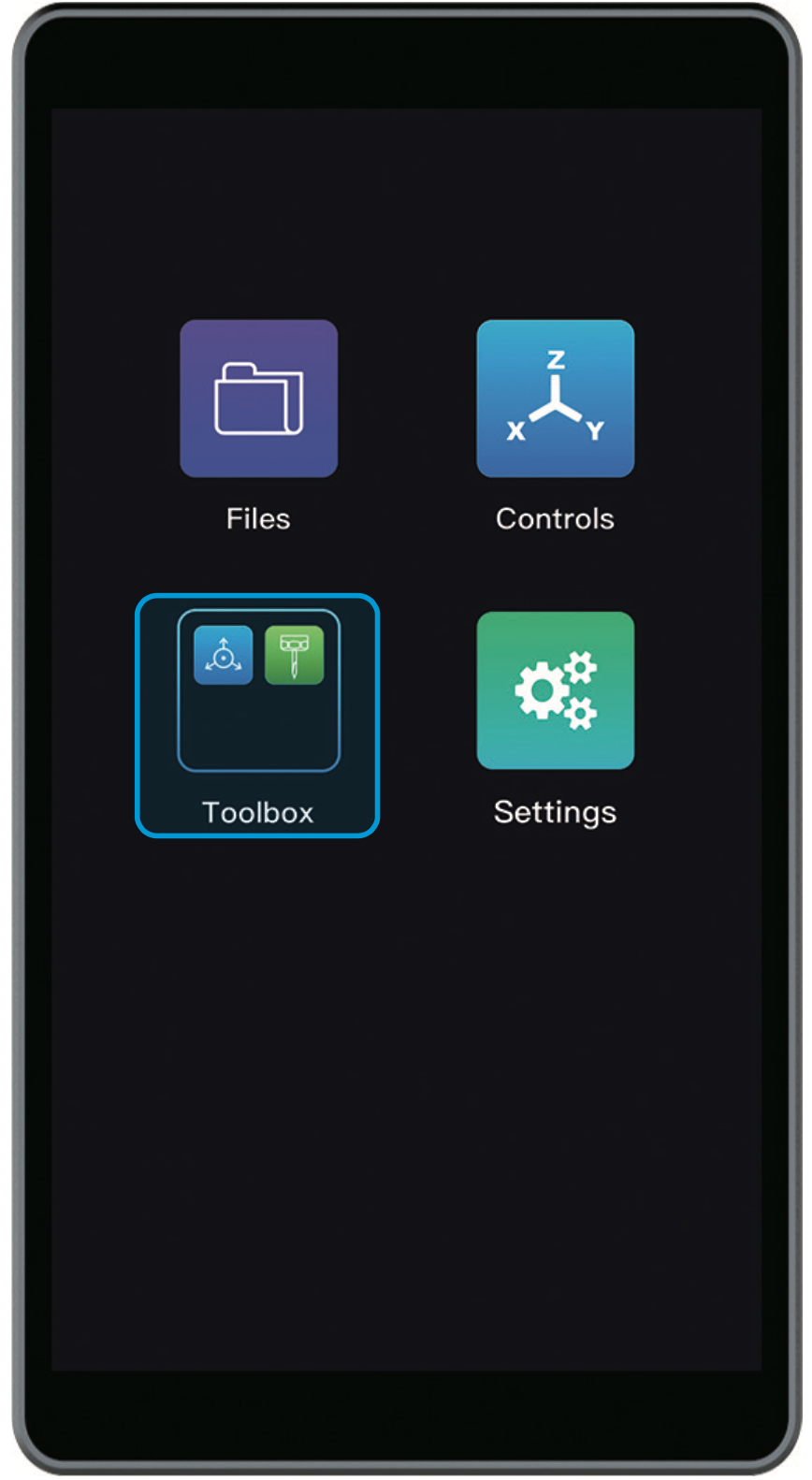

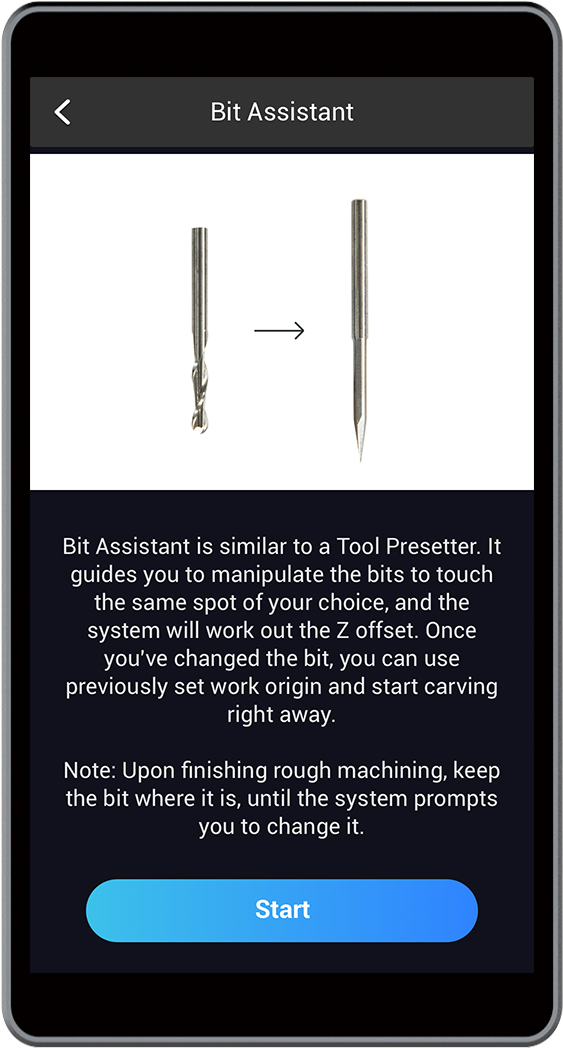
通过 X、Y、Z 或 B 轴偏移量来控制刀尖触碰材料表面。将校准卡片放在刀尖和材料之间。不断调整 Z 轴偏移量,直到拔出卡片时感觉到轻微的阻力。点击设置,保存当前高度。
如果 CNC 刀头碰到机器,请立即关闭机器或按下急停开关 。
(2) 用新刀头替换第一个刀头
请务必将 CNC 模组抬升到足够的高度,以便更换刀头。用开口扳手取下第一个 CNC 刀头,换上新刀头。
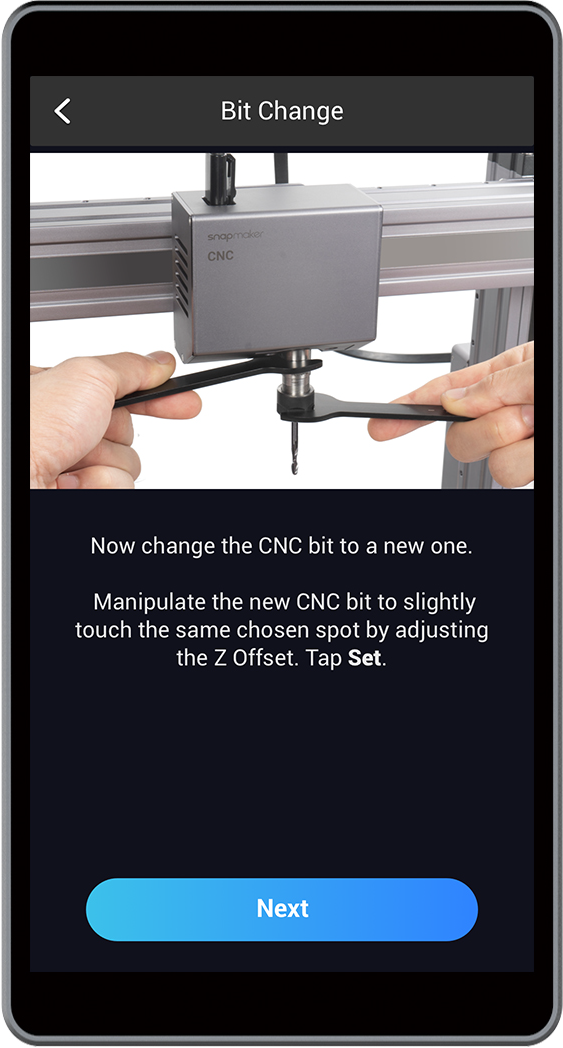
CNC 刀头非常锋利,请小心操作。
(3) 控制新刀头触碰材料
通过 Z 轴偏移量来控制新刀头触碰材料表面上的同一点。点击设置,完成工作原点重置。在此步骤中,你不能移动 X、Y 和 B 轴,因此,X、Y 和 B 轴偏移量在屏幕上不可用。
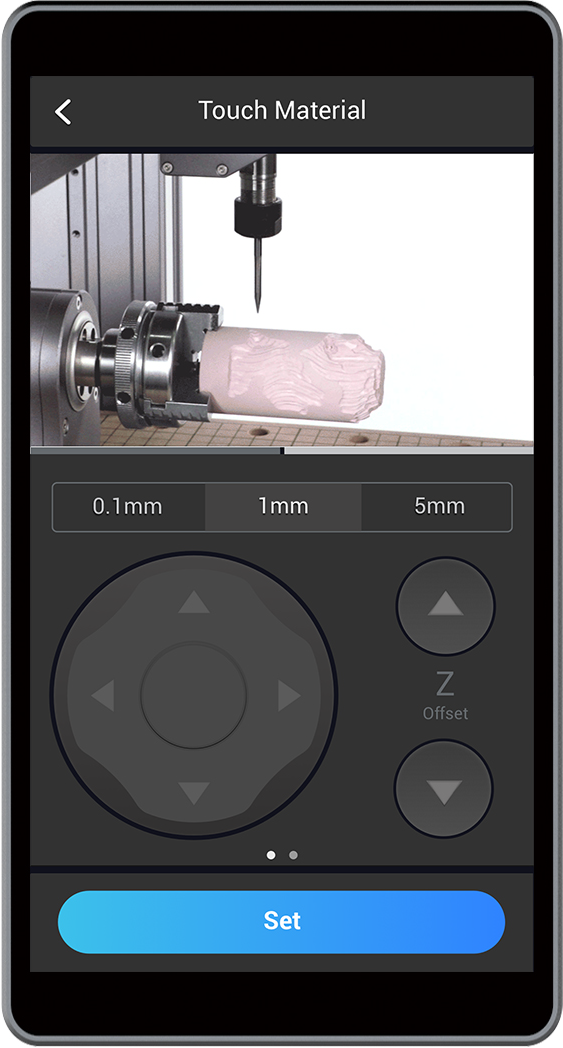
如果 CNC 刀头碰到机器,请立即关闭机器或按下急停开关 。
(4) 选择新的 G 代码并开始雕刻
对于后续步骤,请点击文件并参阅 7.开始雕刻。

9.2 如何使用三爪卡盘
三爪卡盘由三个可翻转的卡爪组成,每个卡爪都可按照任一方向安装。安装卡爪的方向会影响卡盘夹持材料的方式。在本节中,你将学习如何安装和使用卡爪,为你的创造之旅增添更多乐趣。
卡爪非常锋利,在安装和使用过程中,请小心操作。
9.2.1 如何安装卡爪
默认情况下,卡爪安装后可用于内夹。如果要重新安装以用于外撑,请先松开三个卡爪,然后参阅 (2) 外撑。
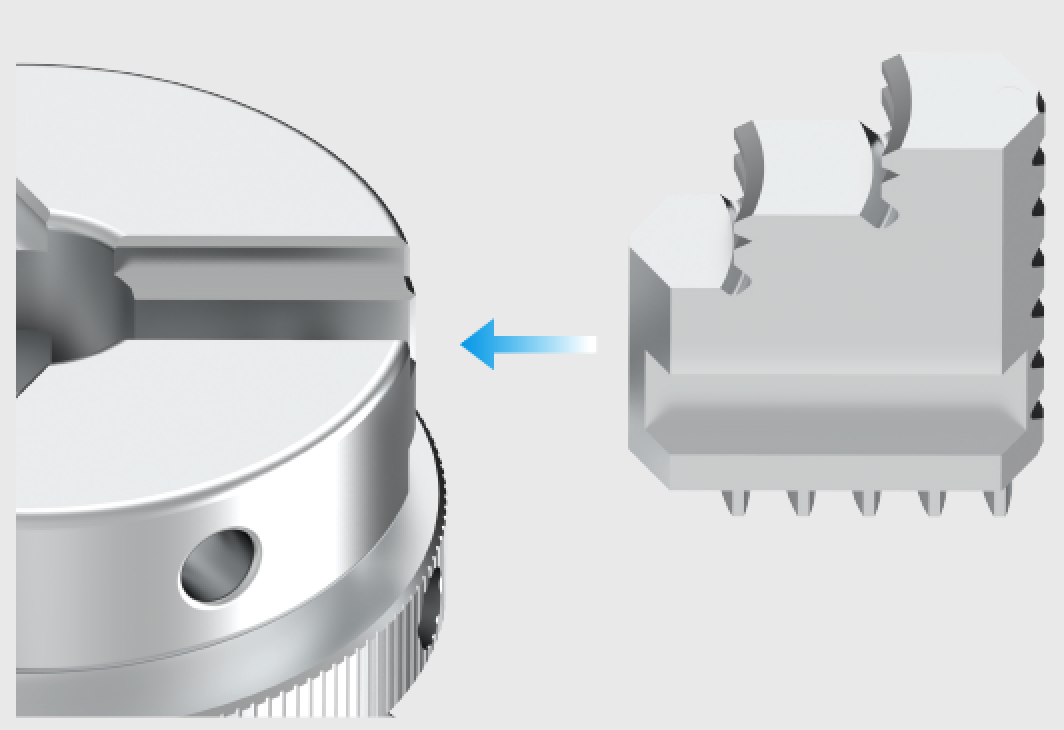
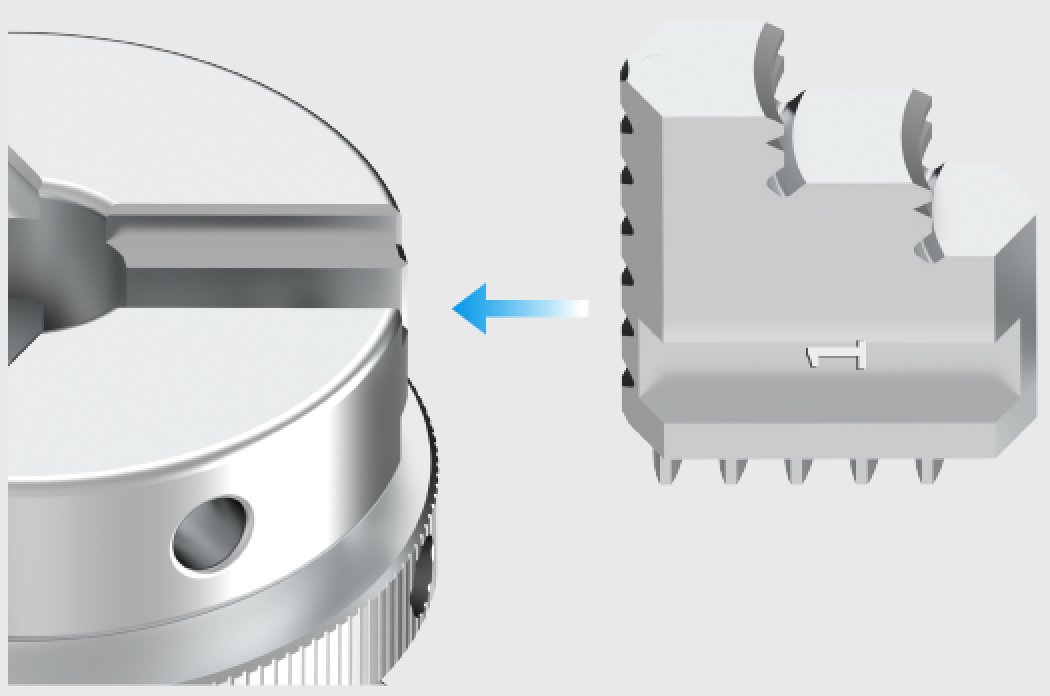
内夹 外撑
(1) 内夹
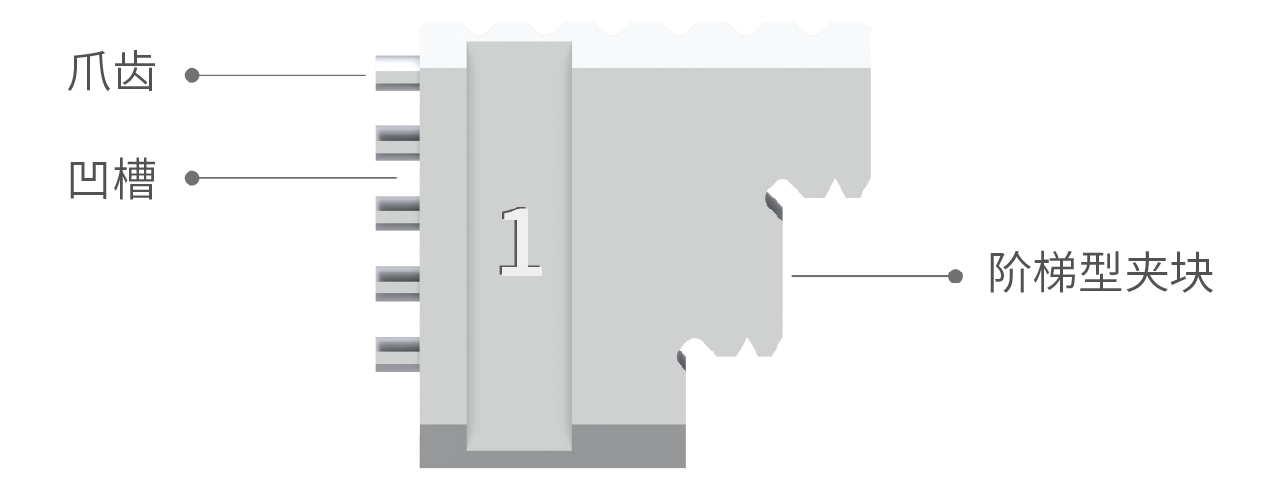
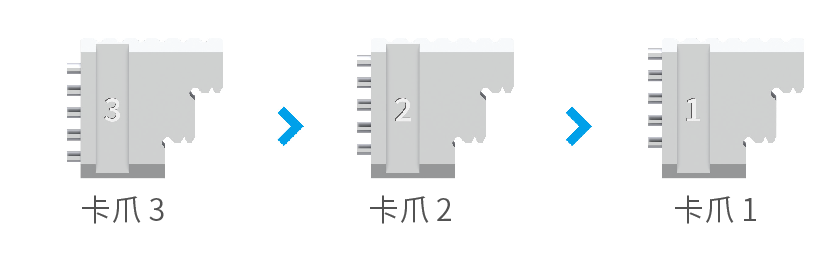
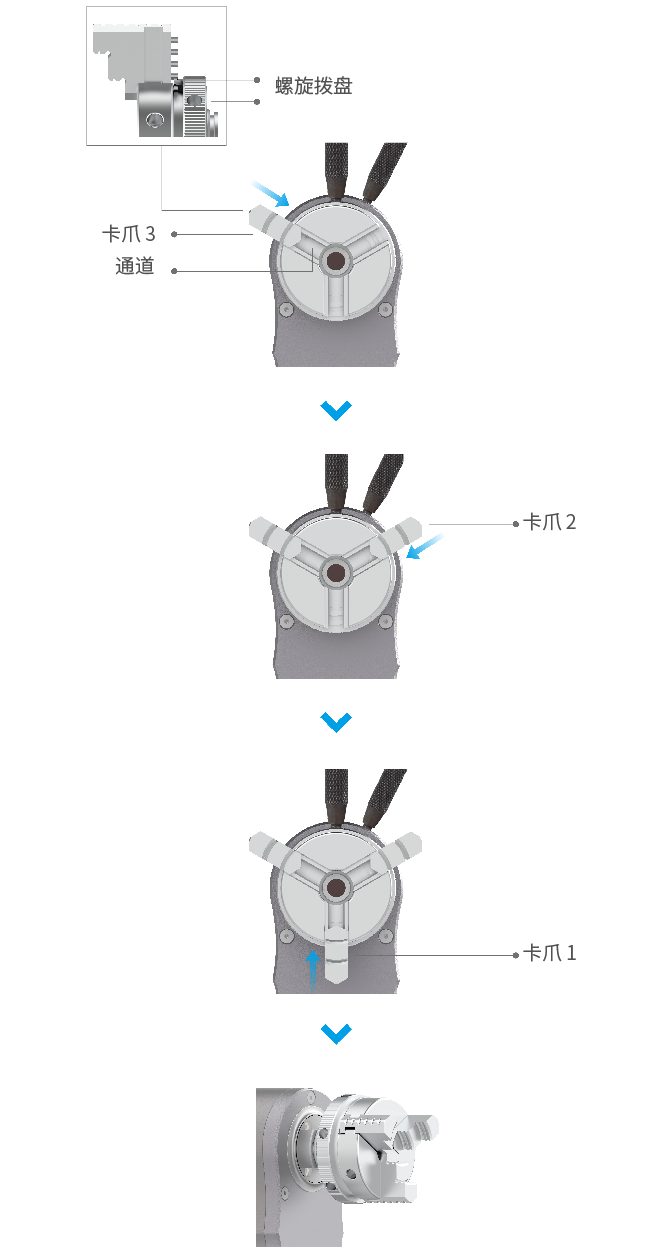
- 卡爪有编号,我们按编号从大到小的顺序进行安装(3 → 2 → 1)。
- 将卡爪 3 滑入通道,然后向内按压。通过齿间的凹槽转动拨盘上的螺旋圈。
- 将拨盘向前推,对卡爪 2 和卡爪 1 重复相同的操作。将所有卡爪滑入通道,并继续转动卡盘扳手,直到所有卡爪在中心闭合。
(2) 外撑
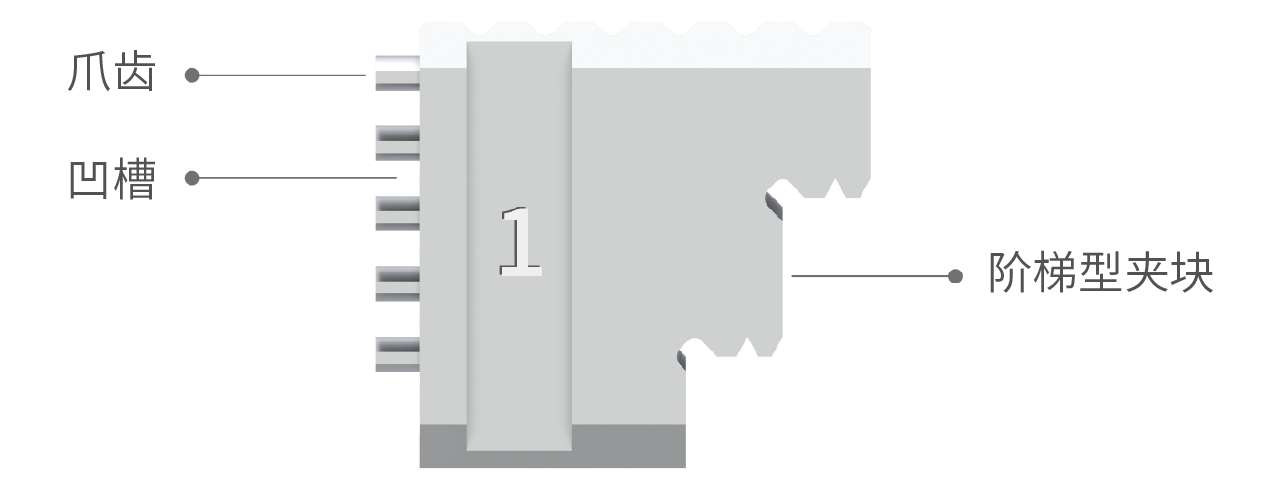
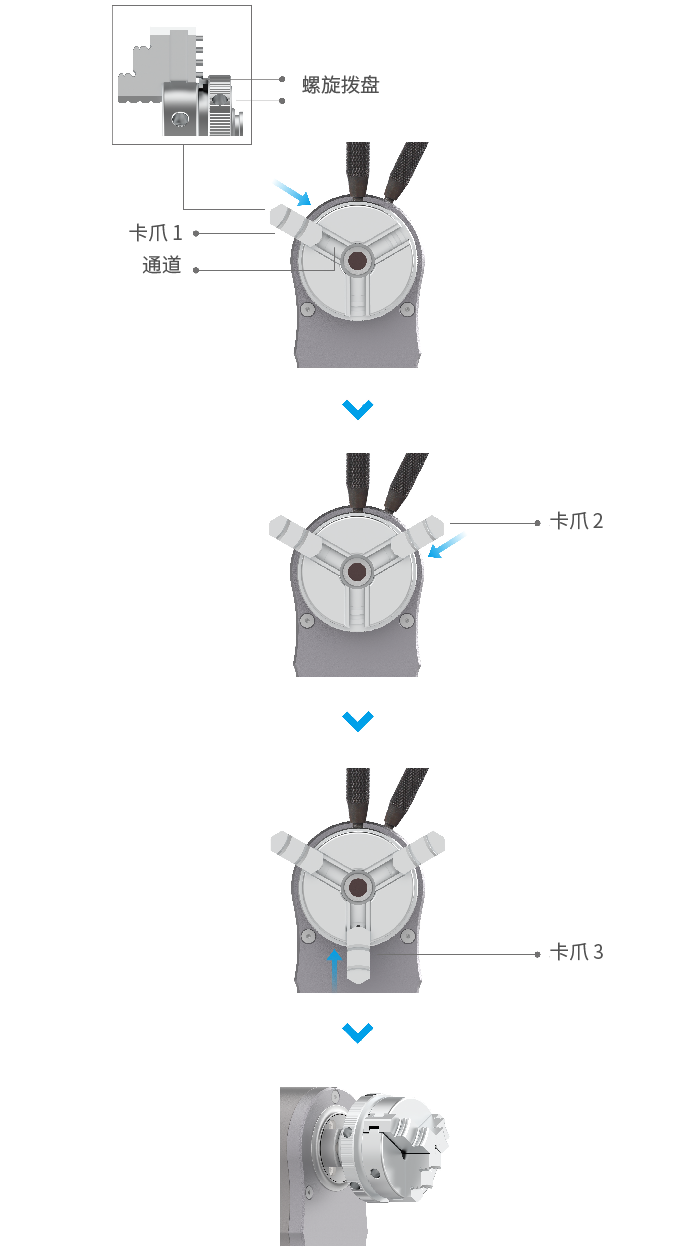
- 卡爪有编号,我们按编号从小到大的顺序进行安装(1 → 2 → 3)。
- 将卡爪 1 滑入通道,然后向内按压。通过齿间的凹槽转动拨盘上的螺旋圈。
- 将拨盘向前推,对卡爪 2 和卡爪 3 重复相同的操作。将所有卡爪滑入通道,并继续转动卡盘扳手,直到所有卡爪在中心闭合。
9.2.2 如何使用卡盘
内夹主要用于夹持工件的外表面,外撑主要用于支撑内表面。换言之,内夹可以夹持实心和空心工件,而外撑只适用于空心工件。
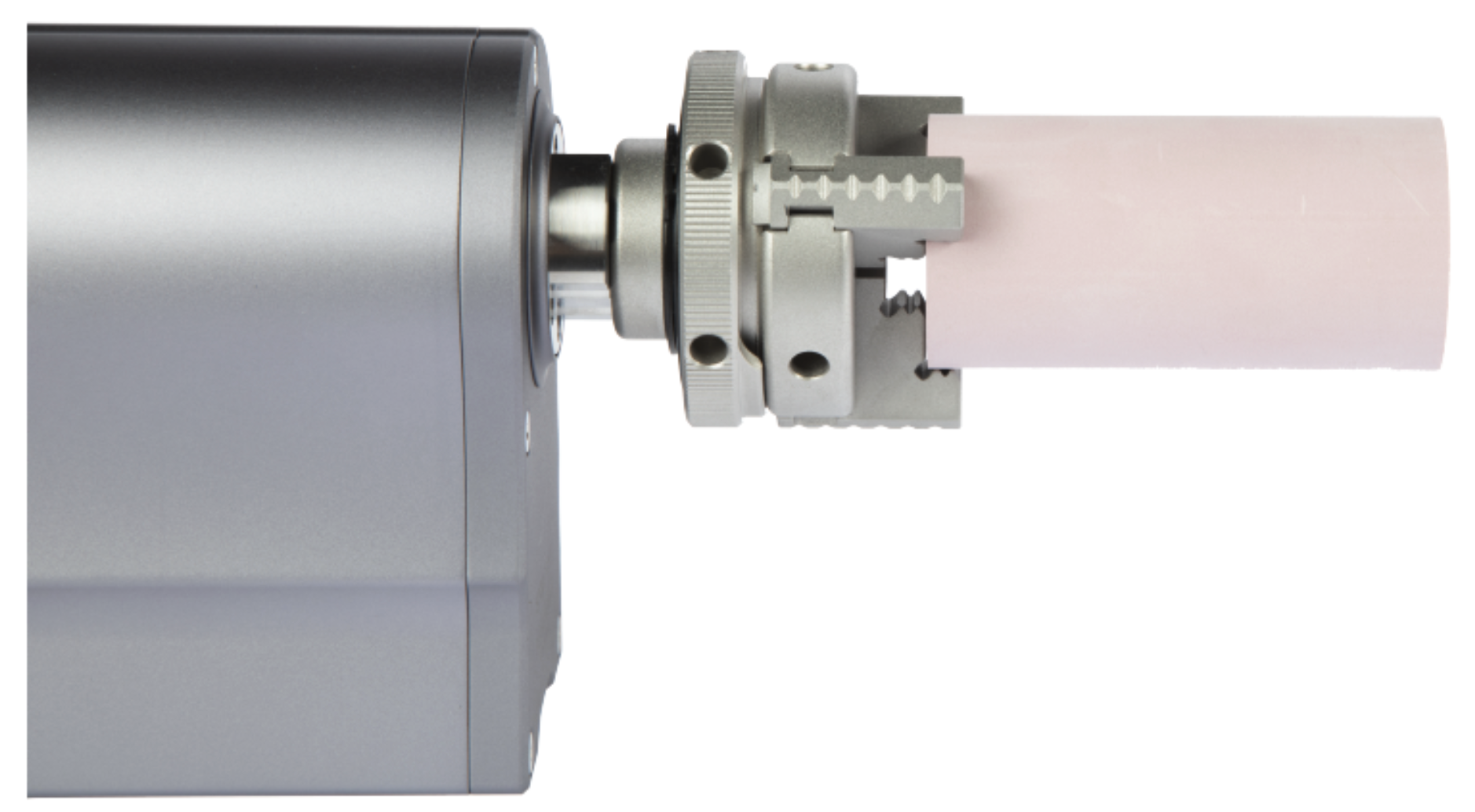
内夹:夹持实心 CNC 材料
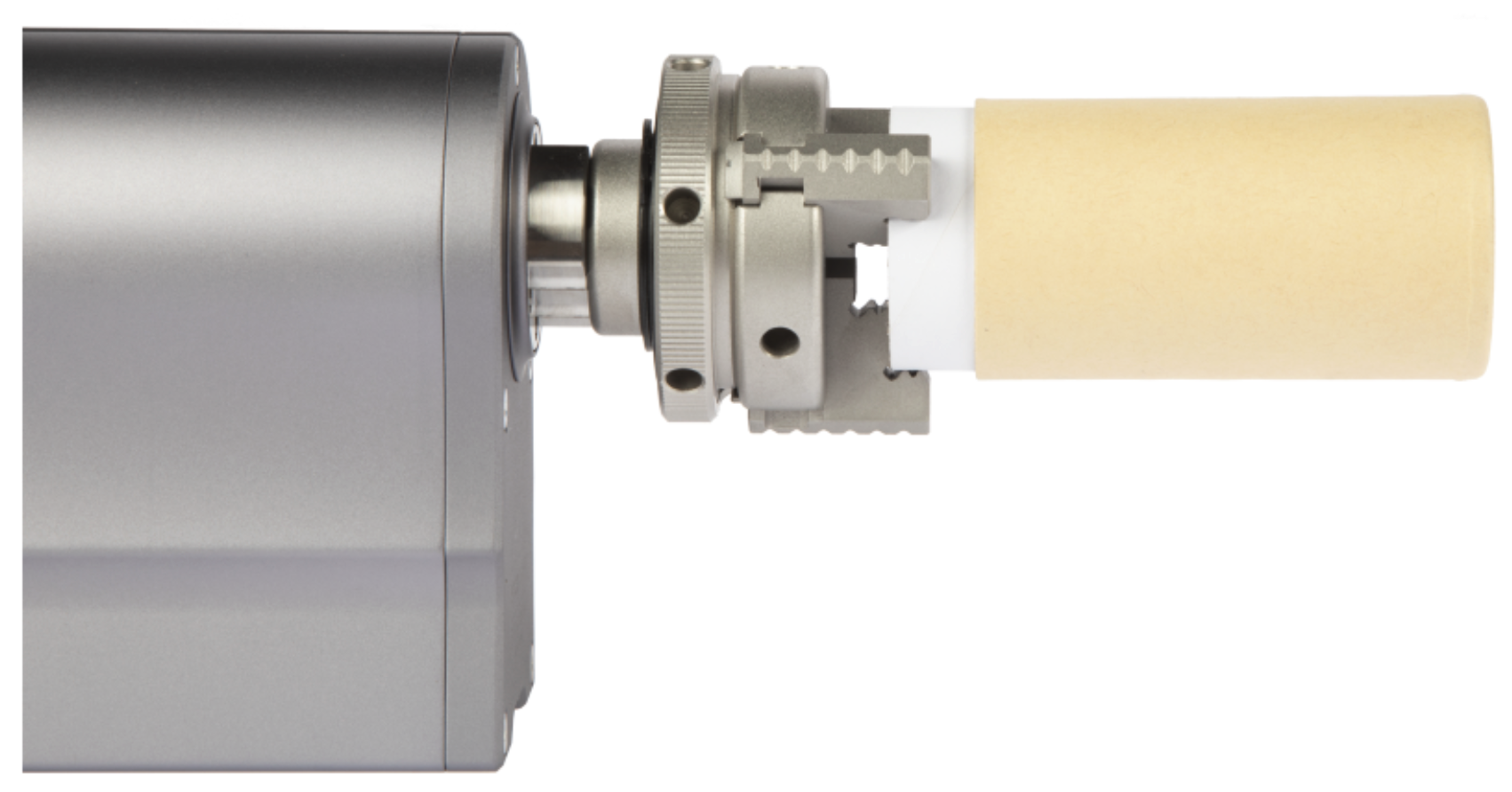
内夹:夹持空心激光材料
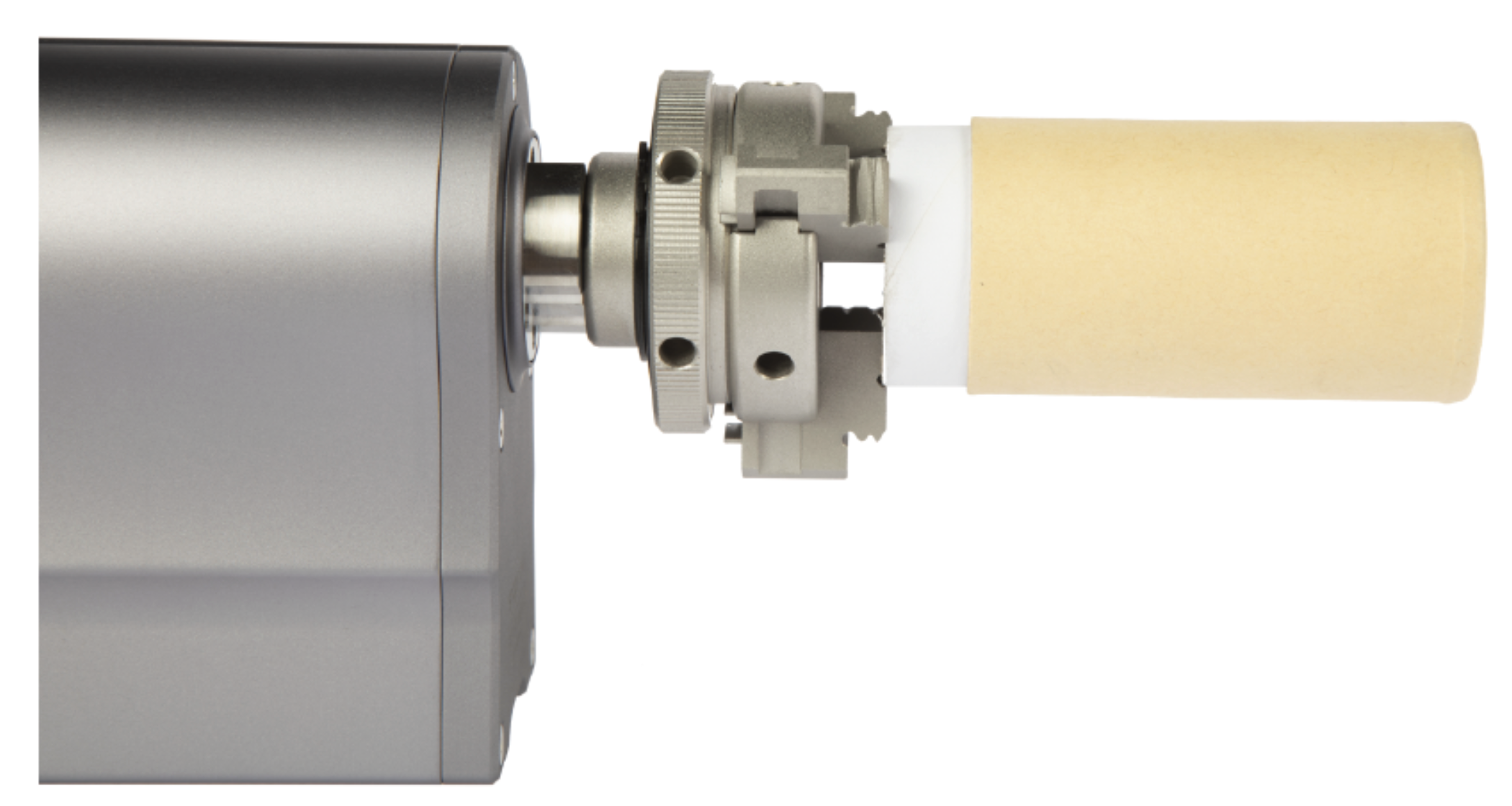
外撑:夹持空心激光材料
9.3 如何将螺母粘合到 CNC 平台上
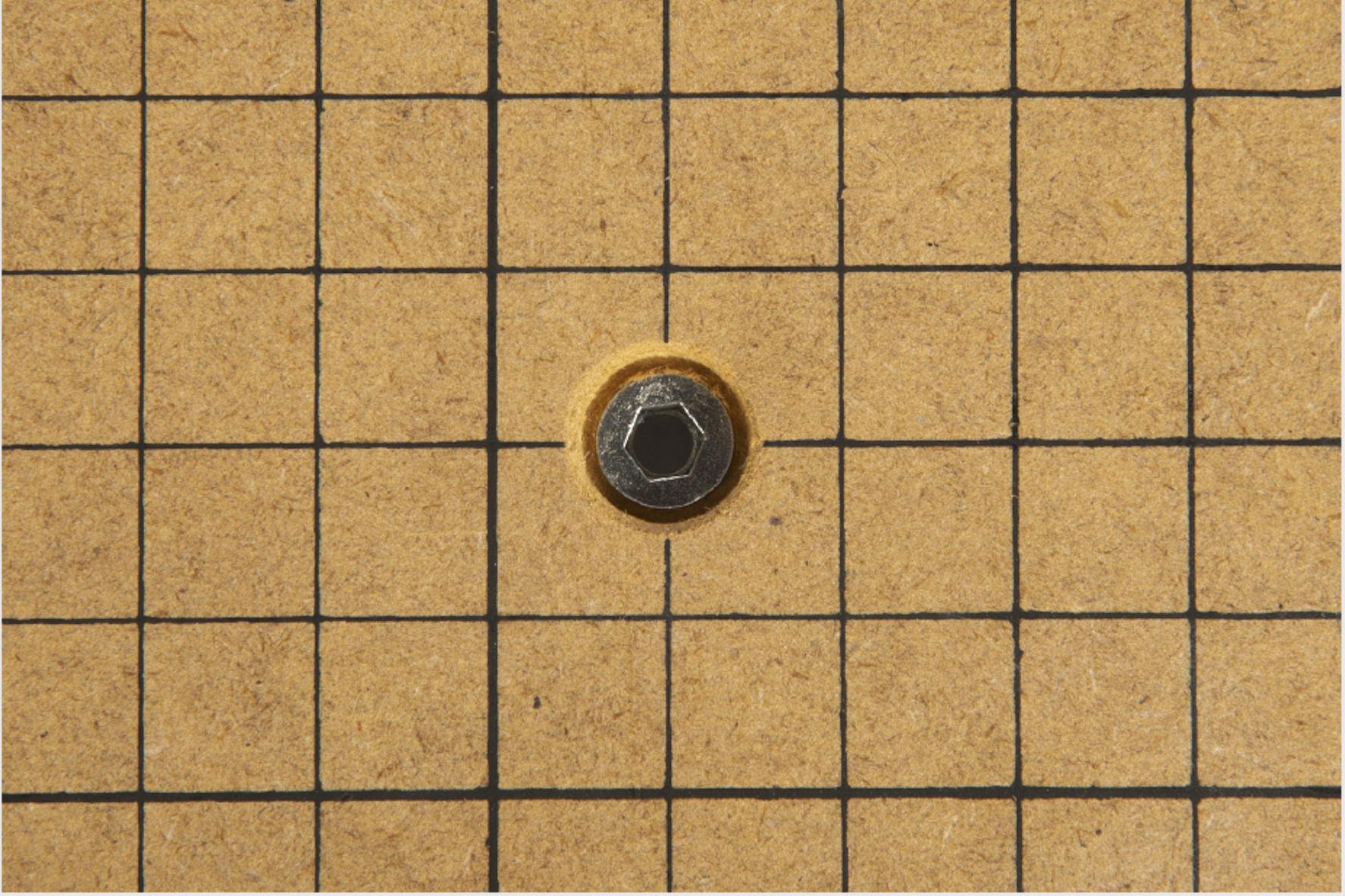
如果螺母从 CNC 雕刻平台上脱落,请按以下步骤将其粘回。
使用 AB 胶前,请戴上防护手套,防止接触有毒的 AB 胶。戴上我们提供的口罩,以免吸入胶水的刺鼻气味。切勿混淆 A 胶和 B 胶的盖子。
① 清理螺母上的切屑。
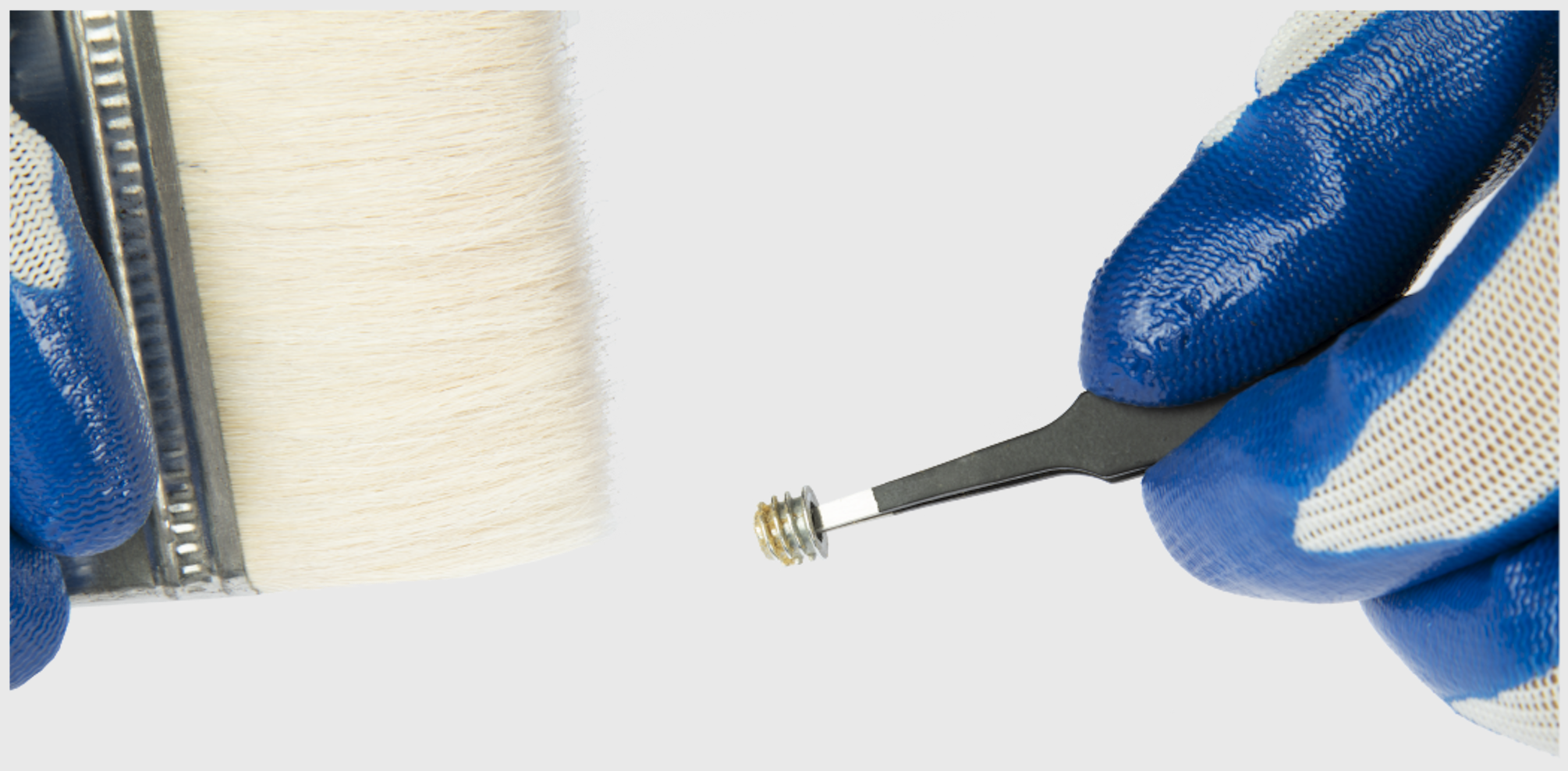
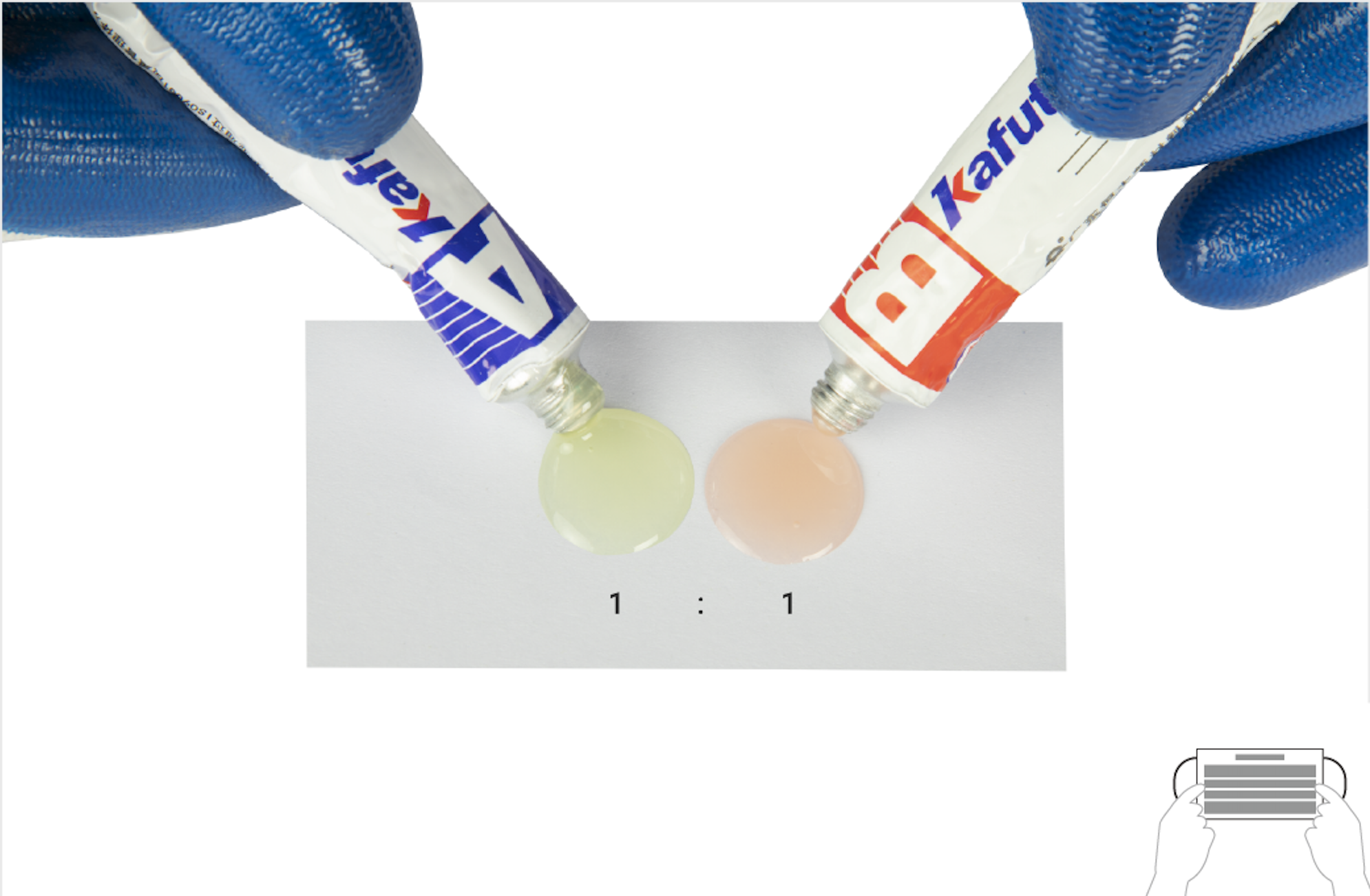
② 按 1:1 的比例挤出 A 胶和 B 胶。
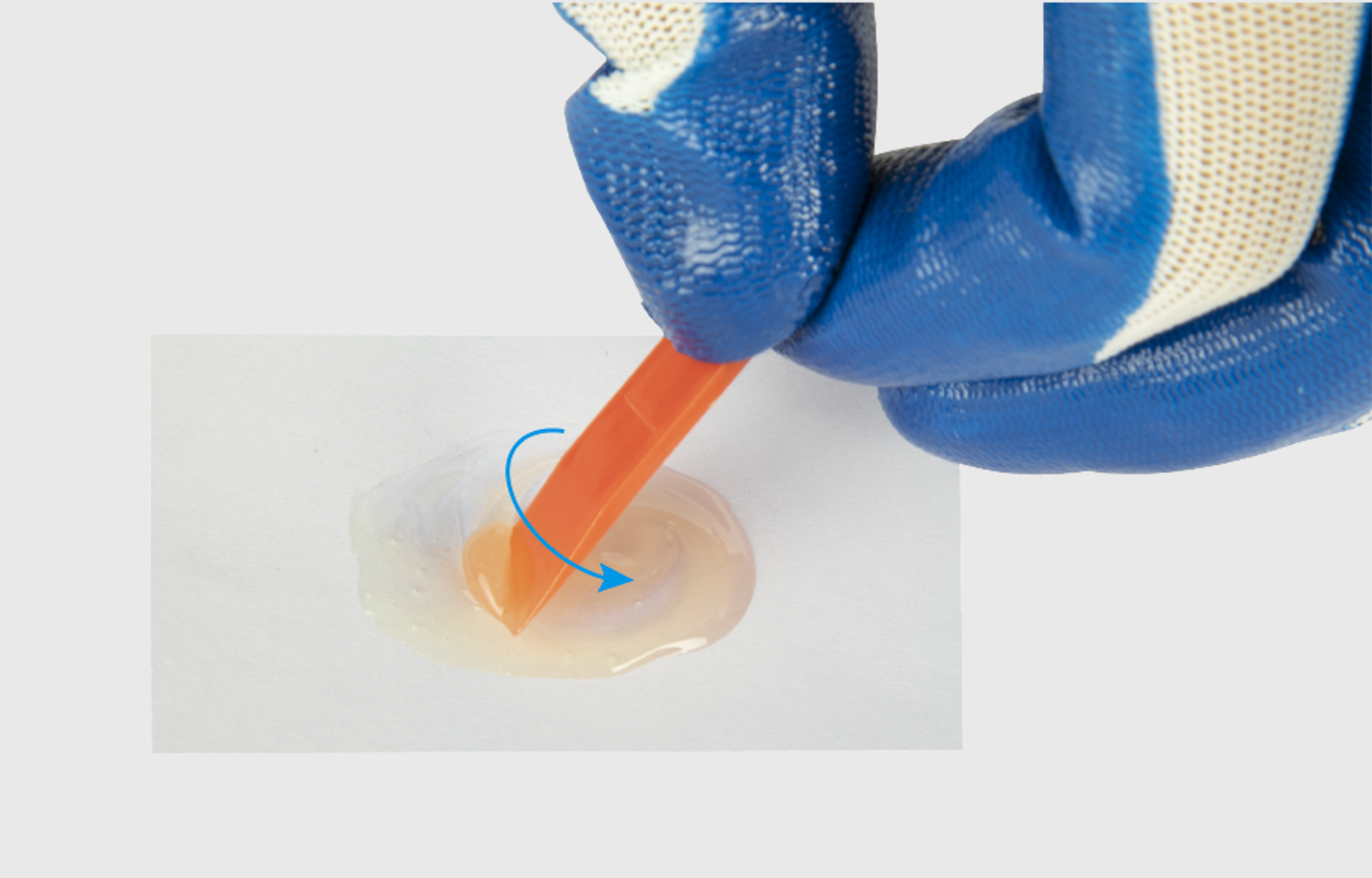
③ 用红色搅拌棒将 A 胶和 B 胶混合在一起并搅拌均匀。
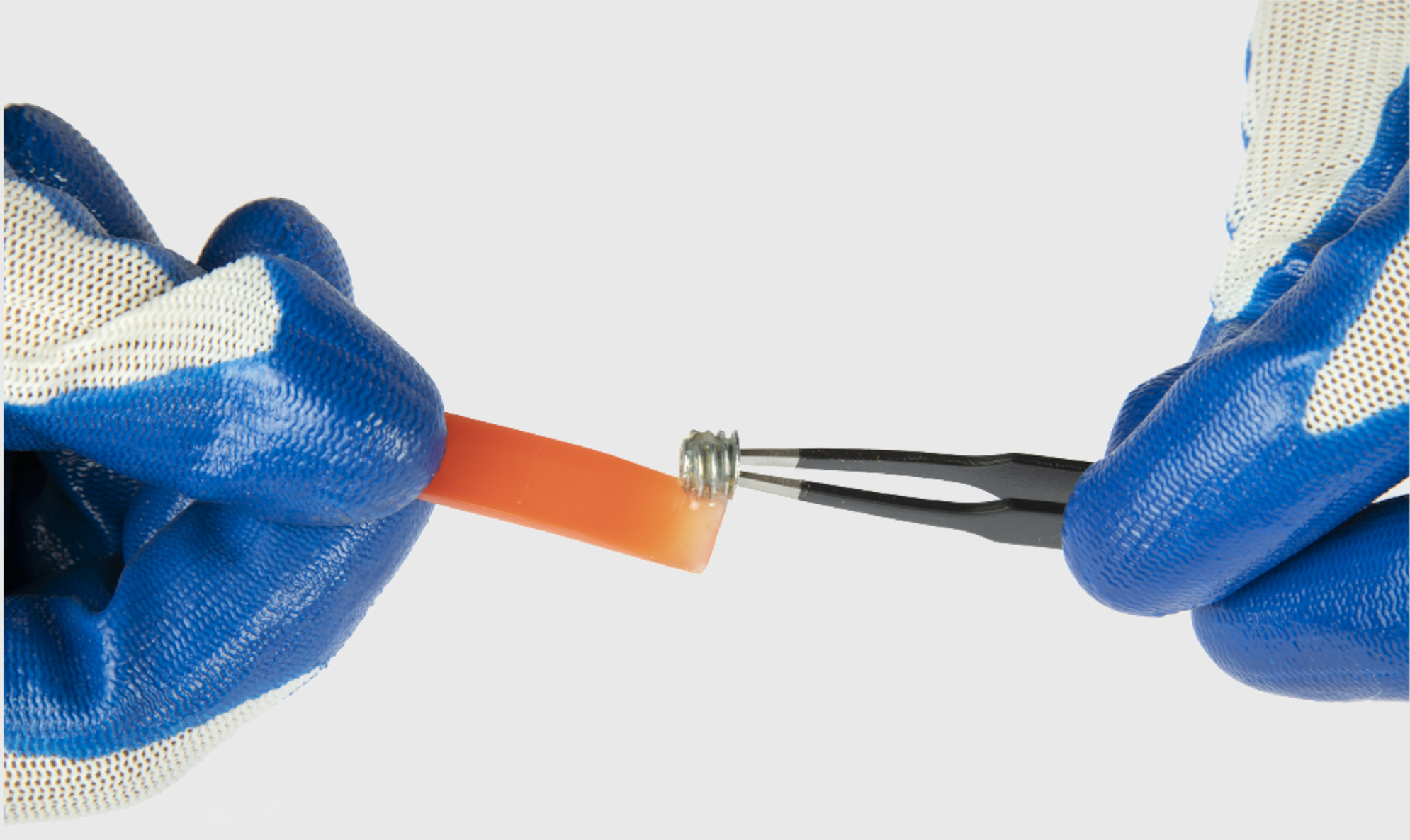
④ 用镊子取出螺母,将混合胶水涂在螺母底部的螺纹上。
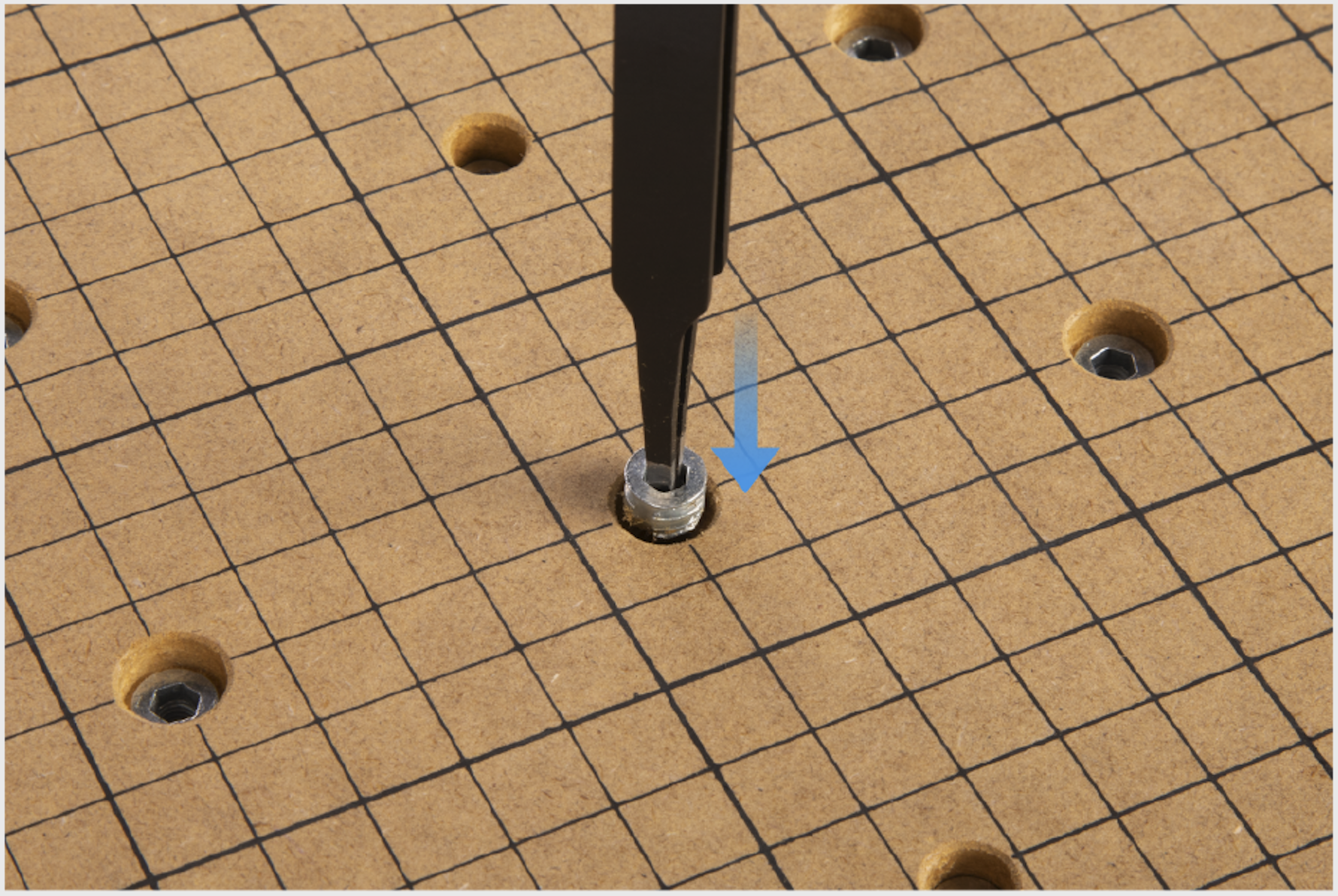
⑤ 用镊子将螺母放回 CNC 雕刻平台的孔中,并按压一会儿。
⑥ 等待至少 24 小时,确保混合胶水固化后再使用。