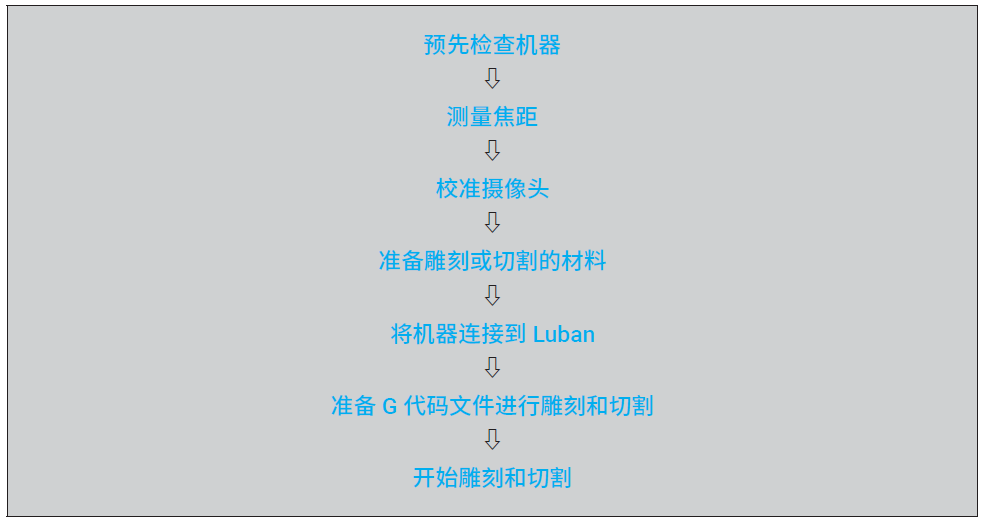
1 激光雕刻和切割工作流程
Snapmaker 为你提供以下两种方法,帮助你定位激光工作区域:
- 使用摄像捕捉
- 设置工作原点
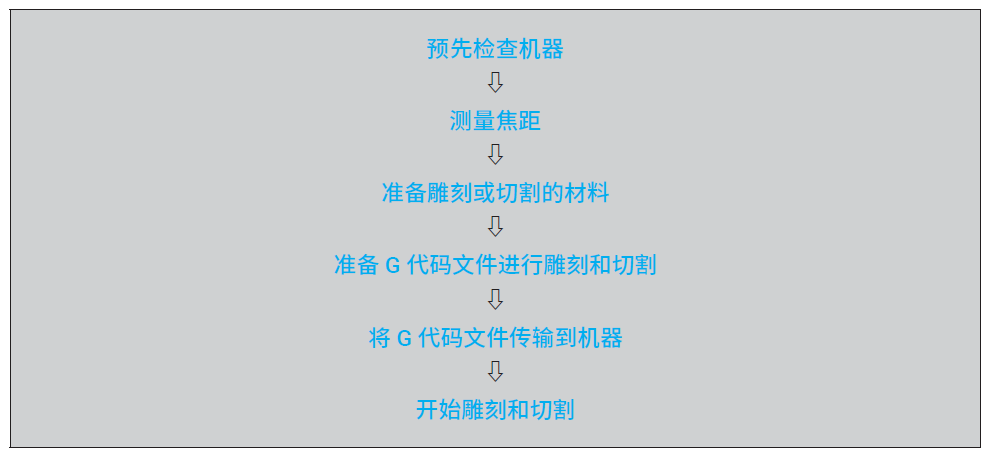
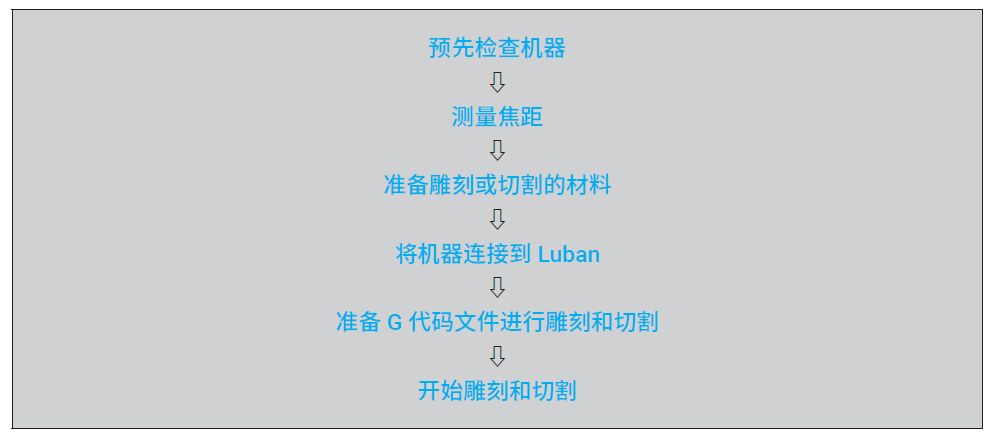
如果你使用摄像捕捉的方法,你必须将机器连接到Luban,并使用 Luban 进行后续操作。如果你设置了工作原点, 你可以通过使用Luban 或触控屏开始激光雕刻和切割。根据你选择的定位方法和操作控制台,工作流程可能是不同的。本节提供了开始激光雕刻和切割时可以遵循的三个工作流程。
 雕刻和切割效果取决于你选择的材料和配置的参数,与所选的工作流程无关。
使用摄像捕捉,在 Luban 中开始激光雕刻和切割
设置工作原点,在触控屏上开始激光雕刻和切割
设置工作原点,在 Luban 中开始激光雕刻和切割
2 测量焦距
工作原理:测量焦距
焦距是指从镜头的中心到镜头的焦点的距离。通过设置准确的焦距值,可将焦点正确定位在材料表面上,从而确保最佳对焦结果。
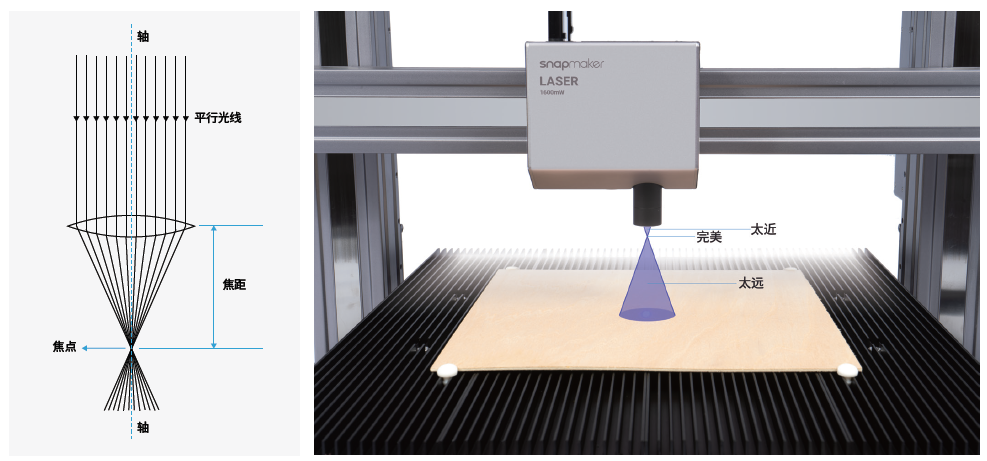
Snapmaker 设计了自动对焦和手动对焦模式,以帮助你测量焦距。焦距的测量主要包括以下过程。
(1) 在不同的高度雕刻一些线条。
每台激光雕刻和切割机都有一个默认的焦距值,这并不总是准确的。在自动对焦过程中,机器会根据默认的焦距调整激光模组的高度,在材料上雕刻出一系列的线条。
手动对焦过程不一定使用默认焦距值。相反,你可以手动设置参考点。然后,机器会根据参考点调整激光模组的高度,在材料上雕刻出一系列的线条。
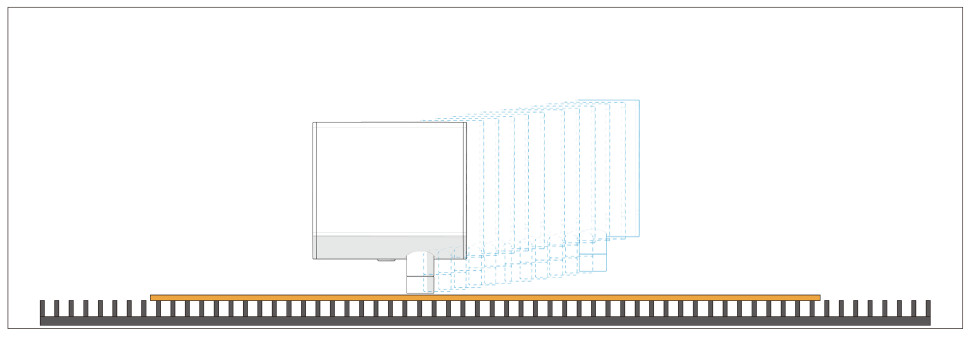
(2) 确定最佳刻线。
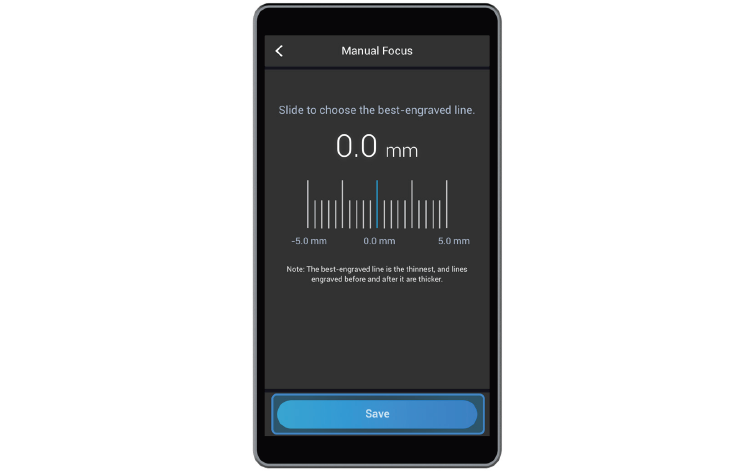
在最佳高度,激光的对焦效果最好,可以在材料表面雕刻出最细的线条,这被称为最佳刻线。在最佳刻线之前或之后雕刻的线条应该比最佳刻线更粗,如下图所示。
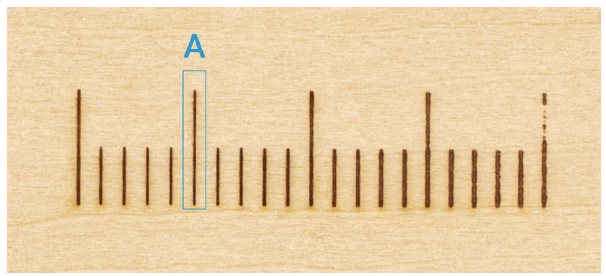
(A 线是最佳刻线。在它之前或之后雕刻的线条都比它粗)
然而,有时雕刻结果并不包含最佳刻线。例如,B 线是下图中最细的线,但它不是最佳刻线。这是因为激光模组在对焦过程中没有达到最佳高度。在这种情况下,对焦过程将失败。有关如何处理对焦失败的详细信息,请参阅激光雕刻和切割– 6.1 自动对焦失败。
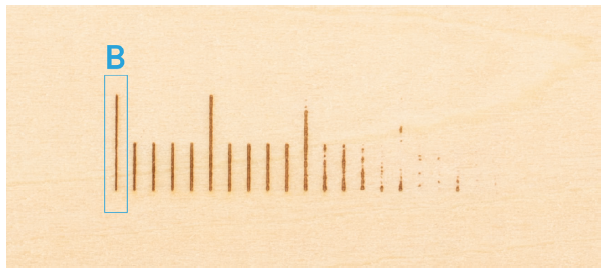
(3) 计算并记录焦距。
在自动或手动确定最佳刻线后,机器将登记相应的激光高度并计算出焦距,并将其保存起来供以后使用。
只要你不重新组装激光模组并且机器正常工作,记录的焦距就可以用于下一次雕刻和切割工作。对于在自动模式下进行的下一次雕刻和切割工作(请参阅 9 开始雕刻和切割),你只需要设置材料厚度,然后机器会自动调整,以确保焦点始终落在材料表面。
要切换对焦模式,请在触控屏上依次点击设置 > 激光 > 自动对焦。
自动测量焦距
准备:
激光材料× 1
硅胶塞× 4
激光护目镜× 1
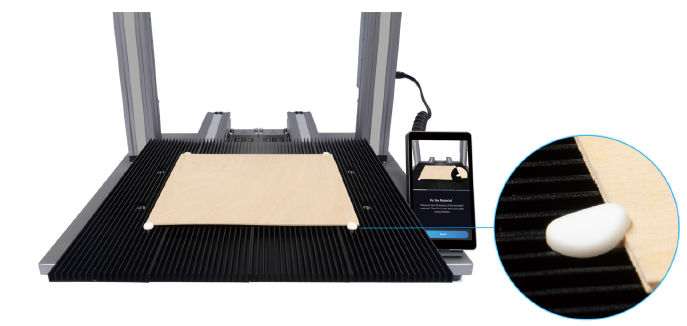
(1) 将提供的材料放在激光雕刻和切割平台上。用硅胶塞将其固定。
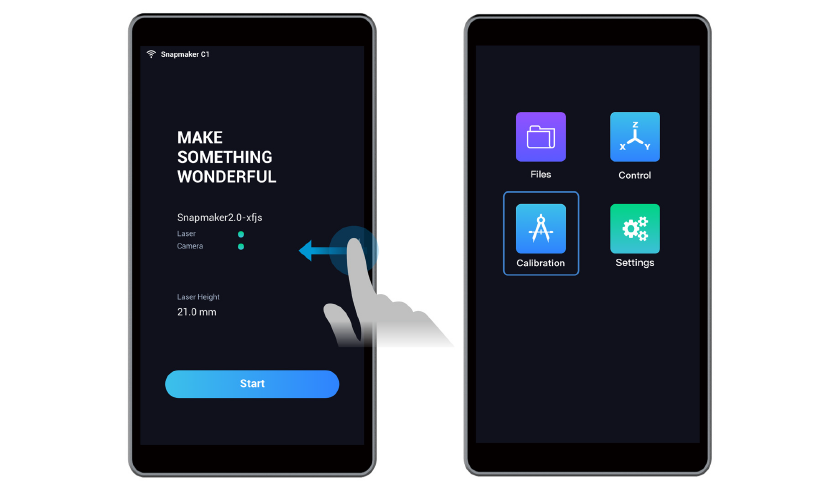
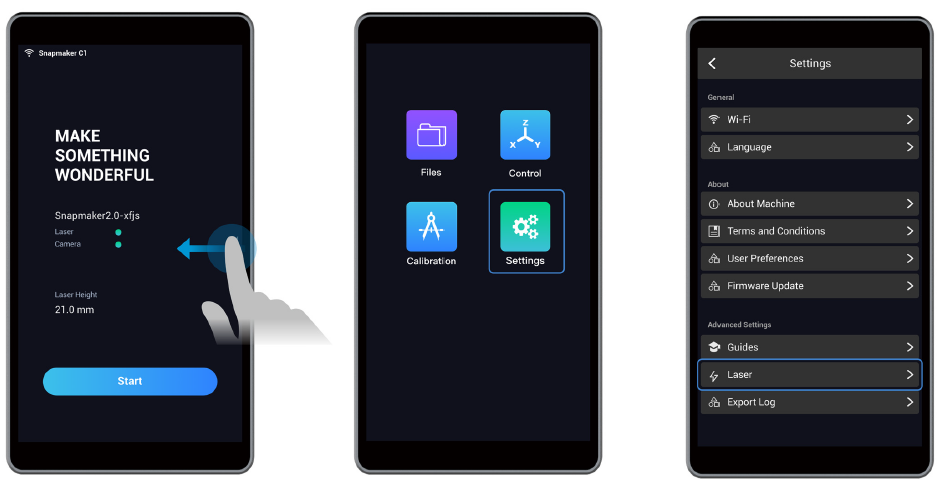
(2) 在触控屏上,向左滑动以点击校准。
(3) 阅读触控屏上的返回原位说明。点击返回原位,激光模组将自动移动到X、Y 和Z 轴的起始位置。
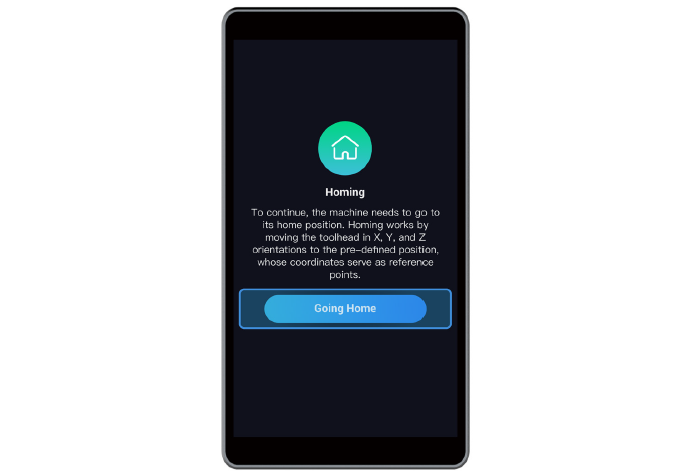
如果你之前已经完成了返回原位,机器将跳过这一步。
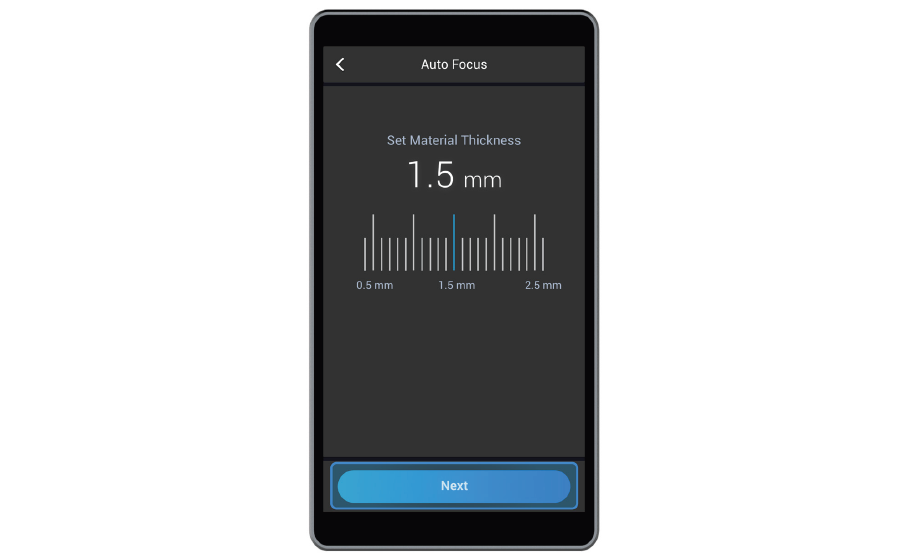
(4) 滑动刻度尺,设置材料的厚度(1.5 mm),然后点击下一步。
(5) 将提供的校准卡片或一张A4 纸放在激光模组和材料之间。点击 X-、X+、Y-、Y+ 将激光模组移到校准卡片上方。继续调整 Z 轴偏移量,直到你拉出校准卡片时感觉到轻微的阻力,向前推时应该会起皱。然后,拉出校准卡片, 点击下一步。
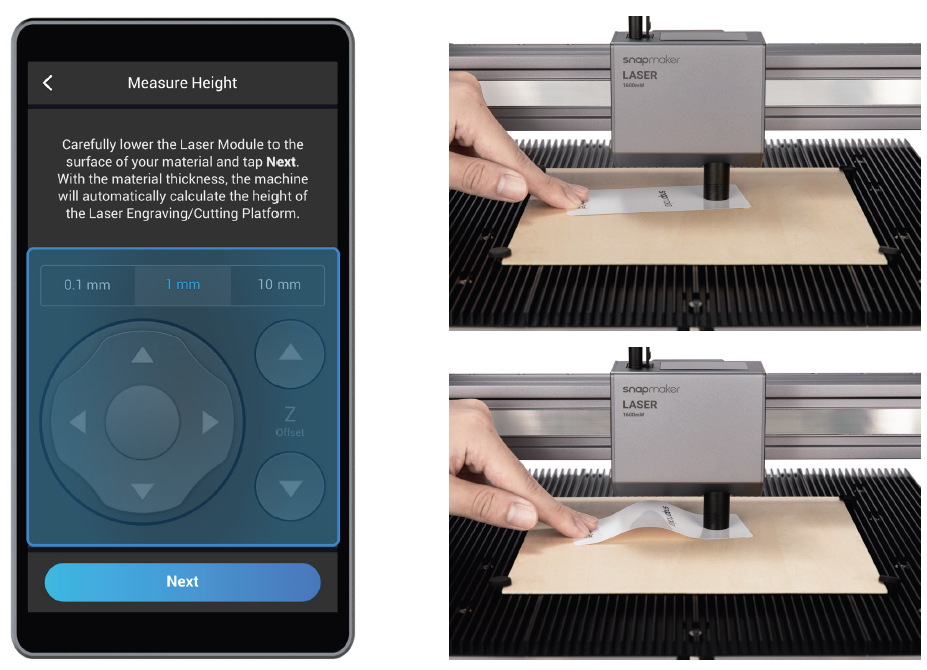
(6) 佩戴激光护目镜,然后点击下一步。
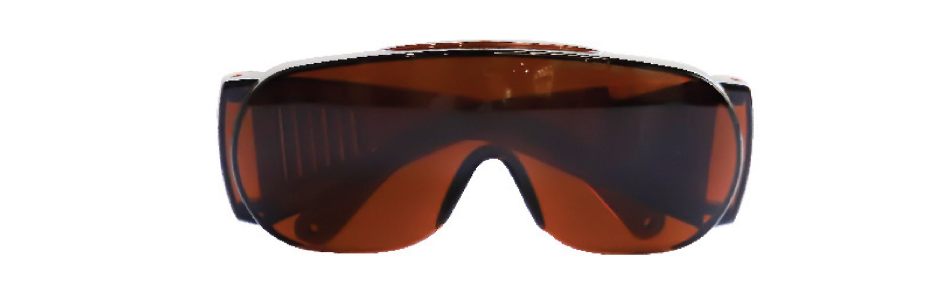
(7) 点击设置工作原点,然后点击跑边框。随着激光模组的移动,激光光斑将沿着材料表面的一个小矩形的路径移动, 该矩形代表了要雕刻的区域。确保材料上的这个工作区域是空白的。如果不是空白的,点击 X-、X+、Y- 或 Y+ 来重置工作原点,并再次跑边框。设置完工作区域后,请点击下一步。
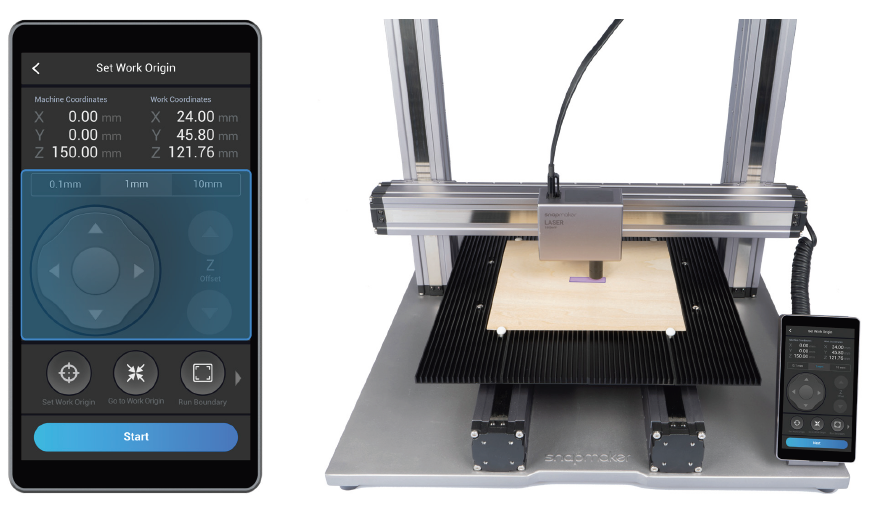
(8) 阅读触控屏上的自动对焦说明。点击开始,机器将不断调整激光模组的高度,在材料上雕刻出一系列的线条。然后,内置摄像头将识别最佳刻线。
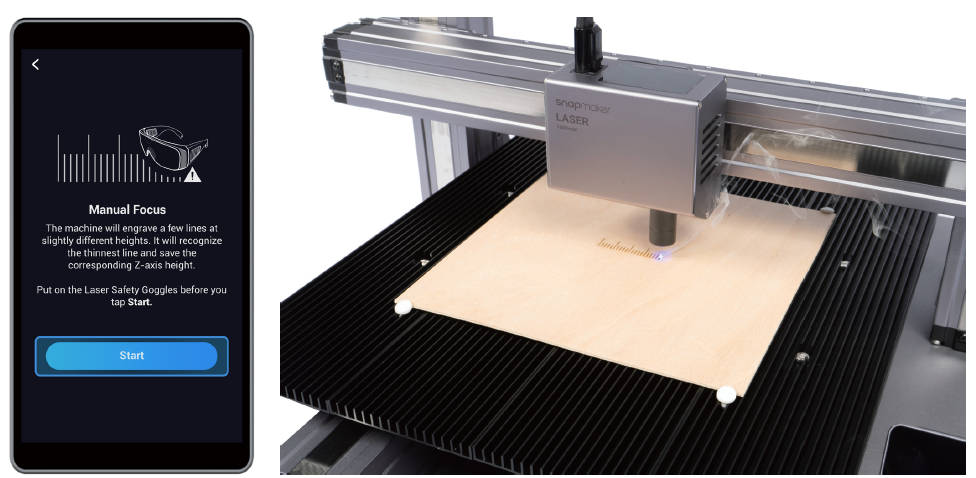
(9) 自动对焦完成后,点击完成返回到应用列表。
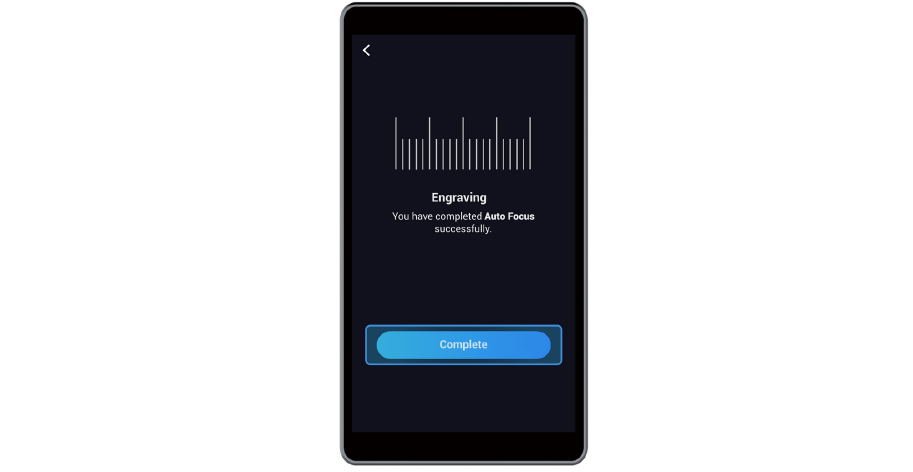
如果屏幕显示失败,点击失败并滑动刻度尺,手动选择与最细刻线对应的线条。然后你可能需要重新进行自动对焦。有关自动对焦失败的可能原因和解决方案的详细信息,请参阅激光雕刻和切割– 6.1 自动对焦失败。
手动测量焦距
准备:
激光材料× 1
硅胶塞× 4
激光护目镜× 1
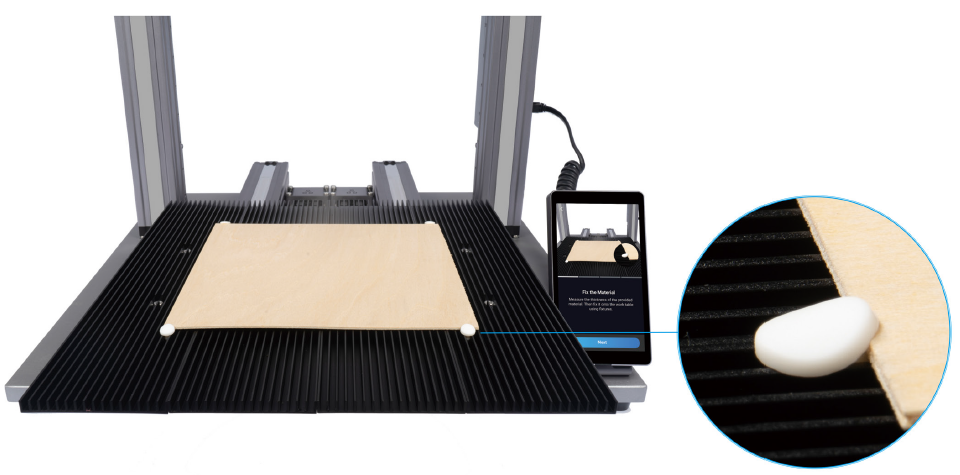
(1) 将提供的材料放在激光雕刻和切割平台上。用硅胶塞将其固定。
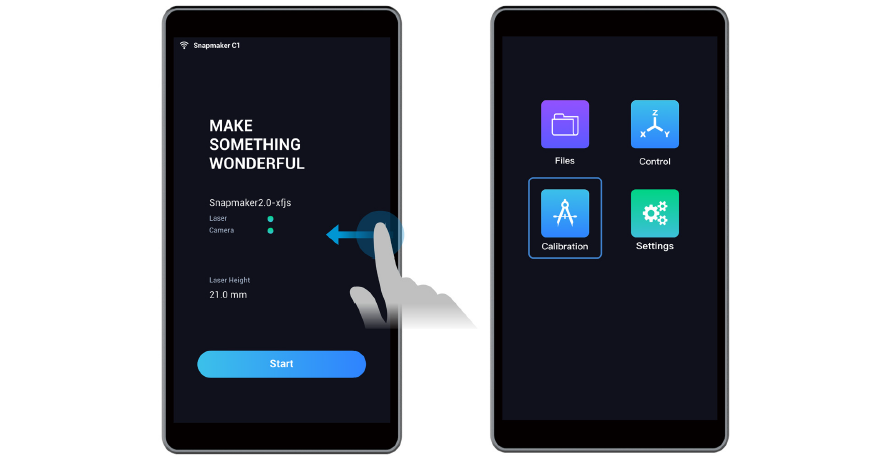
(2) 在触控屏上,向左滑动以点击校准。
(3) 阅读触控屏上的返回原位说明。点击返回原位,激光模组将自动移动到X、Y 和Z 轴的起始位置。

如果你之前已经完成了返回原位,机器将跳过这一步。
(4) 滑动刻度尺,设置材料的厚度(1.5 mm),然后点击下一步。
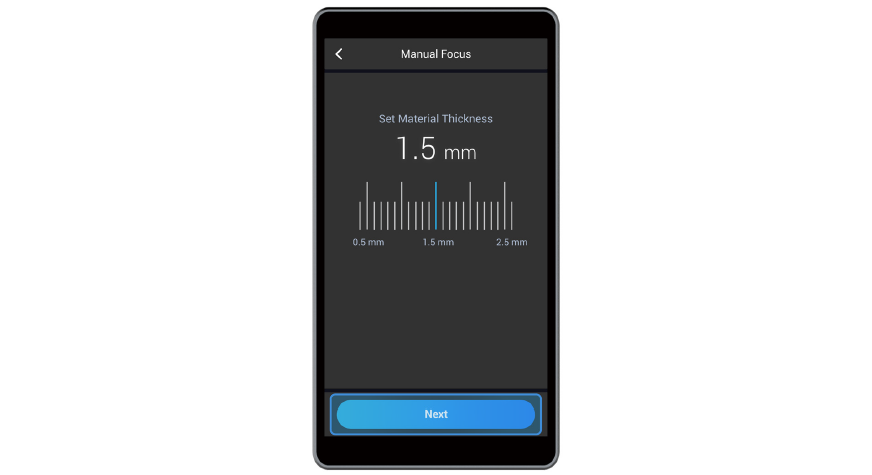
(5) 将提供的校准卡片或一张A4 纸放在激光模组和材料之间。点击 X-、X+、Y-、Y+ 将激光模组移到校准卡片上方。继续调整 Z 轴偏移量,直到你拉出校准卡片时感觉到轻微的阻力,向前推时应该会起皱。然后,拉出校准卡片, 点击下一步。
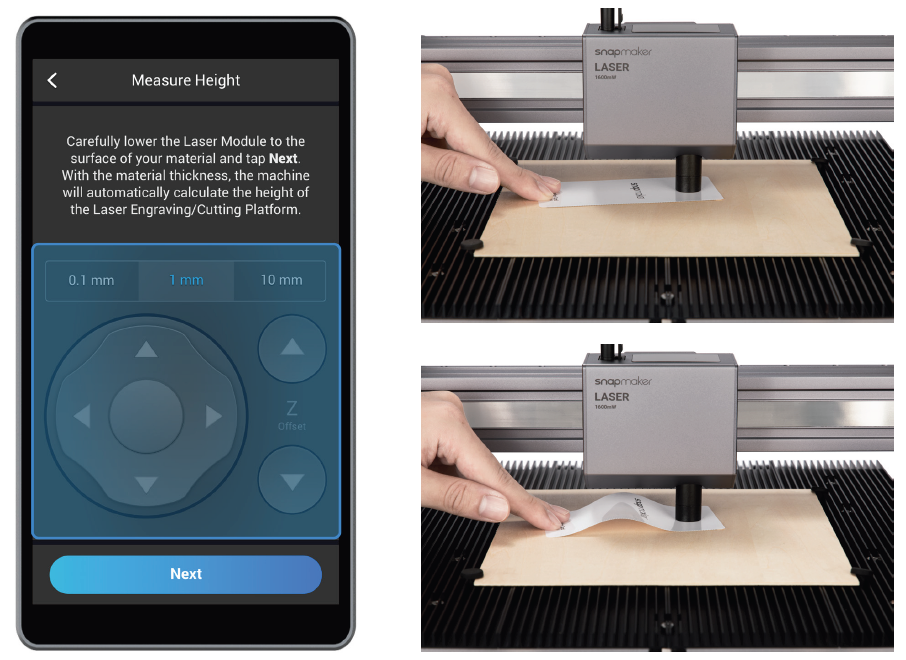
(6) 佩戴激光护目镜,然后点击下一步。
(7) 设置参考点。点击 X-、X+、Y-、Y+、Z- 或 Z+ 移动激光模组。在激光束被聚焦到尽可能小的光斑后,点击下一步。
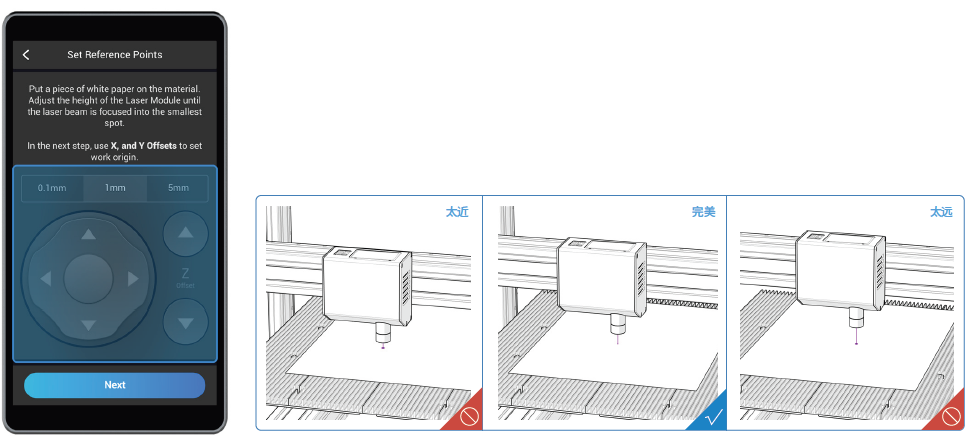
(8) 点击设置工作原点,然后点击跑边框。随着激光模组的移动,激光光斑将沿着材料表面的一个小矩形的路径移动, 该矩形代表了要雕刻的区域。检查这个工作区域是否是材料上的空白表面。如果不是空白的,点击 X-、X+、Y- 或 Y+ 来重置工作原点,并再次跑边框。设置完工作区域后,请点击下一步。
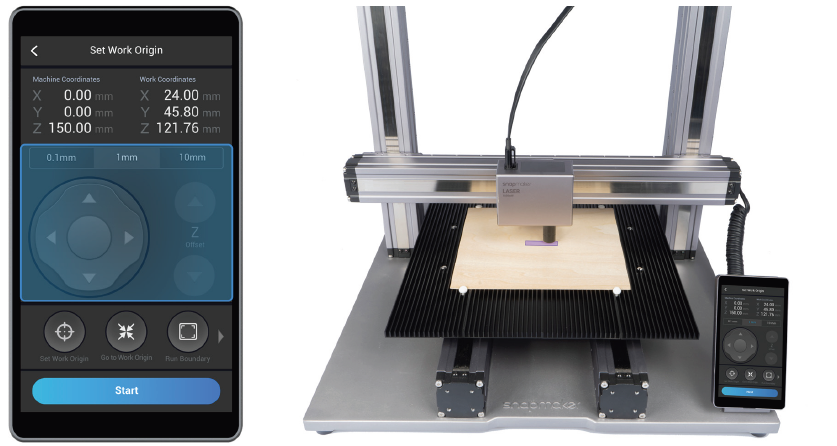
(9) 阅读触控屏上的手动对焦说明。点击开始,机器将不断调整激光模组的高度,在材料上雕刻出一系列的线条。
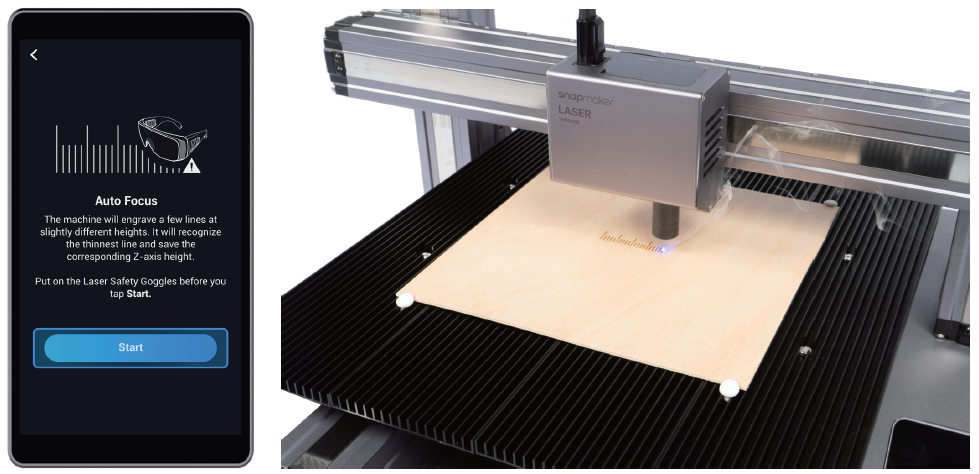
(10) 雕刻过程完成后,检查雕刻结果,找到最佳刻线。
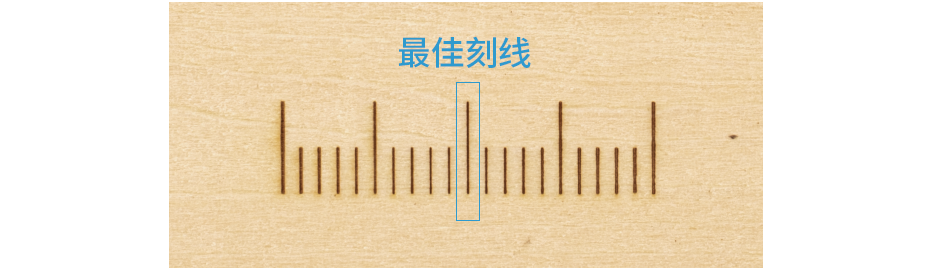
有关如何确定最佳刻线的更多信息,请参阅激光雕刻和切割– 2 工作原理:测量焦距。如果不存在最佳刻线,请参阅激光雕刻和切割– 6.1 自动对焦失败。
(11) 在触控屏上,滑动刻度尺以选择与最佳刻线对应的线条,并点击保存以保存焦距并退出手动对焦过程。
3 校准摄像头
你可以用内置摄像头捕捉工作区域的图像,然后把这些图像放在一起,作为你在Luban 编辑区域的背景。这样的话, 你就可以轻松地在材料上定位你要雕刻或切割的图案。
要使用摄像捕捉功能进行雕刻和切割,你必须首先校准摄像头。本节介绍了如何使用自动校准来校准摄像头,以及如何手动调整校准结果以获得最佳的摄像捕捉图像。
自动校准摄像头
准备:
白纸(不小于 150 mm × 150 mm)× 1
硅胶塞× 4
激光护目镜× 1
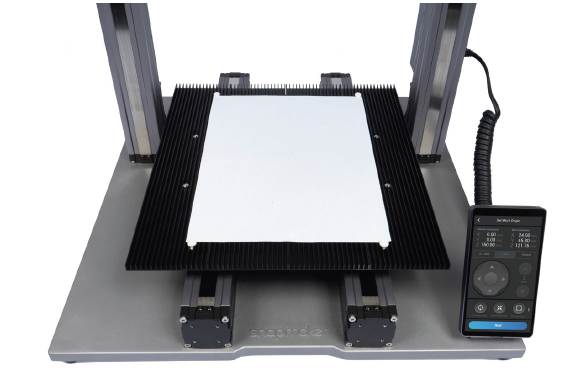
(1) 将白纸放在激光雕刻和切割平台的中央。用硅胶塞将其固定。
(2) 在触控屏上,向左滑动并依次点击设置 > 激光,进入激光设置。
(3) 在激光设置屏幕上,点击摄像头校准。
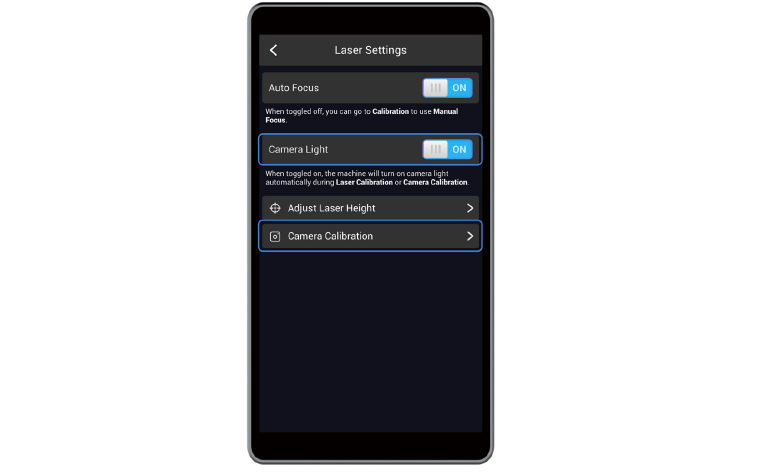
确保摄像照明灯已打开。这样的话,机器将在自动对焦和摄像头校准期间自动打开摄像照明灯。摄像照明灯为摄像头提供更明亮的工作环境,并确保更好的校准结果。
(4) 阅读触控屏上的摄像头校准说明。佩戴激光护目镜,然后点击开始。机器会在纸上切出一个正方形来校准摄像头。
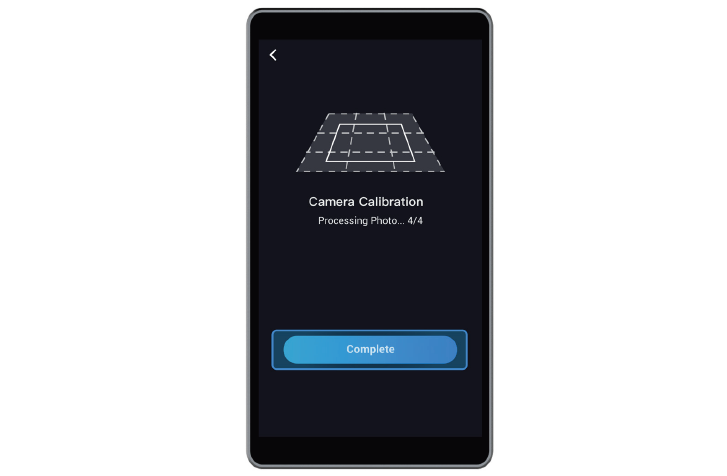
(5) 等待大约 1 分钟,让机器处理图片。当处理进度为 4/4 时,点击完成。
手动调整校准结果
前提条件:
自动摄像头校准已完成。
机器连接到Luban(请参阅 5 将机器连接到Luban)。
(1) 在Luban 中,进入激光的编辑和处理空间。然后,点击摄像捕捉  来添加背景。
(2) 在摄像捕捉对话框中,点击开始。等待大约 1 分钟,让机器拍摄图片,并将它们缝合成平台的全景图。
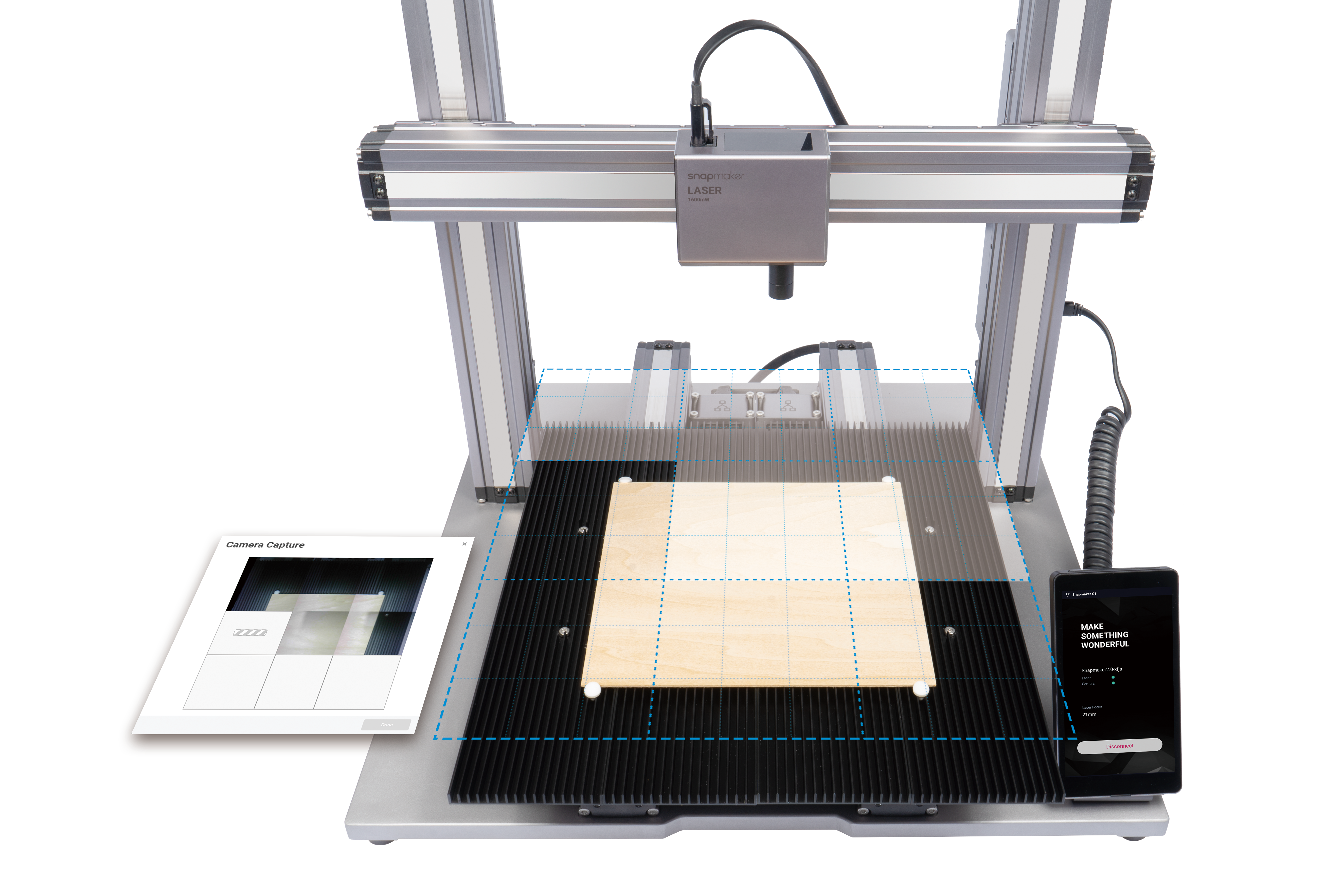
(3) 检查捕捉的图像。
-
- 如果捕捉的图像的边缘是对齐的,点击确认,跳过以下步骤。
- 如果捕捉的图像的边缘没有对齐,请点击校准并继续以下步骤。
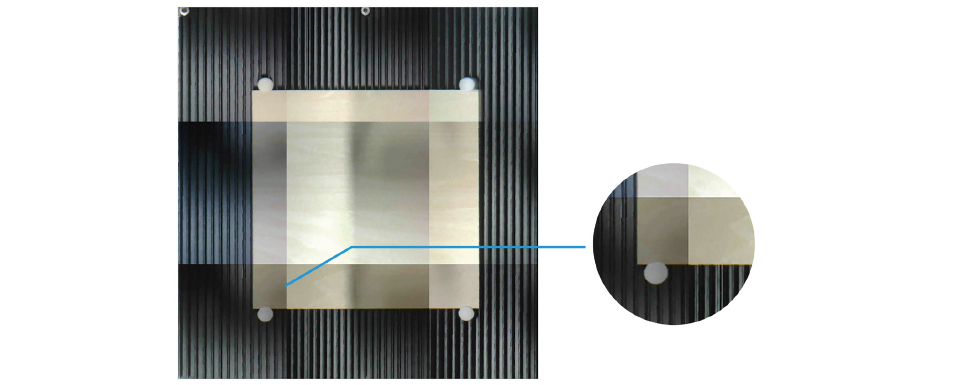
(4) 刻有正方形和四边形的纸张图像会显示在校准对话框中。放大图像,拖动四边形的线条,直到它们与正方形完全匹配。
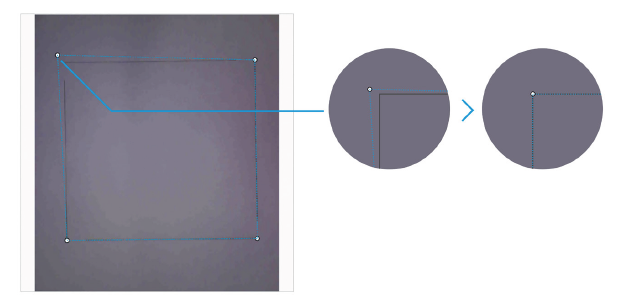
(5) 点击应用以查看完成的图像。如果捕捉的图像的边缘仍然没有对齐,你可以重复步骤(5) 和步骤(6)。
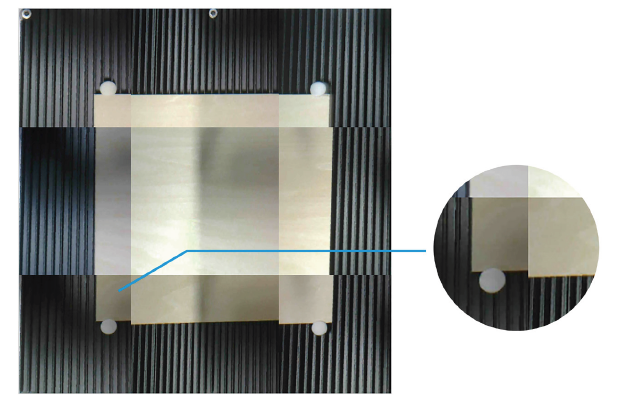
(6) 完成校准后,点击确认,完成的图像将被载入坐标系的画布中。
4 准备材料
选择材料
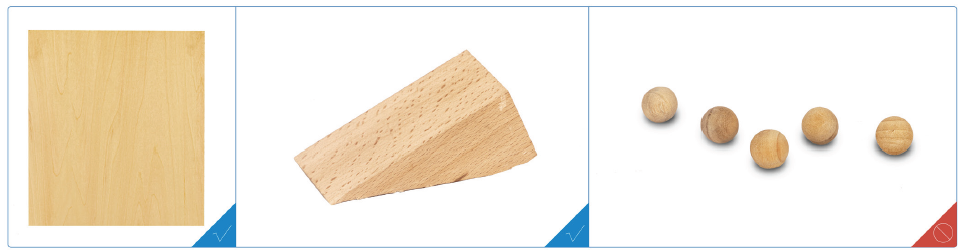
选择合适的材料是保证你人身安全的关键,可以呈现出更好的激光雕刻和切割效果。请注意以下几点,以便选择适当的材料进行雕刻或切割:
- 选择材料库中列出的材料。材料库中列出的材料都经过 Snapmaker 的测试,可以安全使用。如果你想使用不包括在材料库中的材料,请确保你熟悉材料的特性,并确保该材料可用于雕刻和切割。如果你想雕刻或切割你不确定其特性的材料,你可以通过 support@snapmaker.com 联系我们。
- 选择尺寸合适的材料。确保你选择的材料不超过激光雕刻和切割平台的尺寸。
- 选择具有平整的雕刻和切割区域的材料。如果雕刻和切割区域不平坦,激光束就会失焦。
测量材料的厚度
如果你使用自动模式进行雕刻和切割(请参阅 9 开始雕刻和切割),你必须知道要雕刻或切割的材料的厚度。有了准确的厚度,激光就能最好地聚焦在材料表面,产生最佳的雕刻和切割效果。
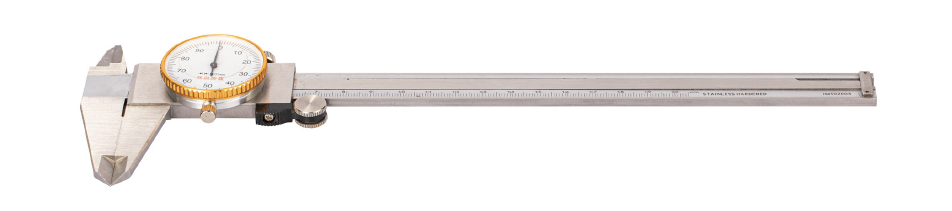
所提供的激光材料的厚度是 1.5 mm。如果你使用其他材料进行雕刻和切割,我们建议你使用游标卡尺来测量它们的厚度。
紧固材料
出于以下两个目的,你必须在雕刻和切割之前紧固材料:
- 防止位置改变。
激光雕刻和切割机会在指定的路径上工作。如果材料的位置发生变化,雕刻和切割效果就会受到影响。
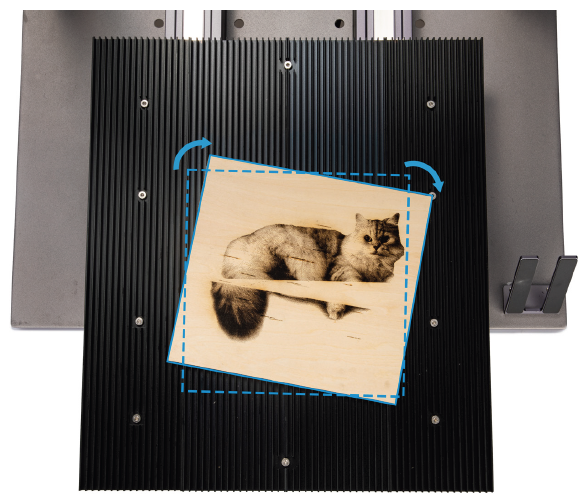
- 确保一致的聚焦。
激光雕刻和切割机工作时使用固定的焦距。如果材料表面不平坦,雕刻和切割效果就会受到影响。
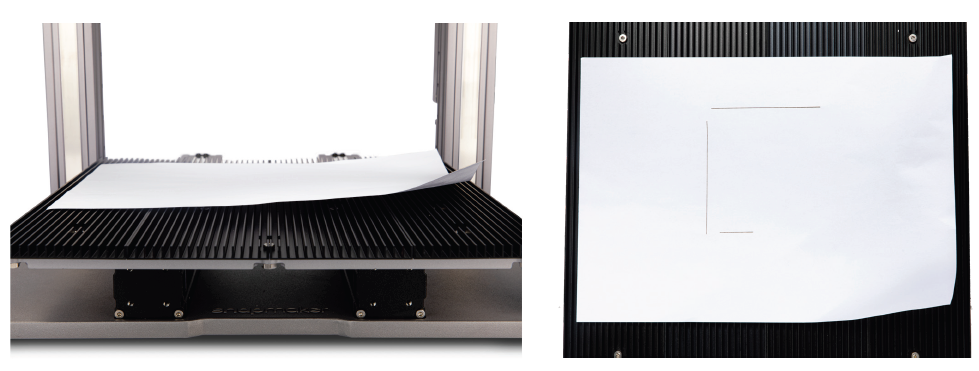
你可以用提供的硅胶塞或其他工具来紧固材料。
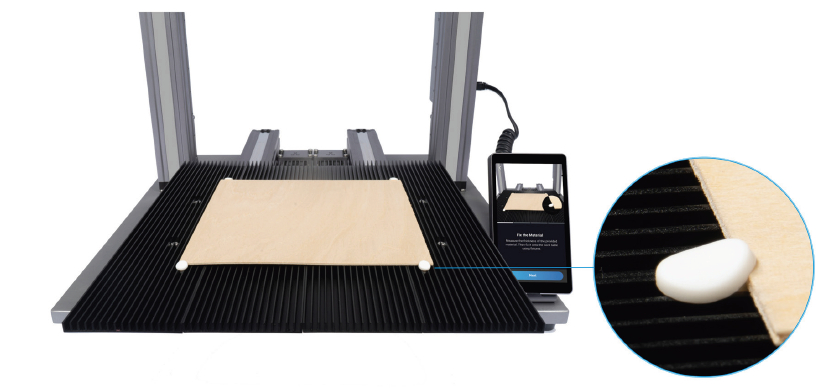
- 使用提供的硅胶塞
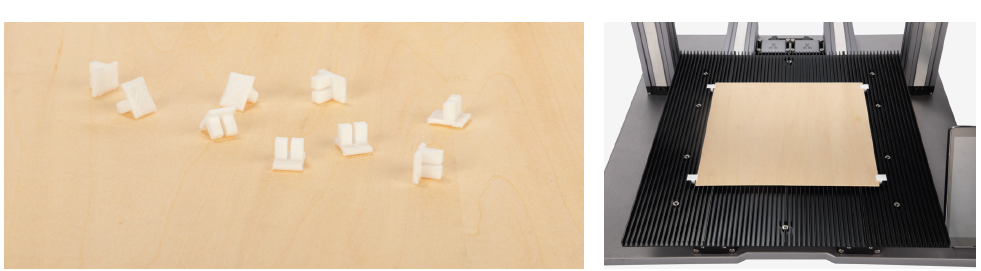
将材料放在激光雕刻和切割平台上。如图所示,用至少四个硅胶塞紧固它。
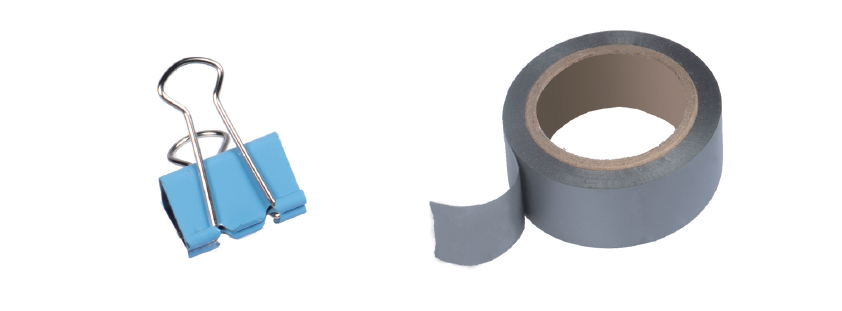
- 使用办公用品
胶带和活页夹等办公用品可能适用。
- 使用自制紧固件
充分利用 3D 打印机来自制紧固件。下图是 3D 打印的小部件,专门用于固定激光雕刻和切割材料。
在紧固材料时要注意以下几点,以保护自己的安全,确保加工成功:
- 确保要雕刻或切割的区域保持平坦。
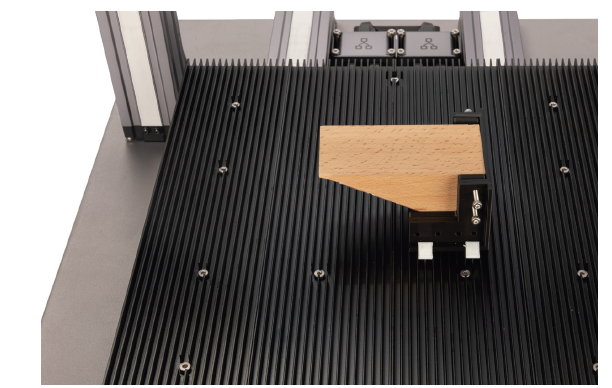
要有创造性,特别是在雕刻或切割不规则形状的材料时。下图向你展示了如何固定一块三角形木材的例子。
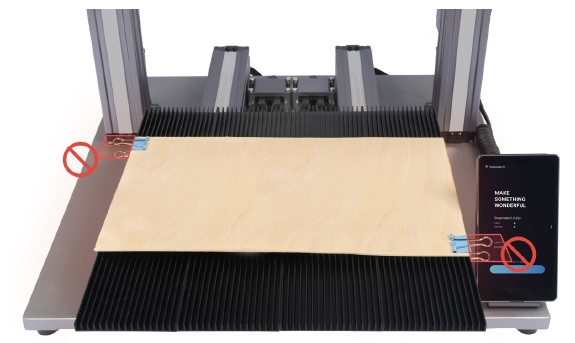
- 确保紧固工具不会与机器的任何部分发生碰撞。
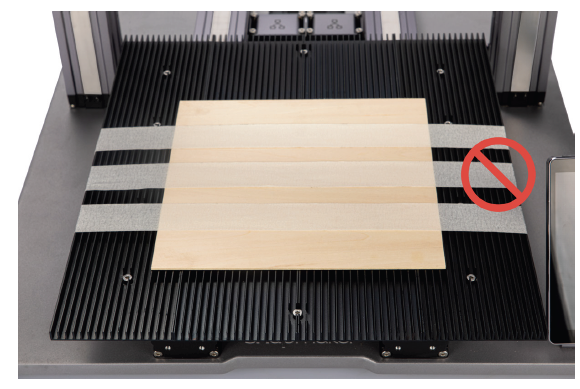
- 确保紧固工具保持在雕刻和切割路径之外。
5 将机器连接到 Luban
Luban 是由 Snapmaker 设计的免费切片软件。你可以使用Luban 编辑和处理用于雕刻和切割的文件。你也可以通过Wi-Fi 或 USB 线将机器连接到Luban,用 Luban 操作机器。本节介绍如何将机器连接到Luban。
通过 Wi-Fi 连接
(1) 将机器和计算机连接到同一个 Wi-Fi 网络。
(2) 在Luban 中,点击工作区。在连接面板上,依次点击 Wi-Fi > 刷新 > 从下拉列表中选择你的机器> 连接。
(3) 在机器的触控屏上点击是。
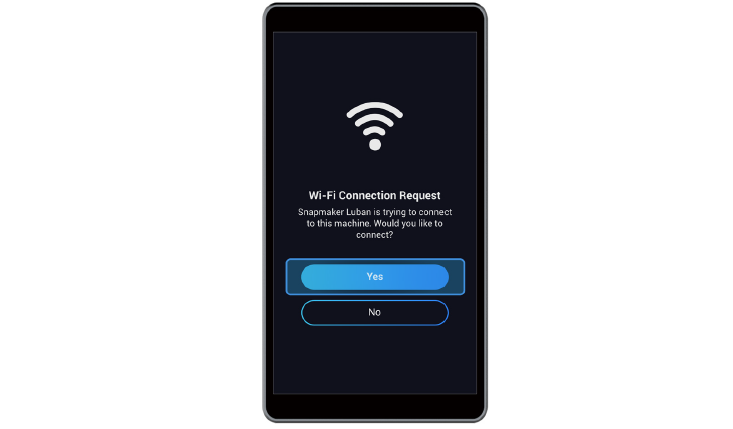
机器通过 Wi-Fi 连接到Luban 后,你将不能在触控屏上操作机器。你可以在Luban 中找到设置工作原点和激光速度调整等操作。
 如果机器与Luban 断开连接,机器上正在进行的雕刻和切割工作不会停止。你必须点击触控屏上的确认,才能停止机器操作。
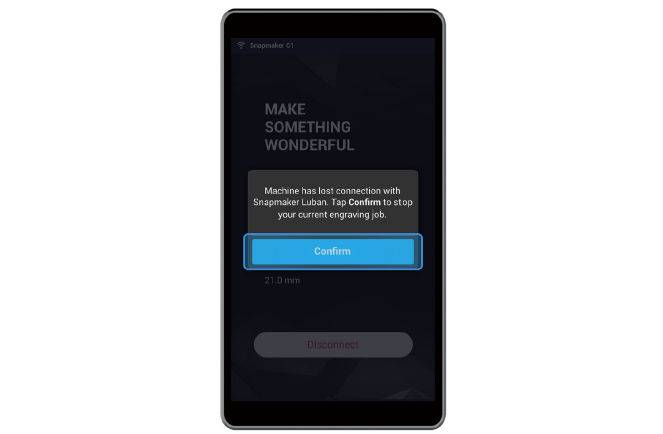
如果当激光功率打开时,机器与Luban 断开,激光将不会自动关闭。你必须转到控制 > 激光功率 >激光状态手动关闭激光。
通过 USB 线连接
(1) 将提供的 USB 线的一端插入计算机,另一端插入激光雕刻和切割机的控制器。
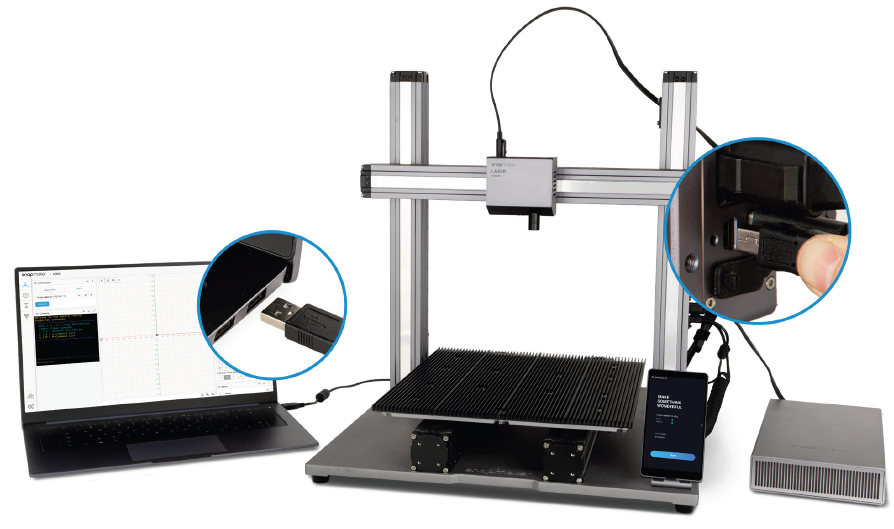
(2) 在Luban 中,点击工作区。在连接面板上,依次点击串行端口 > 刷新 > 从下拉列表中选择你的机器> 连接。
如果你找不到端口,请拔掉 USB 线,再试一次。你可能需要 https://snapmaker.com/product/ snapmaker-2/downloads 下载驱动程序并安装。
保持 USB 线的连接,直到激光雕刻和切割工作完成。
如果当激光功率已打开时,机器与Luban 断开,激光将不会自动关闭。你必须转到控制 > 激光功率 >激光状态手动关闭激光。
6 准备 G 代码文件
G 代码是应用最广泛的计算机数控(CNC) 编程语言。它主要用于计算机辅助制造,以控制自动化机床。
G 代码指令提供给机器控制器,以指定电机移动的目标、速度和路径。
一个G 代码文件包含一系列的G 代码指令。要操作机器进行雕刻和切割,你必须首先准备一个G 代码文件。本节介绍如何准备G 代码文件。
(1) 在计算机上打开Luban。
(2) 将Luban 与机器连接起来。然后,使用摄像捕捉拍摄工作区域的照片,并为你的图像生成背景。
(如果你使用工作原点来确定雕刻和切割图像的位置,请跳过此步骤。)
(3) 加载案例或将图像、文本或图案添加到画布上进行编辑。
-
- 你可以从Luban 的案例库中选择一个案例并将其加载到画布上。
- 你也可以点击
 并从计算机中选择图像。添加文件图标位于画布的左侧。
Luban 支持以下图像格式:.svg、.png、.jpg、.jpeg、.bmp、.dxf,更多的格式将被添加。
-
- 你还可以添加文本、矩形、椭圆或其他图案。工具栏位于画布的左侧。在添加文本时,你可以键入任何字符, 并设置字体和字体大小。

(4) 调整图像、图案或文本的位置、大小和旋转角度。
(5) 点击选择一个图像,并为该图像选择和配置一个处理模式(请参阅 7 四种处理文件的模式)。重复此步骤, 为其他图像配置处理模式。当多个图像重叠时,你可以在图像上点击右键,进行置前和置后,选择你想要的图像。
你可以为不同的图像配置相同或不同的处理模式。
(6) 将编辑切换到处理。点击选择图像、图案或文本,然后点击创建工具路径。配置有关激光雕刻和切割机的工具路径的参数。重复此步骤,为其他图像、图案或文本创建和配置工具路径。然后,你可以对每个工具路径进行优先排序  或取消优先排序
  ,以确定雕刻和切割顺序。
你可以为不同的图像、图案或文本配置相同或不同的工具路径。你还可以为一个图像、图案或文本配
置多个工具路径。如果用于雕刻的工具路径与用于切割的工具路径重叠,我们建议你优先考虑用于雕
刻的工具路径,以避免在材料切割后变得不太稳定时损害雕刻质量。
如果你没有为图像、图案或文本创建工具路径,那么它们将不会被雕刻或切割。
(7) 预览工具路径并生成G 代码文件。G 代码文件可以加载到工作区或导出到计算机。
7 四种处理文件的模式
Snapmaker 为你提供了四种处理图像的模式,这些模式都可以用于激光雕刻,但只有矢量模式可用于激光切割。
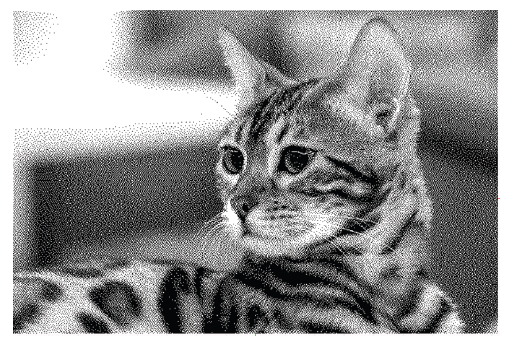
黑白
它将雕刻的材料渲染成黑白两色,没有任何灰色。
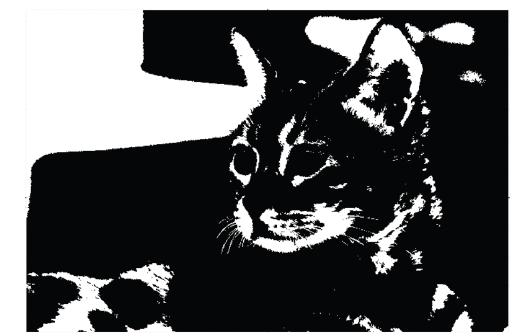
灰度
它将根据图像的原始颜色,将雕刻的材料渲染成不同色度的灰色。
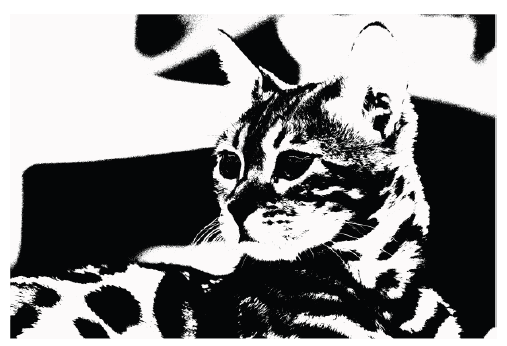
矢量
它可用于雕刻矢量图像。雕刻的结果将是黑色和白色的,没有任何灰色。
矢量模式也可用于激光切割。对于激光切割,你可以根据你使用的材料来调整工作速度、多重切割和功率。
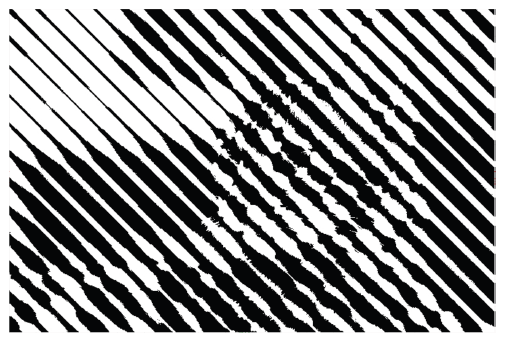
半色调
它在材料上创造了一种类似梯度的效果。
8 传输 G 代码文件
如果你想在触控屏上操作激光雕刻和切割,你必须将G 代码文件传输到机器上。本节介绍如何将G 代码文件传输到机器上进行激光雕刻和切割。
通过 Wi-Fi 传输
(1) 将机器连接到Luban(请参阅 5 将机器连接到Luban)。
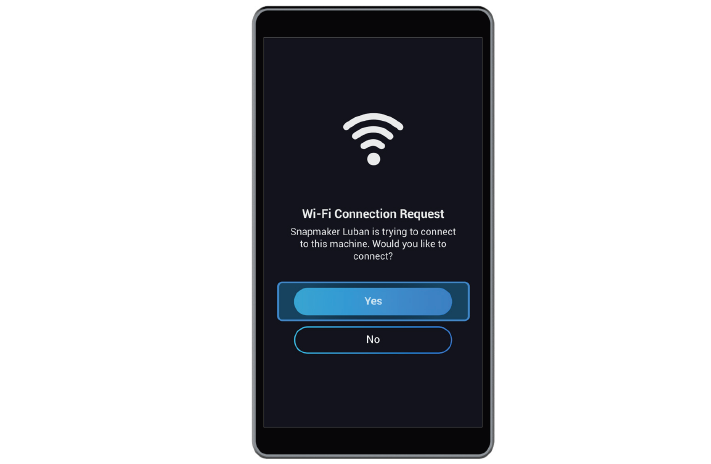
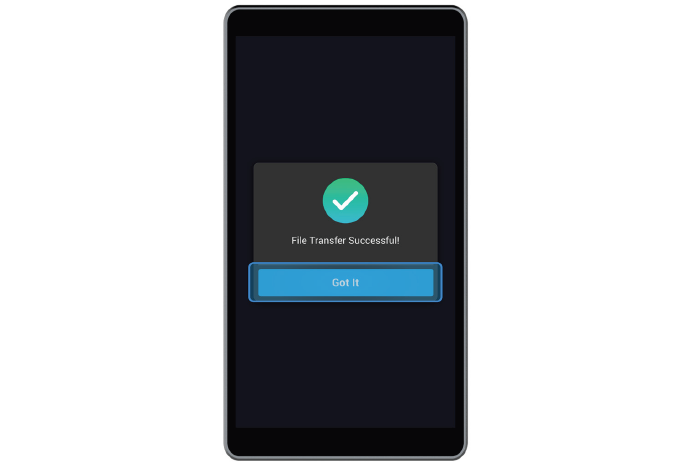
(2) 在Luban 的激光编辑和处理空间中,点击将 G 代码加载到工作区。在Luban 的工作区中,点击通过 Wi-Fi 发送到设备。
(3) 在触控屏上,点击确认以接收G 代码文件。
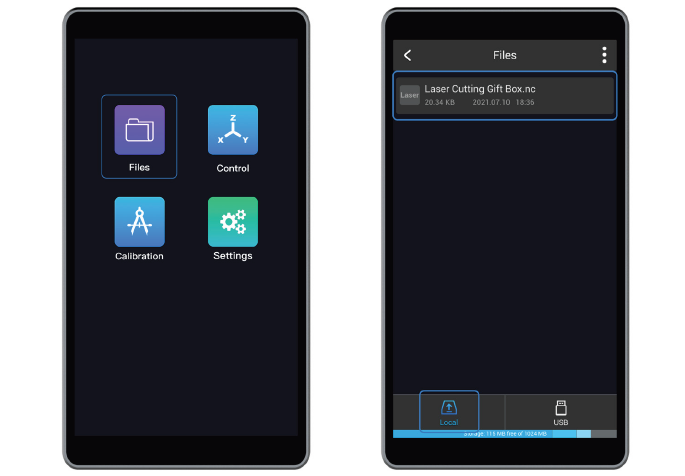
(4) 在触控屏上,通过依次点击文件 > 本地以找到G 代码文件。
通过 U 盘传输
(1) 在Luban 的激光编辑和处理空间中,点击把 G 代码导出到文件(.nc 格式),并将导出的文件保存到 U 盘中。
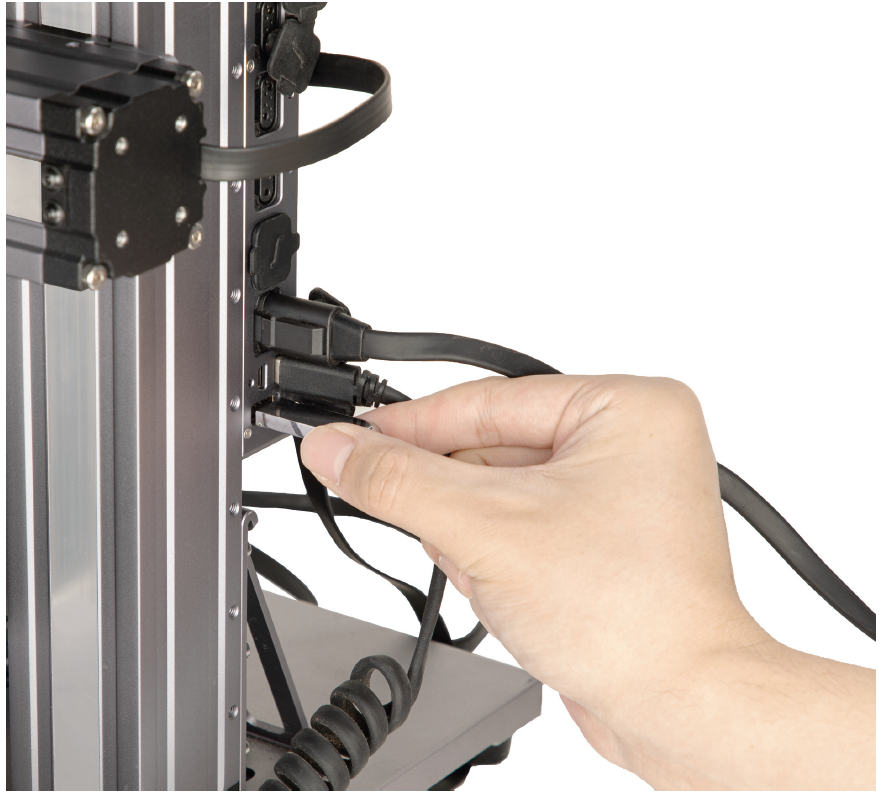
(2) 将U 盘插入到激光雕刻和切割机的控制器。
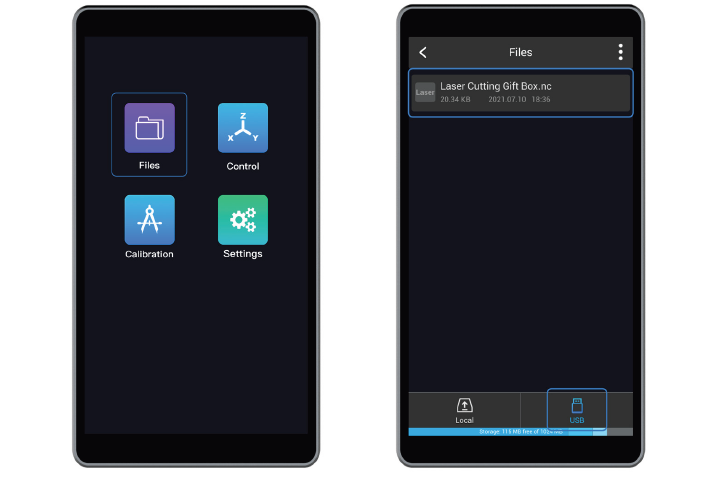
(3) 在触控屏上,通过依次点击文件 > U 盘以找到G 代码文件。
9 开始雕刻和切割
在机器、材料和G 代码文件准备好后,你可以开始雕刻和切割。操作控制台可以是Luban,也可以是触控屏。设置工作原点是开始雕刻和切割的关键步骤。本节解释了工作原点,并介绍了如何在Luban 或触控屏上开始雕刻和切割。
工作原理:工作原点
工作原点对应于Luban 的(0,0) 坐标原点。通过设置工作原点和跑边框,你可以找到雕刻和切割位置。
如果使用摄像捕捉功能来确定雕刻和切割位置,则无需设置工作原点。
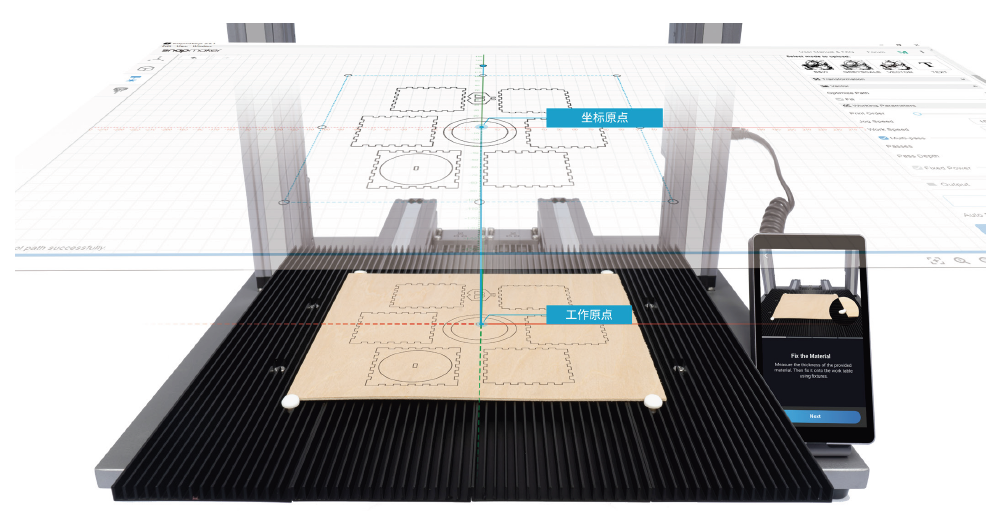
在触控屏上开始雕刻和切割
(1) 在触控屏上,点击开始。

(2) 从本地或 U 盘选择你准备的G 代码文件。
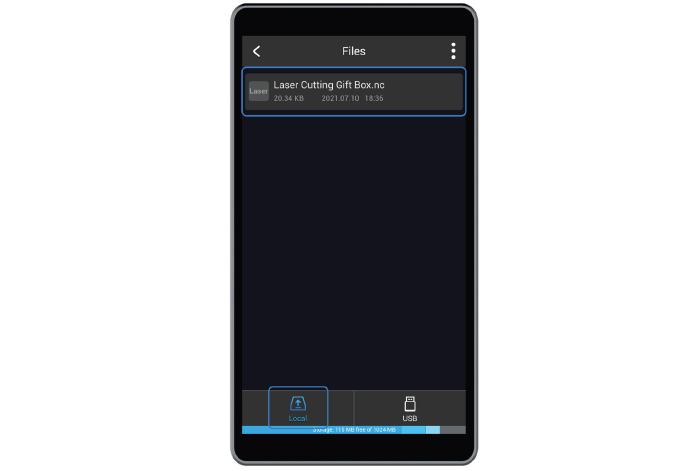
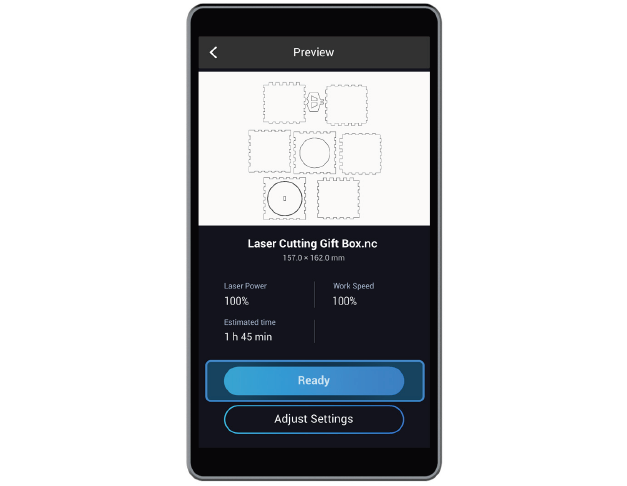
(3) 在预览屏幕上,你可以预览用于雕刻和切割的图像。激光功率、工作速度和预估时间也会显示在屏幕上。你可以点击修改设置来修改激光功率和工作速度。检查图像是否正确,激光功率和工作速度是否合适,然后点击准备就绪。
(4) 在选择模式屏幕上,点击自动模式。
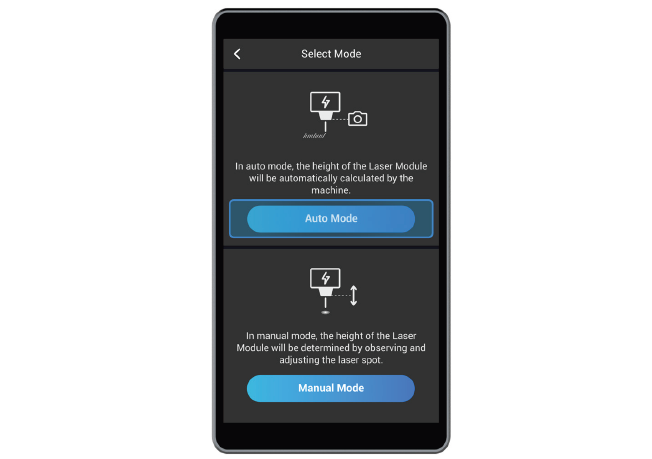
你也可以选择手动模式。然而,我们建议你选择自动模式,因为它更容易操作。若要详细了解两种模
式之间的差异以及如何操作手动模式,请参阅 10 激光雕刻和切割的自动模式和手动模式。
(5) 设置材料厚度。设置你要雕刻或切割的材料的厚度,然后点击下一步。
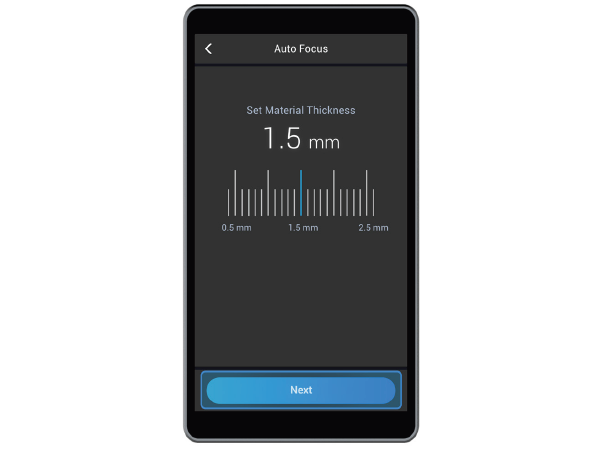
 设置准确的材料厚度。否则,遮光罩可能会与材料发生碰撞。
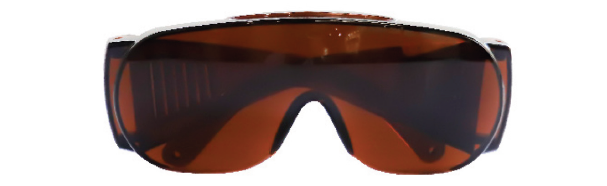
(6) 佩戴激光护目镜,然后点击下一步。
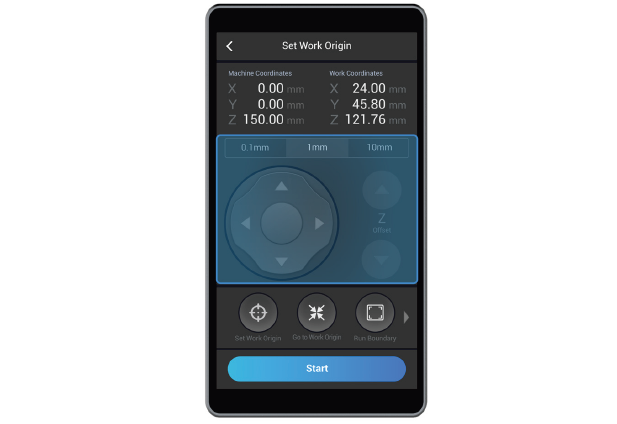
(7) 点击 X-、X+、Y- 或 Y+ 将激光光斑移动到工作原点的位置,然后点击设置工作原点。接下来,点击跑边框,检查工作原点是否正确。如果不正确,重置工作原点并再次跑边框。设置正确的工作原点后,点击开始。
有关工作原点的更多信息,请参阅 9 工作原理:工作原点。
(8) 激光雕刻和切割开始。
你可以向左滑动屏幕来修改激光功率和工作速度。
在 Luban 中开始雕刻和切割
(1) 将机器连接到Luban。
(2) 将G 代码加载到工作区。
-
- 如果你在Luban 中生成G 代码,点击将 G 代码加载到工作区,将生成的G 代码加载到工作区。
- 如果要使用存储在计算机中的G 代码文件,请点击打开 G 代码。从计算机中选择一个 G 代码文件(NC 文件), 然后点击打开。
(3) 选择自动模式。
你也可以选择手动模式。然而,我们建议你选择自动模式,因为它更容易操作。若要详细了解两种模
式之间的差异以及如何操作手动模式,请参阅 10 激光雕刻和切割的自动模式和手动模式。
(4) 设置材料厚度。输入要雕刻或切割的材料的厚度(以毫米为单位)。
设置准确的材料厚度。否则,遮光罩可能会与材料发生碰撞。
(5) 戴上激光护目镜,然后打开激光功率。
(6) 点击 X-、X+、Y- 或 Y+ 将激光光斑移动到工作原点的位置,然后点击设置工作原点。接下来,点击跑边框,检查工作原点是否正确。如果不正确,重置工作原点并再次跑边框。重复此步骤,直到设置正确的工作原点。 有关工作原点的更多信息,请参阅 9 工作原理:工作原点。
(如果你使用摄像捕捉方法来确定图像的位置,请跳过这一步,继续下面的操作)。
(7) 你还可以在Luban 中修改激光功率和工作速度。
(8) 在工作区的左上角,点击运行  按钮,开始雕刻和切割。
10 激光雕刻和切割的自动模式和手动模式
自动模式和手动模式之间的差异
在自动模式下,机器会根据测得的焦距和输入的材料厚度自动调整激光模组的高度,以确保最佳的聚焦效果。在手动模式下,你必须手动调整激光模组的高度,使激光束最好地聚焦在材料表面。因此,手动模式与自动模式在以下方面有所不同:
- 手动模式不涉及测量焦距的自动对焦或手动对焦过程。
- 厚度未知的材料可以进行雕刻和切割。
- 激光模组的高度可以调整。激光模组的高度不是由机器自动计算的。因此,如果你发现雕刻和切割的效果不令人满意,你可以停止作业,再次选择手动模式来修改激光模组的高度。
如何使用手动模式
当使用手动模式时,你不需要测量焦距或测量材料的厚度。在机器、材料和G 代码文件准备好后,你可以使用手动模式开始雕刻和切割。操作控制台可以是Luban,也可以是触控屏。
在触控屏上使用手动模式
(1) 在触控屏上,点击开始。
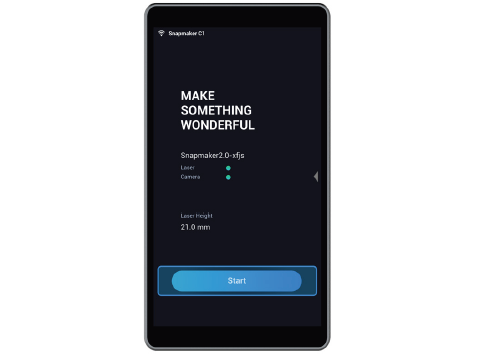
(2) 从本地或 U 盘选择你已经准备的G 代码文件。
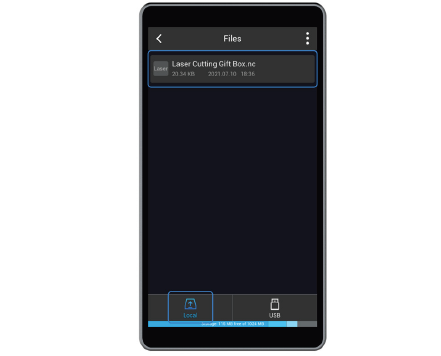
(3) 在预览屏幕上,你可以预览用于雕刻和切割的图像。激光功率、工作速度和预估时间也会显示在屏幕上。你可以点击修改设置来修改激光功率和工作速度。检查图像是否正确,激光功率和工作速度是否合适,然后点击准备就绪。
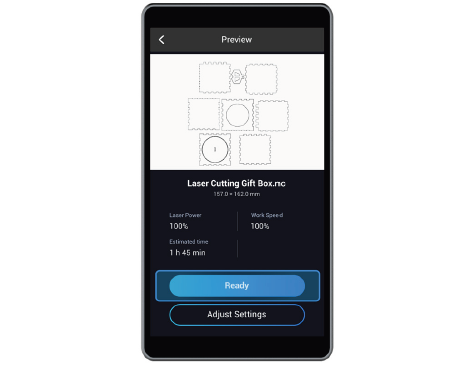
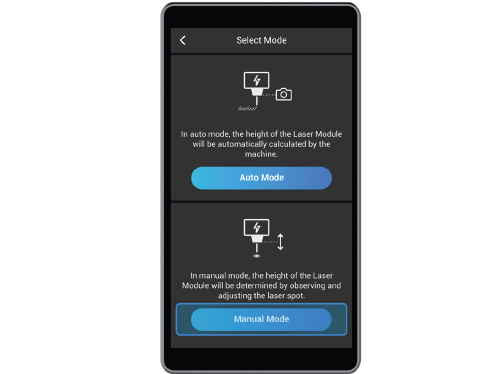
(4) 在选择模式屏幕上,选择手动模式。
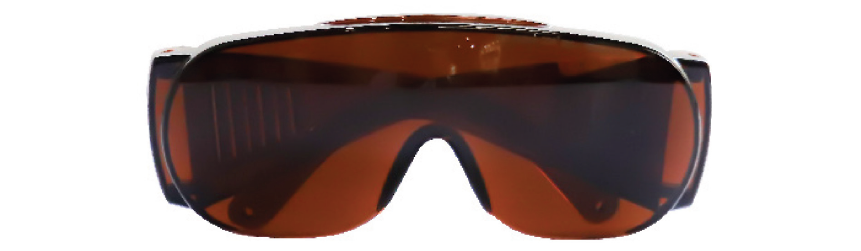
(5) 戴上激光护目镜,然后点击下一步。
(6) 点击 X-、X+、Y- 或 Y+ 将激光光斑移动至材料上方。然后,点击 Z- 或 Z+ 调整激光模组的高度,直至激光束聚焦形成最小的光斑。
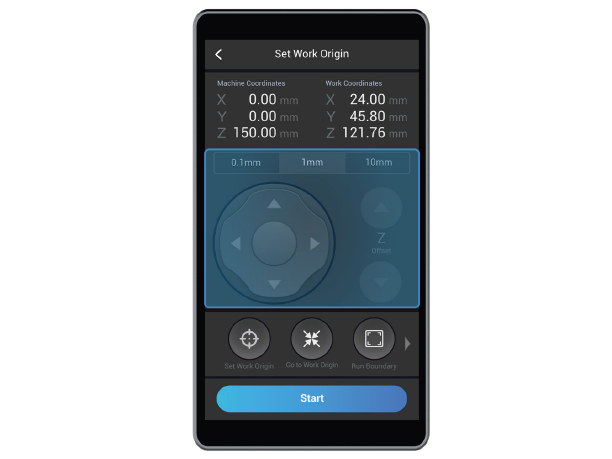
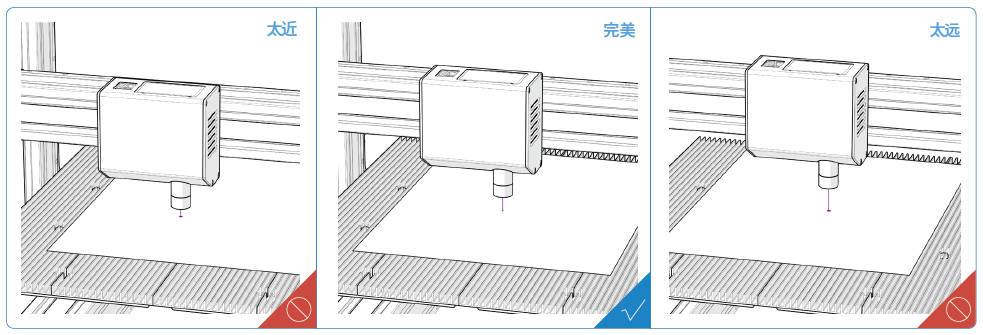
激光光斑最小表示聚焦效果最佳。要实现最佳聚焦效果,首先下降激光模组,直至遮光罩轻微触碰到
材料表面。然后,逐渐向上移动激光模组。激光光斑将先变小再变大。点击 Z- 或 Z+ 以在此过程中找
到最小的激光光斑。
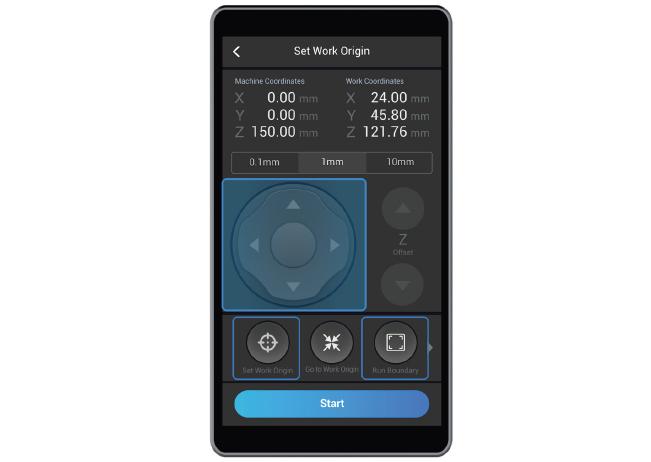
(7) 点击 X-、X+、Y- 或 Y+ 将激光光斑移动到工作原点的位置,然后点击设置工作原点。接下来,点击跑边框,检查工作原点是否正确。如果不正确,重置工作原点并再次跑边框。设置正确的工作原点后,点击开始。
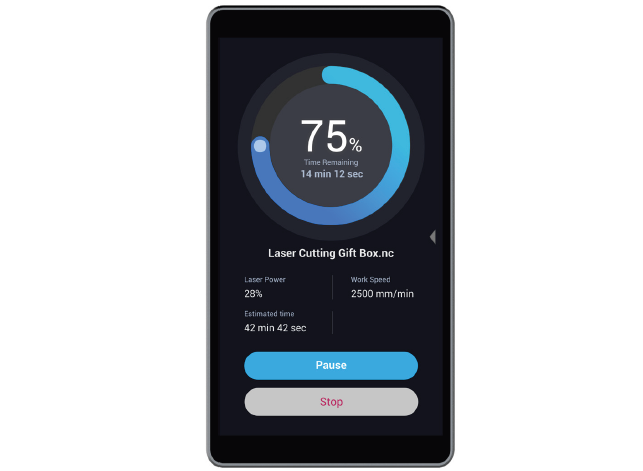
(8) 激光雕刻和切割开始。
在 Luban 中使用手动模式
(1) 将机器连接到Luban。
(2) 将G 代码加载到工作区。
-
- 如果你在Luban 中生成G 代码,点击将 G 代码加载到工作区,将生成的G 代码加载到工作区。
- 如果要使用存储在计算机中的G 代码文件,请点击打开 G 代码。从计算机中选择一个 G 代码文件(NC 文件), 然后点击打开。
(3) 取消选择自动模式。
(4) 戴上激光护目镜。将激光功率调整到一个较小的值,然后打开激光功率。
(5) 点击 X-、X+、Y- 或 Y+ 将激光光斑移动至材料上方。然后,点击 Z- 或 Z+ 调整激光模组的高度,直至激光束聚焦形成最小的光斑。
激光光斑最小表示聚焦效果最佳。要实现最佳聚焦效果,首先下降激光模组,直至遮光罩轻微触碰到
材料表面。然后,逐渐向上移动激光模组。激光光斑将先变小再变大。点击 Z- 或 Z+ 以在此过程中找
到最小的激光光斑。
(6) 点击 X-、X+、Y- 或 Y+ 将激光光斑移动到工作原点的位置,然后点击设置工作原点。接下来,点击跑边框,检查工作原点是否正确。如果不正确,重置工作原点并再次跑边框。重复此步骤,直到设置正确的工作原点。
如果你使用摄像捕捉方法来确定图像的位置,请跳过这一步,继续下面的操作。
(7) 你还可以在Luban 中修改激光功率和工作速度。
(8) 在工作区的左上角,点击运行 按钮,开始雕刻和切割。
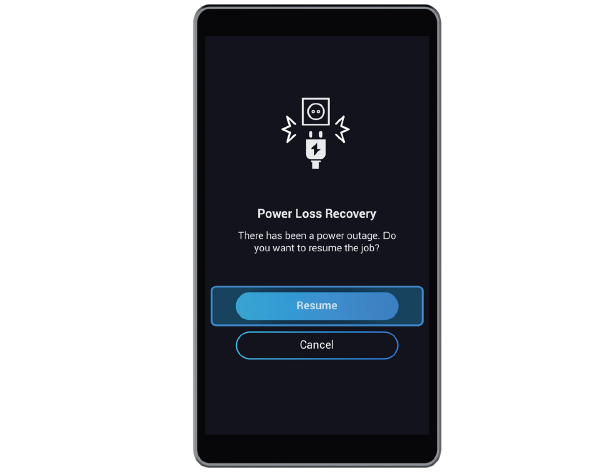
11 断电续打
使用此功能,你能够从离开的位置重新开始激光雕刻和切割工作。如果在激光雕刻和切割过程中,电源模组被关闭或
AC 电源线被拔出,你需要首先恢复电源,然后重新启动机器。要恢复你的工作,请阅读触控屏上的断电续打说明, 然后点击恢复。
断电续打只适用于在触控屏上启动的激光雕刻和切割工作。
如果断电是由电源连接线断开引起的,你必须在插入电源连接线之前关闭电源模组。
12 其他操作
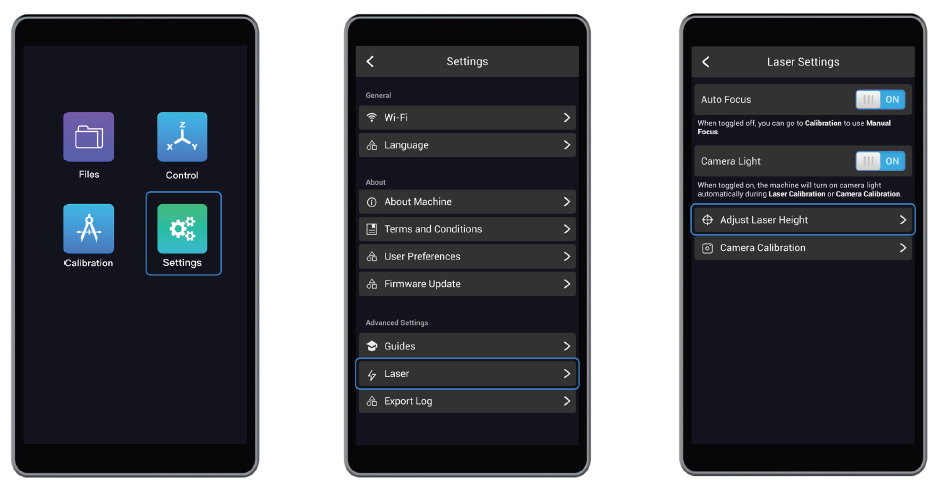
- 调整激光高度
如果你想改变激光的高度,请依次点击设置 > 激光 > 调整激光高度。
- 摄像照明灯
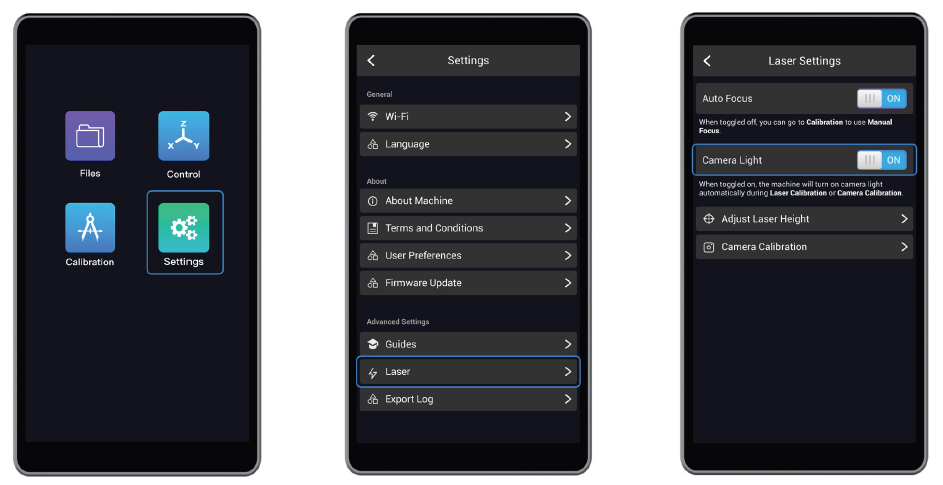
在校准摄像头或使用自动对焦来测量焦距时,可以打开摄像照明灯进行照明。
默认情况下,摄像照明灯是启用的。可以通过进入应用列表的设置,点击激光,并在激光设置下关闭摄像照明灯。
- 调整遮光罩
在激光雕刻和切割过程中,如果你觉得遮光罩离材料表面太远,无法产生最佳的遮光效果,你可以按照以下步骤调整遮光罩的设置:
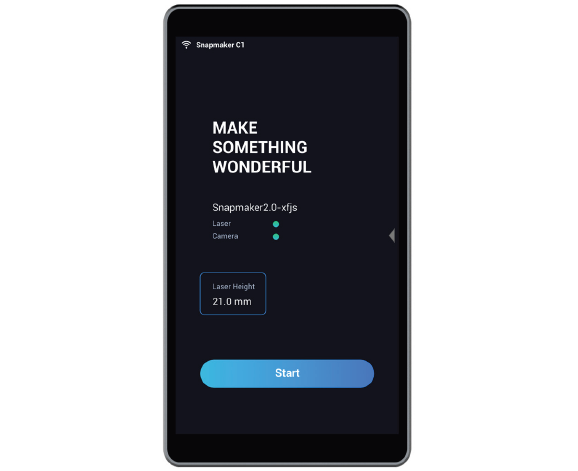
(1) 读取触控屏主界面上显示的激光高度的当前值。这里我们以 21.0 mm 为例。
(2) 向左滑动,然后选择控制。
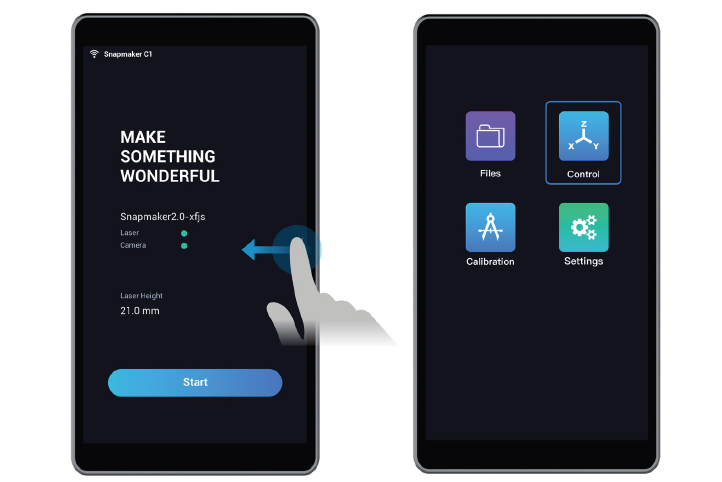
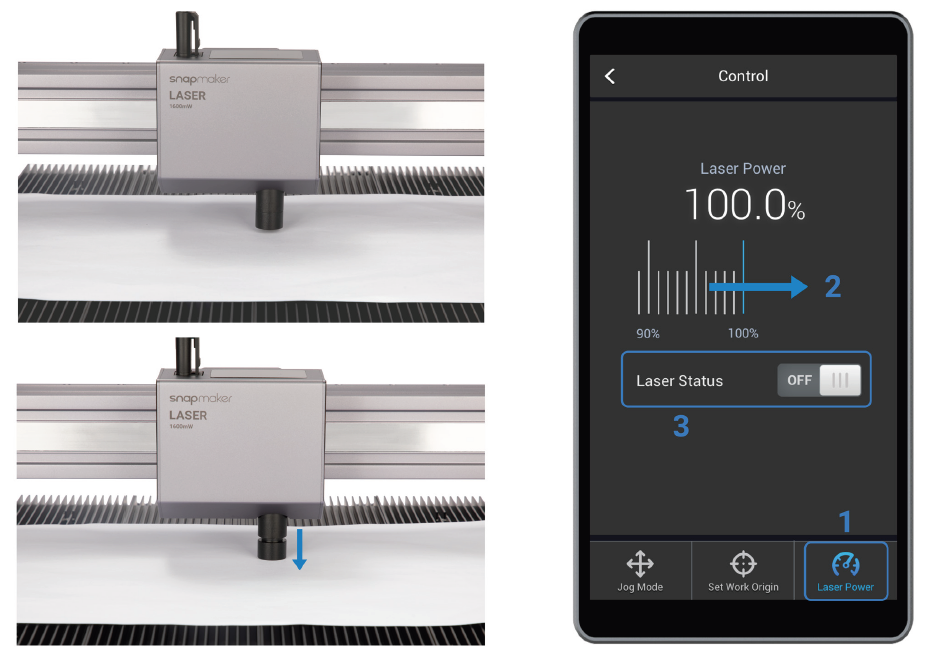
(3) 使用一张白纸,用 X-、X+、Y-、Y+、Z- 或 Z+ 将激光模组移到纸的顶部。Z 轴的机械坐标应与激光高度值 (21.0 mm) 相匹配。
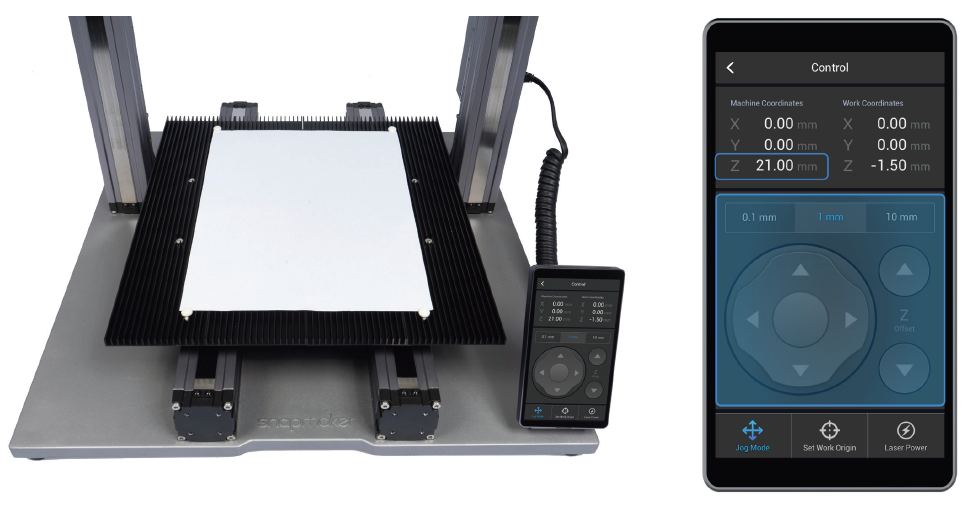
(4) 转动遮光罩,直到它离纸张 1 mm。如果你想检查遮光效果,请在戴上激光护目镜并点击激光功率后进行。为激光功率设置一个相对较小的值(例如 1%),然后打开激光。