
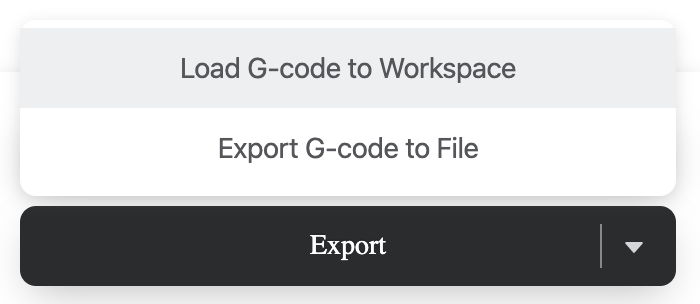
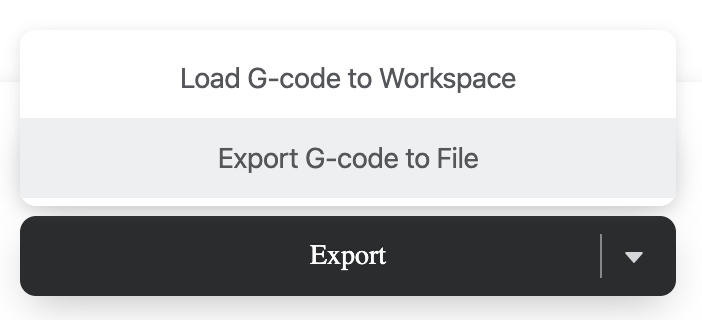
点击导出之后,你可以点击将 G 代码加载到工作区或将 G 代码导出到文件,开始传送 G 代码文件。触控屏将指导你如何固定材料、设置工作原点以及固定尾座。因此,如果你是新手,我们推荐你将文件传送到触控屏。如果你不是新手,也可以选择 Luban 来开始作业。
要将文件发送到触控屏,请参阅 5.1 将 G 代码传输到触控屏;要将文件保存在 Luban,请参阅 5.2 将 G 代码保存在 Luban。
5.1 将 G 代码传输到触控屏
打开机器的电源开关。通过 Wi-Fi 或 U 盘将 G 代码文件传送到触控屏。
5.1.1 通过 Wi-Fi 传输
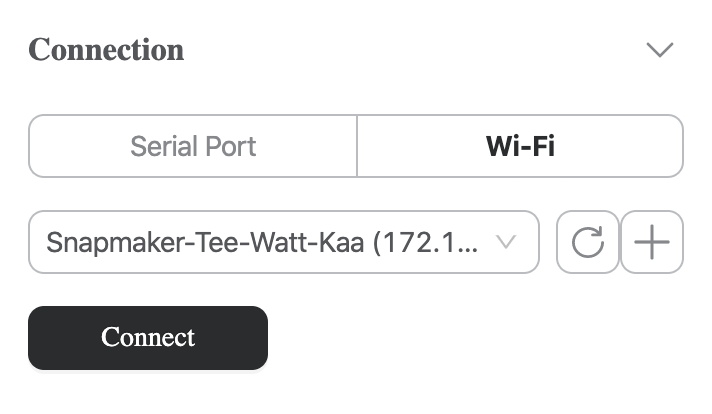
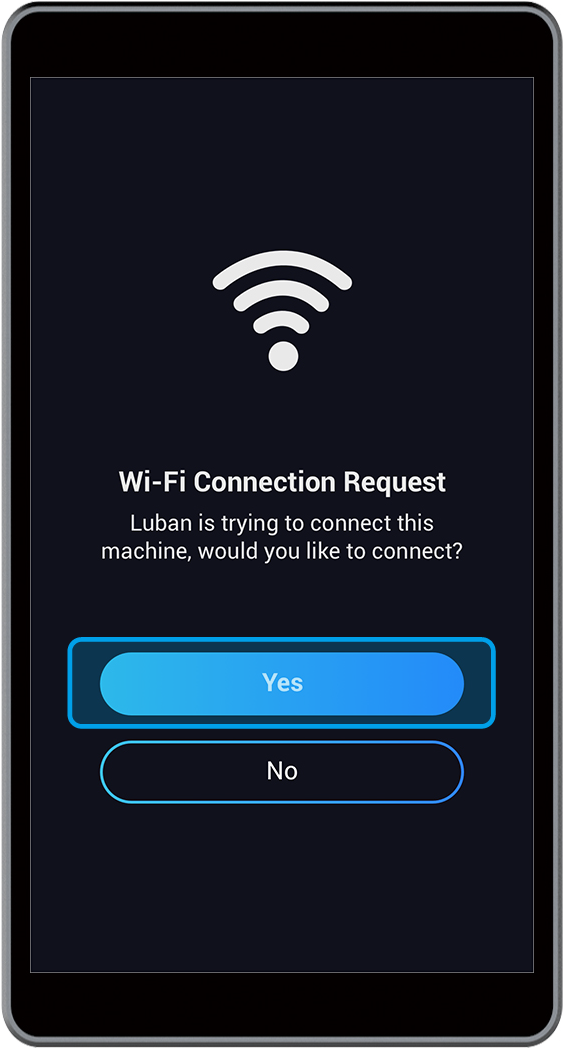
点击将 G 代码加载到工作区 > Wi-Fi > 刷新 > 在下拉列表中选择机器 > 点击连接 > 在触控屏上点击是来授权 Wi-Fi 连接 > 在 Luban 中点击通过 Wi-Fi 发送到设备 > 在触控屏上点击确认来接收 G 代码文件。G 代码文件传送完成后,请参阅 6.对刀助手来设置工作原点。


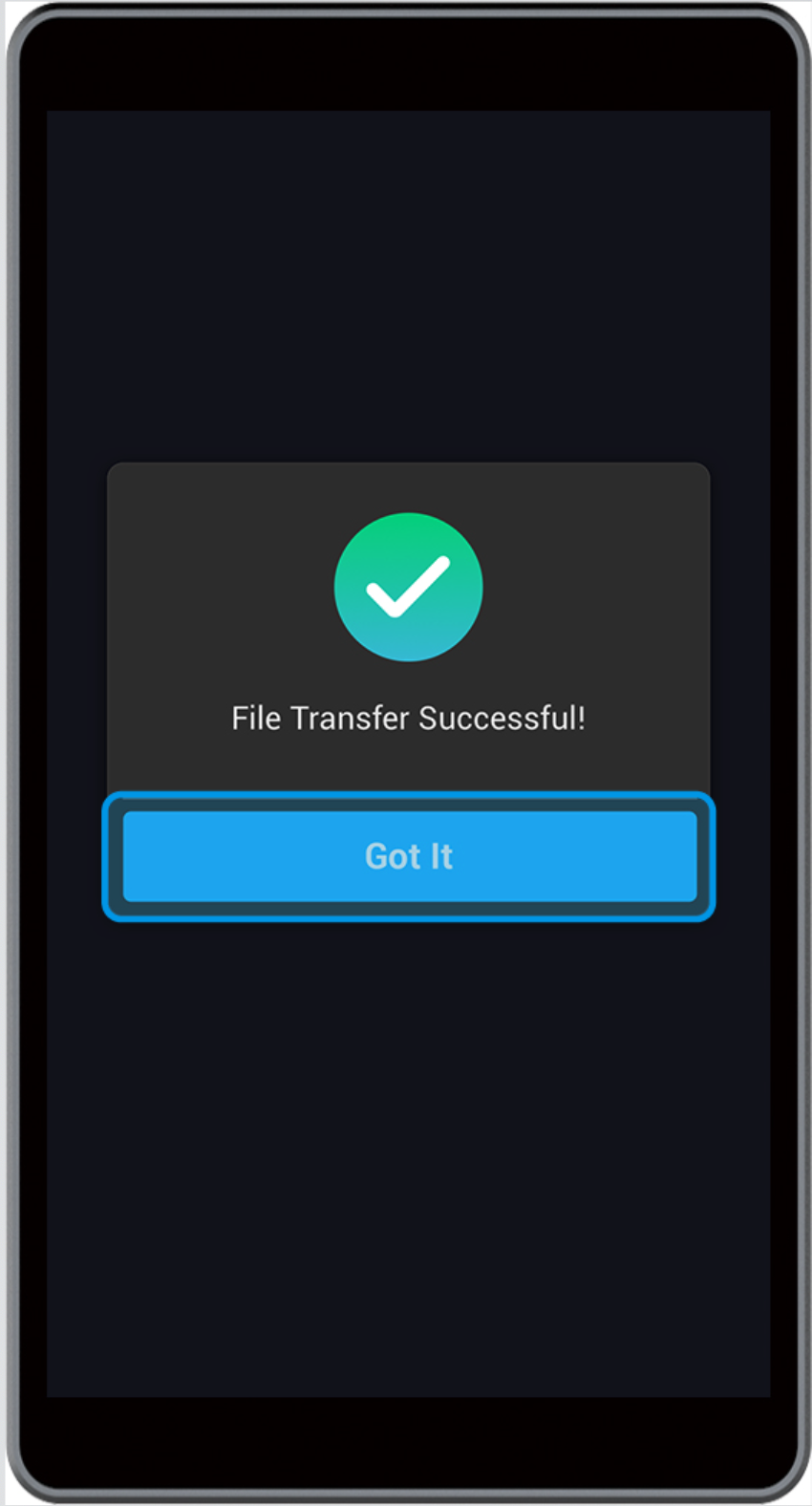
 在触控屏上可找到该文件:在主界面上左滑 > 文件 > 本地。
5.1.2 通过 U 盘传输
 :点击将 G 代码导出到文件 > 将 G 代码文件保存到 U 盘中 > 将 U 盘插入控制器。G 代码文件传送完成后,请参阅 6.对刀助手。
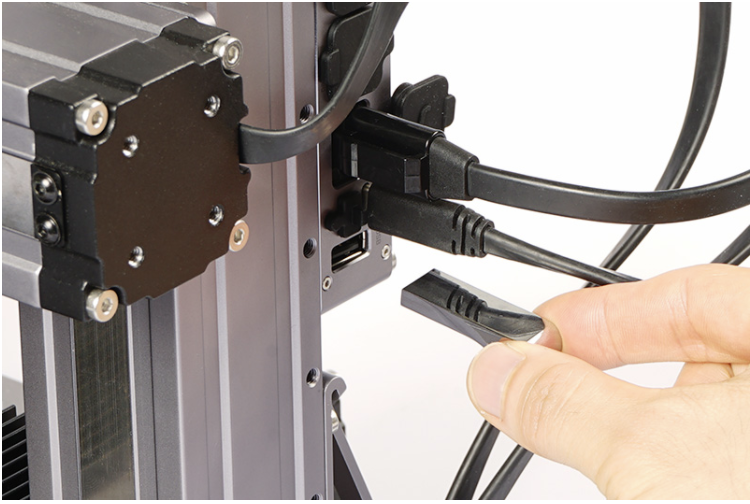
在触控屏上可找到该文件:在主界面上左滑 > 文件 > USB。
5.2 将 G 代码保存在 Luban
5.2.1 将 Luban 连接到机器
如果你将 G 代码文件保存在 Luban 中,可以通过 Wi-Fi 或 USB 线连接 Luban 与机器,在 Luban 中设置工作原点并开始雕刻。
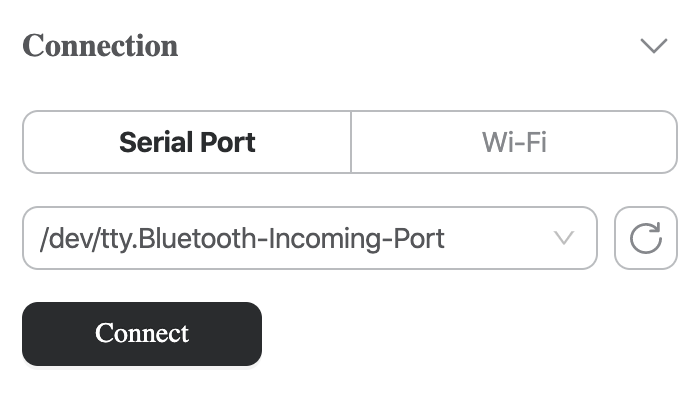
 :点击将 G 代码加载到工作区 > Wi-Fi > 刷新 > 在下拉列表中选择机器 > 连接 Luban 到机器 > 在触控屏上点击是来授权 Wi-Fi 连接。
 :将 USB 线插入计算机和机器 > 点击将 G 代码加载到工作区 > 串行端口 > 刷新 > 在下拉列表中选择端口 > 连接 Luban 到机器。
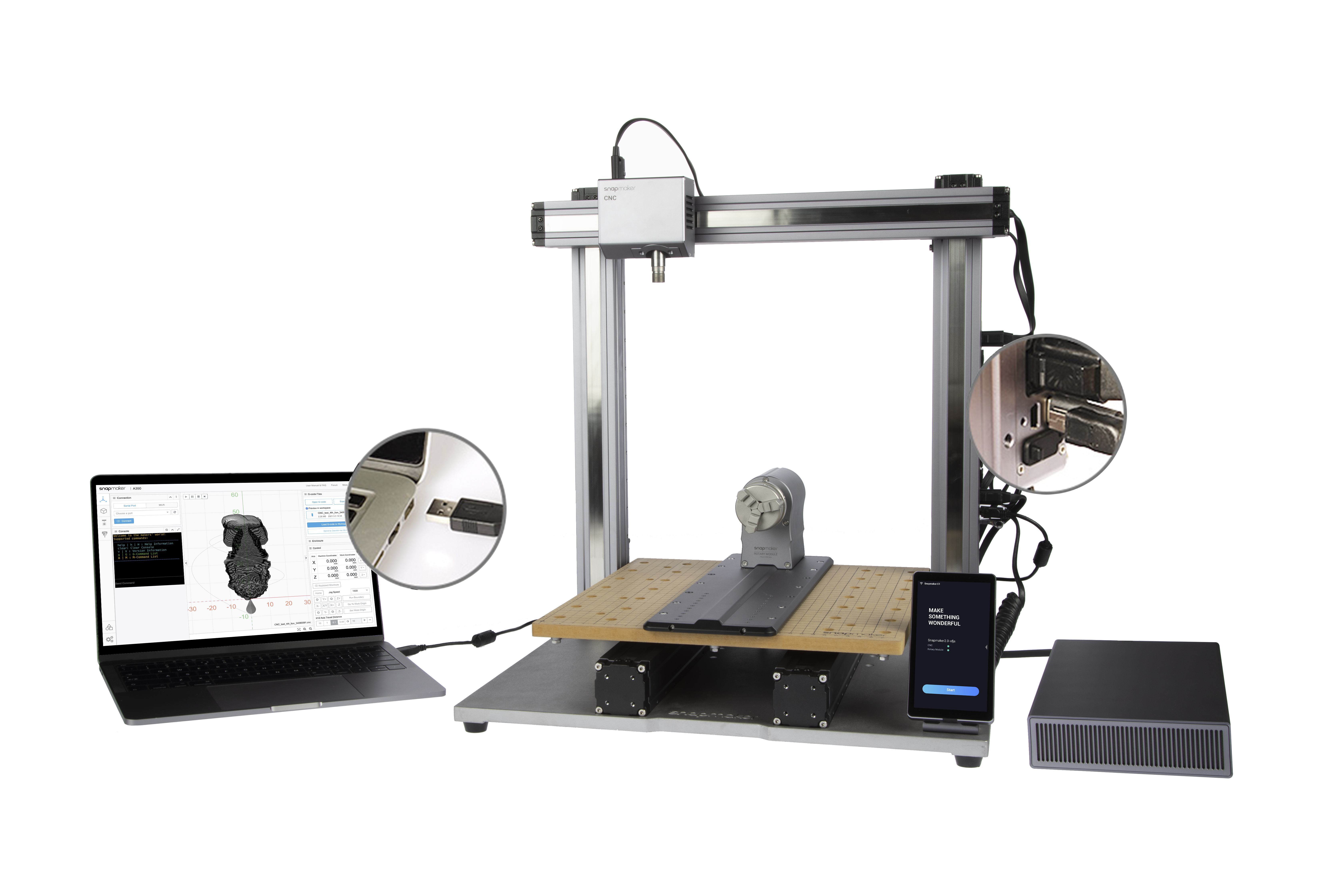
5.2.2 设置工作原点并开始雕刻
机器连接到 Luban 后,调整 X、Y、Z 和 B 轴偏移量,设置工作原点,然后点击跑边框,检查工作区域。如果工作区域不合适,请重置工作原点。
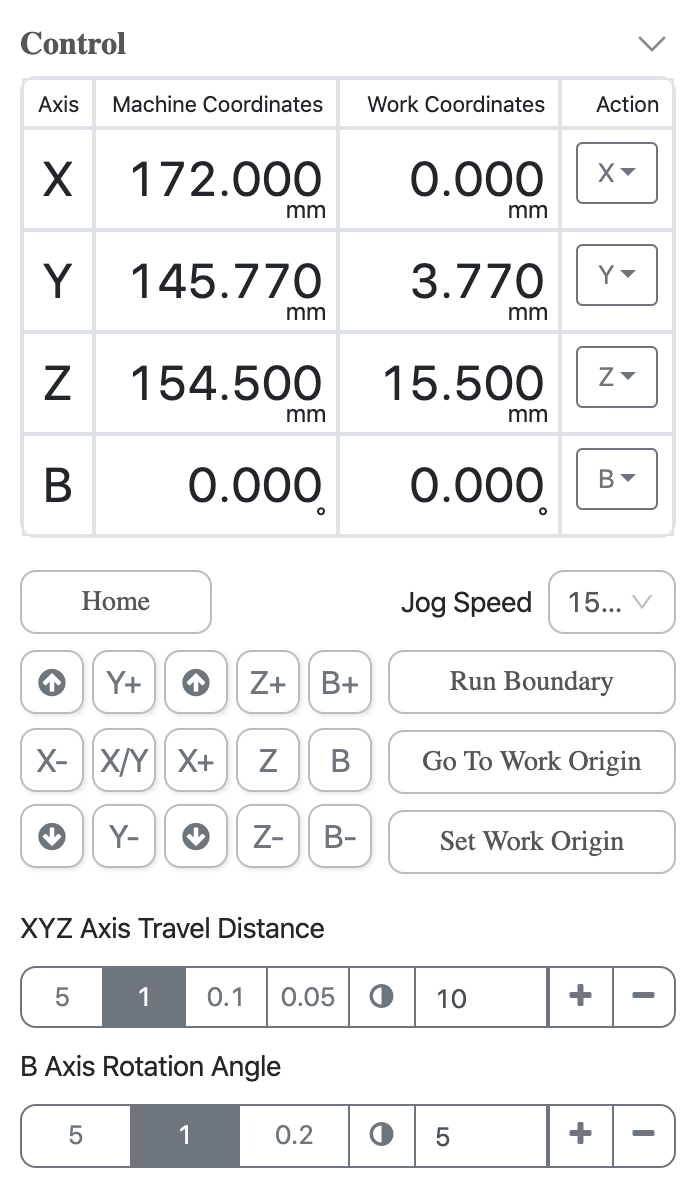
工作原点设置完成后,请参阅 7.3 固定尾座。现在一切准备就绪。在工作区  中点击运行
中点击运行  ,开始雕刻。
如果通过 Wi-Fi 连接,即使 Wi-Fi 中途断开,机器也不会停止雕刻。如果通过 USB 线连接,请在整个雕刻过程中保持计算机和机器的连接。