
4.1 工作原理:画布
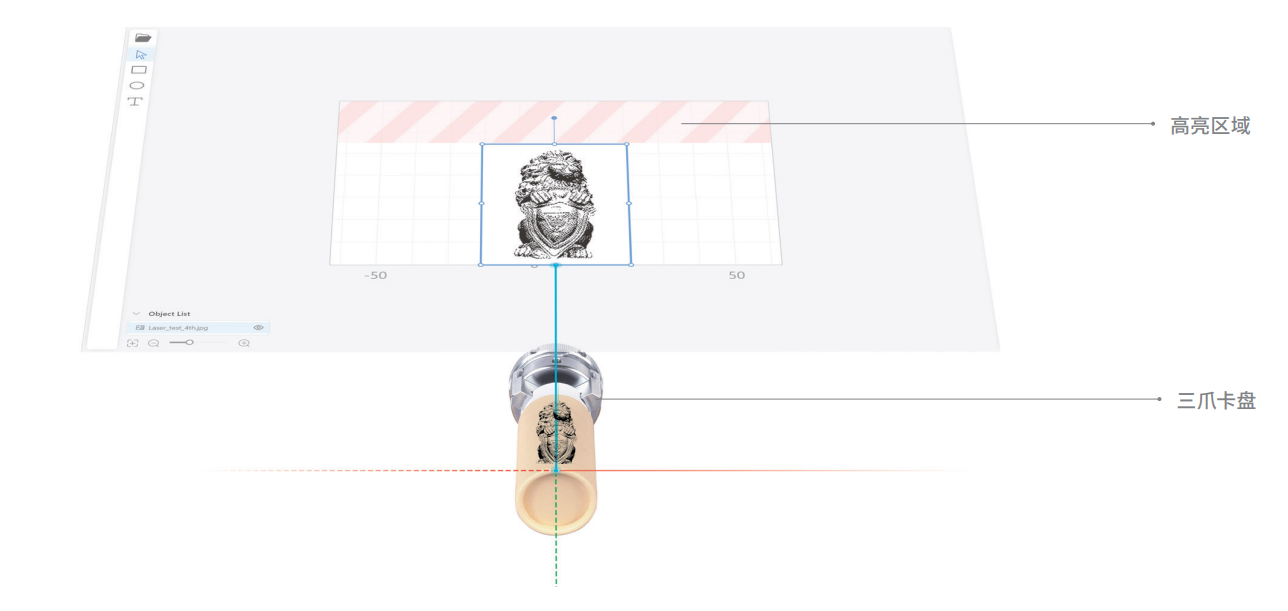
Luban 中的画布相当于材料的侧面区域。输入材料的直径和长度后,Luban 会调整画布的大小。请将对象放到画布内,注意画布上方高亮区域要预留出来,用于三爪卡盘夹持材料。
4.2 如何生成 G 代码文件
参照以下步骤用 Luban V4.0.0 生成 G 代码文件:
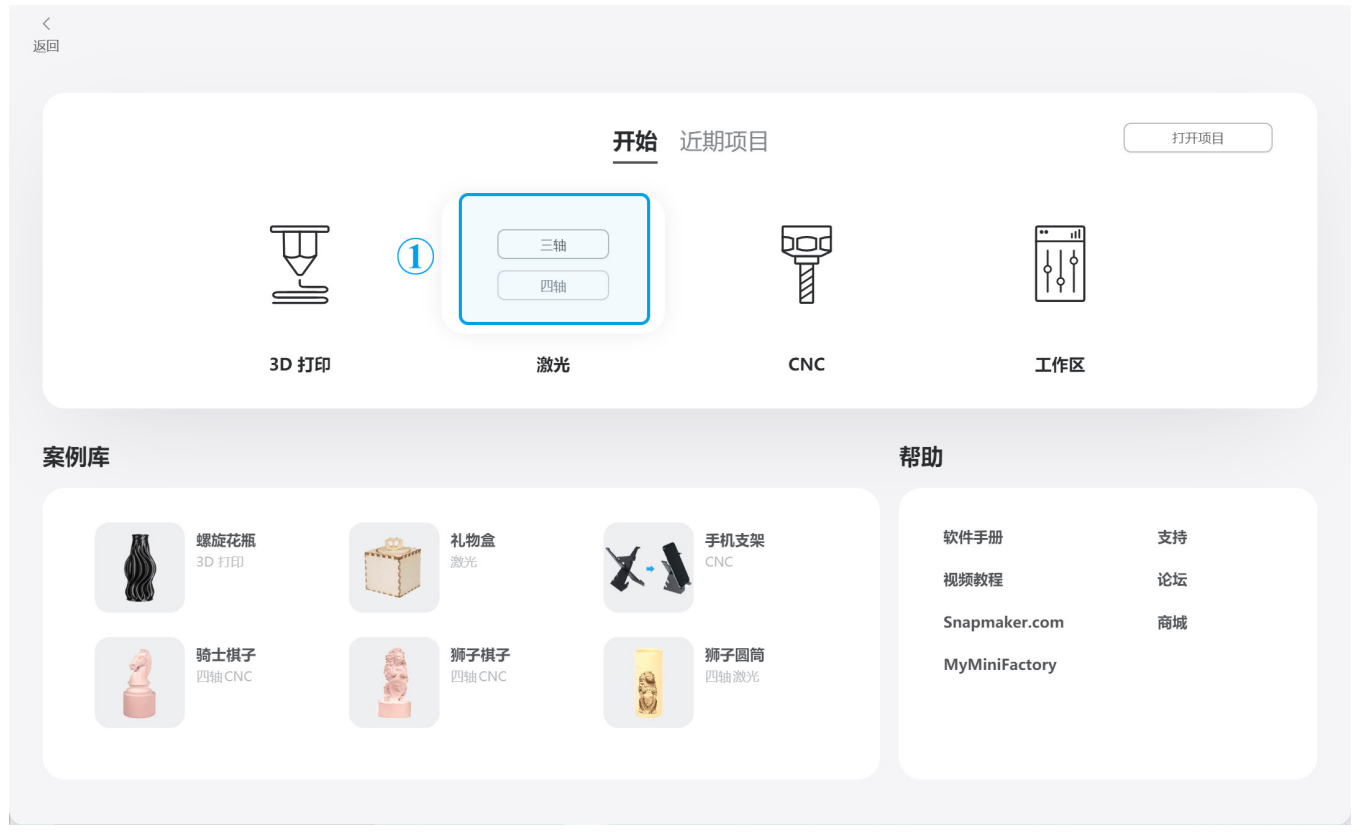
① 启动 Snapmaker Luban。在主窗口中,将选择箭头悬停在开始窗格的激光 G 代码生成器  上方,然后点击 四轴。
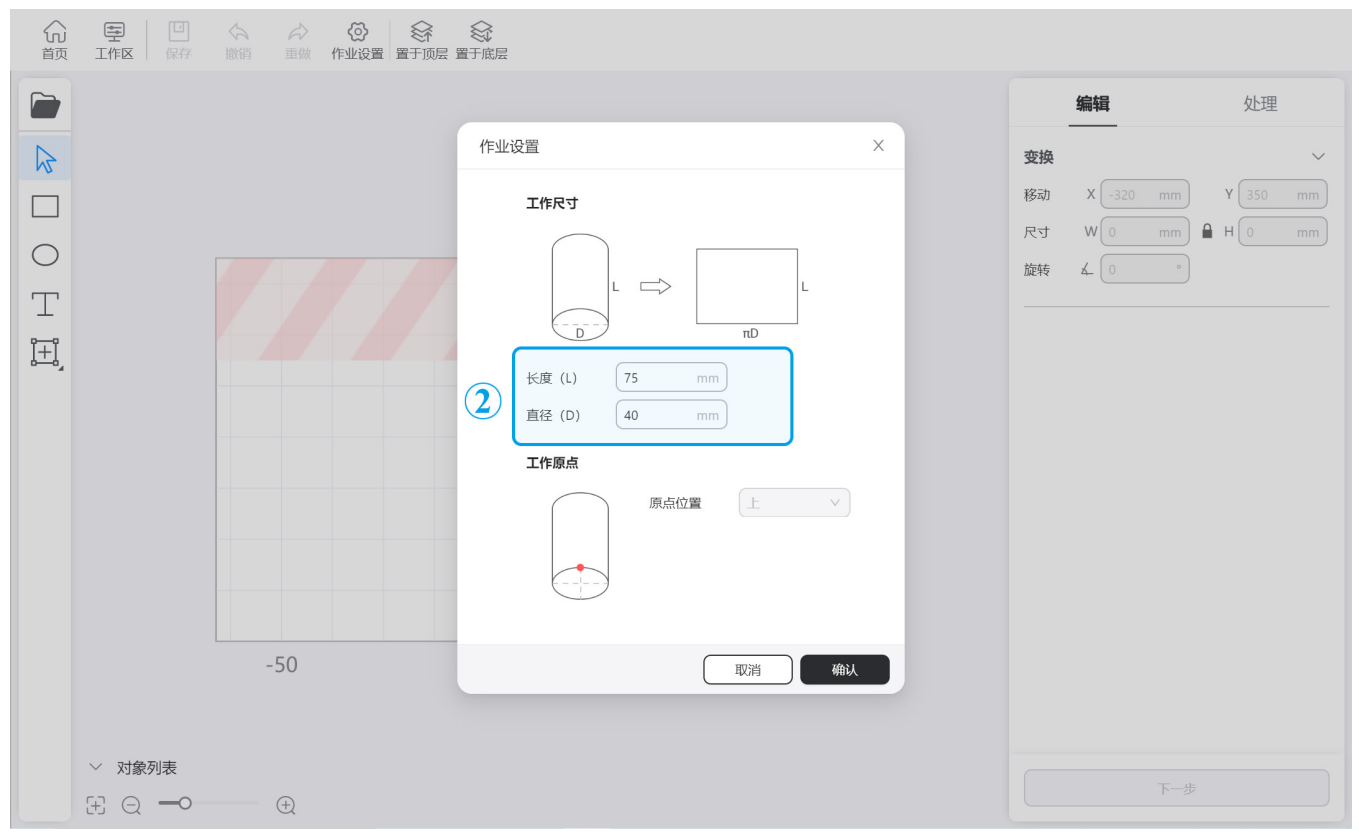
② 在作业设置弹窗中,输入材料的长度和直径,然后点击确认。
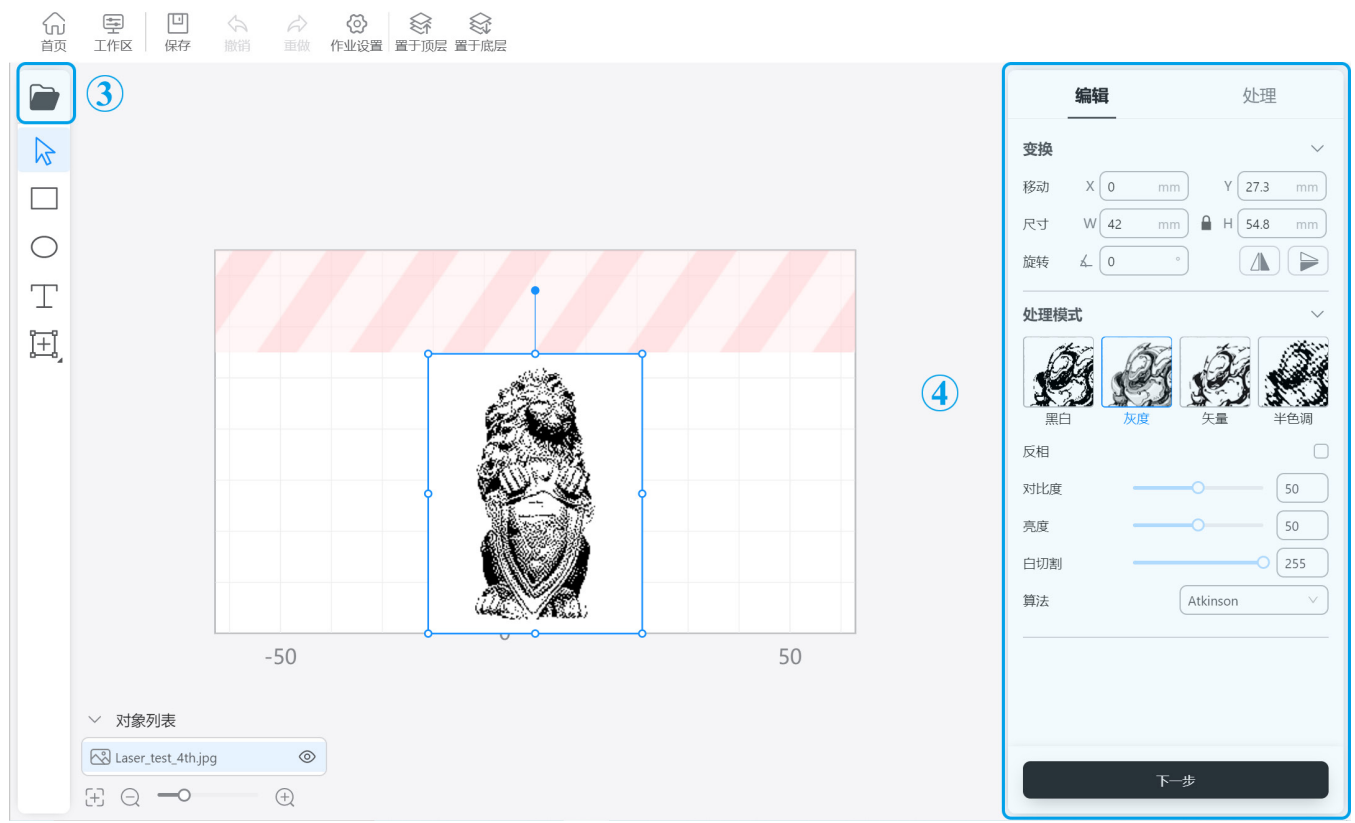
③ 在左侧工具栏上,点击  ,从本地计算机导入对象。
④ 点击选择画布上的对象,根据需要编辑对象,然后点击下一步。
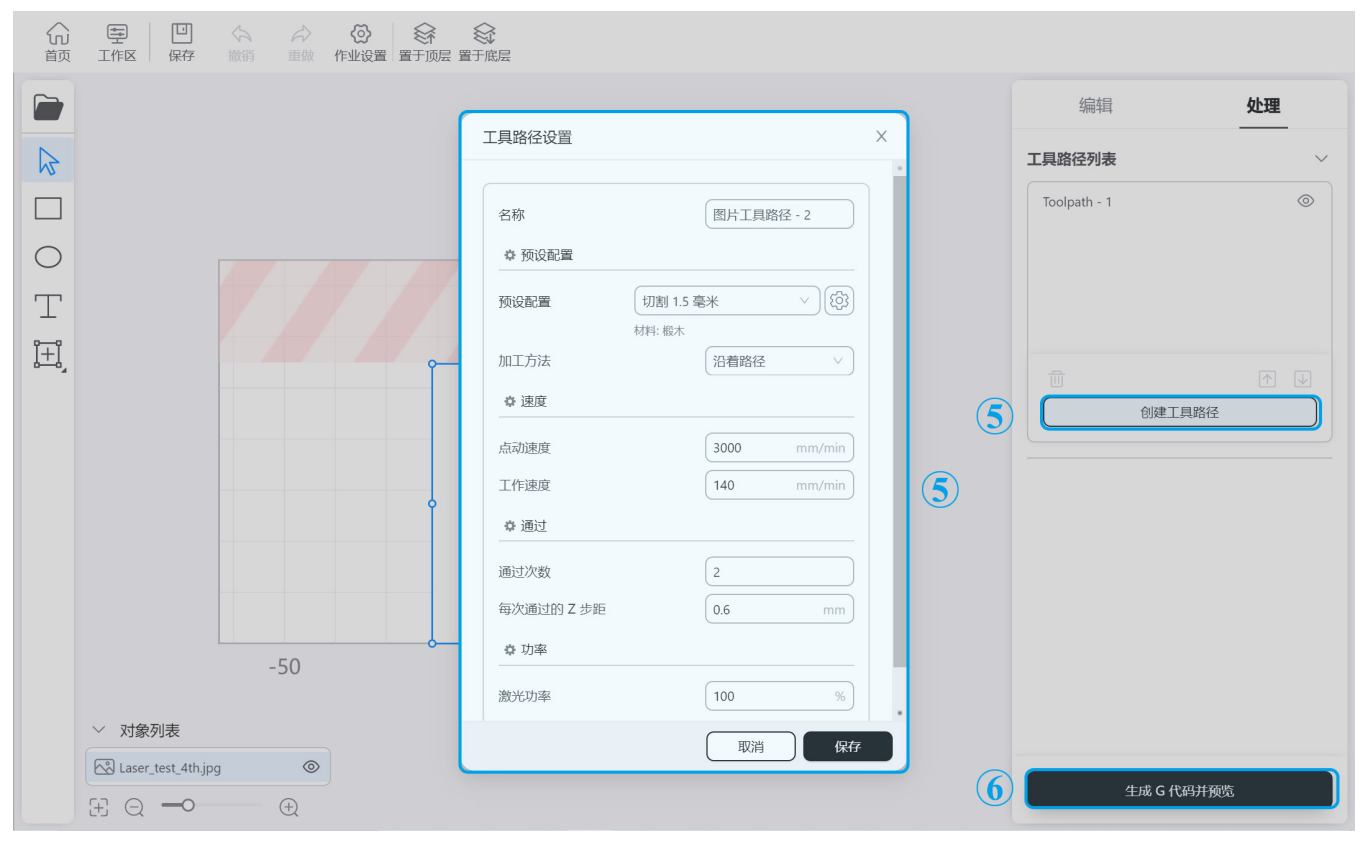
⑤ 点击选择画布上的对象,然后点击处理面板上的创建工具路径。在工具路径设置弹窗中,使用默认配置并点击保存。
⑥ 点击生成 G 代码并预览,检查工具路径。
⑦ 点击导出 > 将 G 代码导出到文件,将 G 代码文件保存到 U 盘。
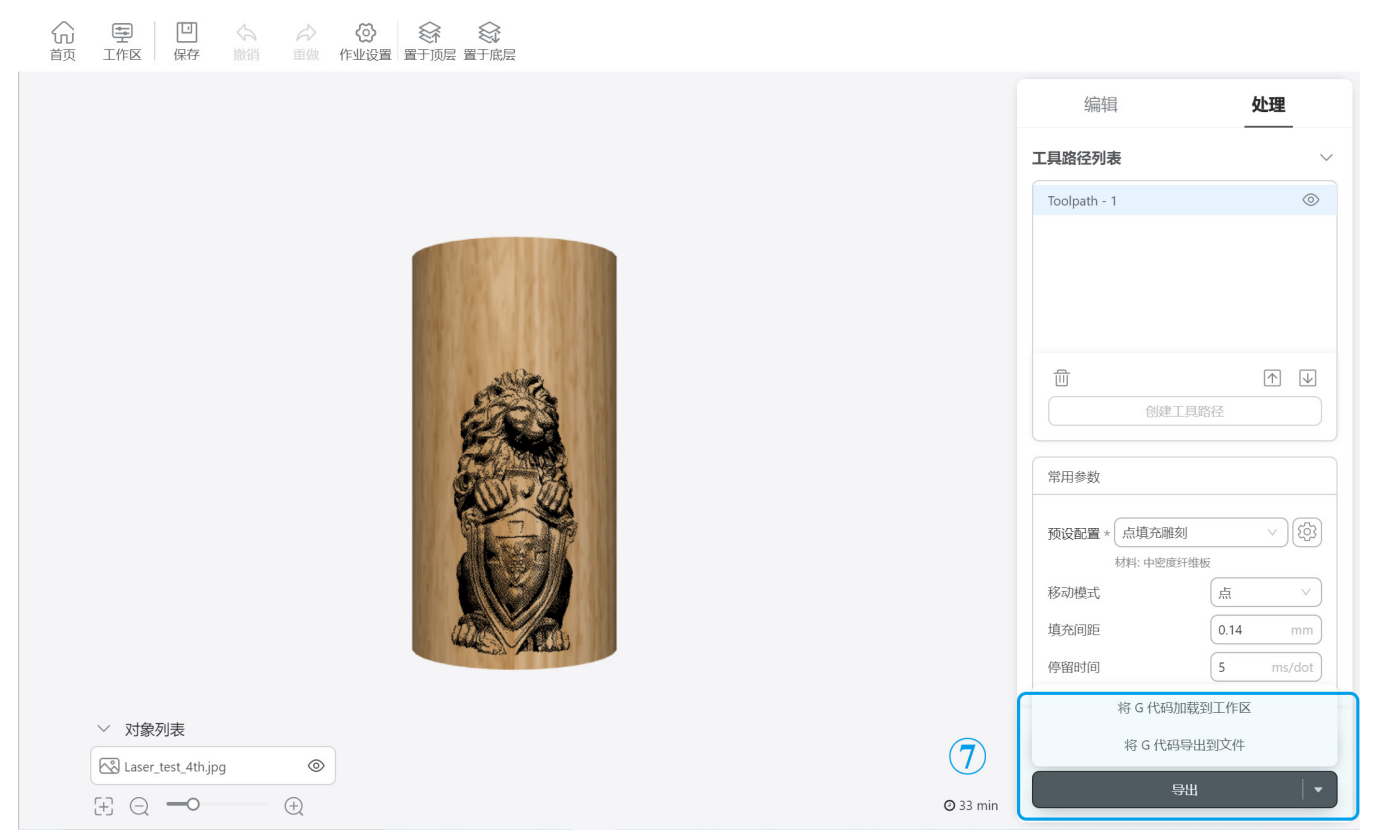
 如果机器已打开,你还可以通过 Wi-Fi 将 G 代码文件发送到机器上。完成步骤 ⑥ 后,点击导出 > 将 G 代码加载到工作区 > 通过 Wi-Fi 将 Luban 连接到机器 > 通过 Wi-Fi 发送到设备 > 在触控屏上接收 G 代码文件。
有关参数的介绍,请参阅 Snapmaker Luban 4.0 用户手册。