
1 装配机器
2 3D 打印工作流程
3 热床调平
4 更换耗材
4.1 自动载入耗材
4.2 手动载入耗材
5 准备源文件(STL/OBJ)
6 生成G代码文件
6.1 用户界面预览
6.2 选择粘附结构(裙边/单层粘附/多层粘附)
6.3 选择支撑结构
6.4 多模型打印
7 传输文件到机器
7.1 在线打印
7.1.1 通过 Wi-Fi 传输文件
7.1.2 USB连线传输文件
7.2 离线打印
7.2.1 通过 Wi-Fi 传输文件
7.2.2 U盘传输文件
8 取出模型
9 常用操作
9.1 暂停/恢复打印过程
9.1.1 打印模组断料提醒
9.1.2 重新载入耗材恢复打印
1 装配机器
请阅读 Snapmaker 的用户手册,检查包装箱内部的配件种类,数量是否正确(https://snapmaker.cn/download/snapmaker2), 认真阅读说明书,严格安装步骤装配机器,并进行使用。 您可以观看官方网站的教学视频学习机器操作的步骤(https://snapmaker.cn/download/snapmaker2)
2 3D打印工作流程
热床调平
⬇
载入耗材
⬇
准备源文件
⬇
生成G代码文件
⬇
传输文件至机器
⬇
开始打印
⬇
取出打印成品
3 热床调平
一个平整的热床平面对于打印成品的质量是很重要的。用户每次更换执行头之后,或者贴纸钢板表面有打印残留物,我们都建议用户重新进行调平操作,保证打印进行成功。
调平过程包括两个步骤:调平热床平面以及设置 Z-offset
Snapmaker 2.0 3D打印机有自动调平功能。用户可以在屏幕上面左滑进入主页面开始自动调平操作。点击 Calibration, 再点击 START。 3D打印模组内嵌的接近开关会在指定的点测量模组到贴纸钢板之间的距离。
自动调平完成后,需要调整Z偏移量。将校准卡或一张纸放在喷嘴下面,点 " Up"和 "Down "按钮,微调Z偏移量,直到拉出纸张时感觉到轻微的阻力,向前推时看到有褶皱。校准完成后,点 "保存 "保存调平数据。
4 更换耗材
Snapmaker 2.0 3D打印模组自动以及手动载入/载出耗材
4.1 自动载入/载出耗材
以PLA耗材为例。将PLA耗材挂在耗材支架上。用对角钳剪下耗材的弯曲部分,将耗材插入3D打印模组。进入控制页面,点击 Nozzle 的图标,之后喷嘴会被加热到预设温度。接下来,点选Load,将耗材轻轻推入3D打印模组的进料口,直到感觉到电机将耗材拉入。耗材从喷嘴中挤出,意味着载入耗材成功。开始打印之前,请用镊子清理喷嘴周边的耗材。
如果没有耗材出来,请继续向下推动耗材,并点击 "Load",直到感觉到耗材再次被拉入,并看到耗材从喷嘴出来。退出 "Controls "页面,向右滑动进入初始页面,在这里你可以检查当前喷嘴的温度。
4.2 手动 载入/载出耗材
点击 Controls -> Nozzle,滑动刻度条设置目标温度(默认为200 ℃)。加热完成后,按下3D打印模组前盖,然后拨动按钮打开前盖。将灯丝对准进料孔,手动推入,直到看到耗材出来。按下前盖,然后拨动按钮关闭前盖。退出 "Controls "页面,向右滑动进入初始页面,在这里您可以检查当前喷嘴的温度。
警告:当喷头温度过高时,请勿触摸喷头。当喷嘴处于高温状态时,请勿触摸喷嘴。
5 准备源文件(STL/OBJ)
Design: 用户可以使用TinkerCAD, SketchUp, Fusion 360, 或者其他的3D建模软件进行模型的设计和制作。
3D Scan: 用户可以用3D扫描仪得到一个实物的3D模型。
Download: 用户可以在网上找到各种免费和高质量的3D模型。例如,在 thingiverse.com 和myminifactory.com。
6 生成G代码文件
6.1 用户界面预览

1. 点击图标,用户可以从图库中访问到启动项目。
2. 上传自己的模型进行打印。
3. 移动,缩放和旋转选定的模型。
4. 材料设置。
5. 耗材打印参数设置。
6. 打印质量/速度设置。
7. 对模型进行切片,生成G-Code文件。
8. 导出 G-Code 文件。
6.2 选择粘附结构(裙边/单层粘附/多层粘附)
设置粘附结构,进入3D打印模块G码生成器,点击打印设置下的自定义选项,选择一种模式作为基础模式,然后点击加号按钮,创建自己的配置文件。然后,在下拉列表中选择你需要的粘附结构类型。

单层粘附:在打印的模型底部周围增加了一个单层平面区域,以防止变形。
何时选用单层粘附:
模型底部易翘曲: 边缘可以帮助防止变形,因此建议在使用ABS耗材等材料打印时使用。
需要更大的热床表面附着力:与3D打印多层粘附类似,单层粘附有助于提高热床表面附着力。
增加预防措施:作为一项安全措施,可以在任何需要较强的热床表面粘附力的打印中添加边框。虽然对于使用PLA等耗材进行打印不是特别需要,但它们仍然使打印品更容易移除。通过这种方式,用户可以添加边框作为额外的安全预防措施。
多层粘附:在模型下方增加了一个厚厚的网格粘附层。
何时选用多层粘附:
模型底部易翘曲: 在使用ABS耗材工作时,3D打印多层粘附有助于防止打印模型底部变形。
需要更大的热床表面附着力:3D打印多层粘附也将有助于实现更好的热床表面附着力,并作为防止失败的预防措施。
模型部分悬空或者较分散:假设一个打印品的底部有悬空的部分,在其上建立一个多层粘附的结构。作为防止失败的安全预防措施。
裙边: 是打印在模型周围的一条线(或多条线),但不与模型相连。裙边是在开始打印模型之前在加热的床上挤出的。裙边有一个有用的目的,因为它们有助于3D 打印模组喷嘴处持续挤出耗材,并建立一个平稳的耗材挤出速度。观察裙边还可以让您在实际模型开始打印之前检测和调整任何平整或粘附问题。
6.3 选择支撑结构
当您的模型有一个悬空或有中空的部分,下面没有任何东西支撑时,您可能需要使用支撑结构进行3D打印。
要设置支撑结构,请进入3D打印G码生成模块,点击打印设置下的 "自定义",选择一种模式作为基础,然后点击 "+"按钮,创建自己的配置文件。然后,勾选生成支撑结构,在下拉列表中设置你需要的支撑结构。

请注意,并非所有的悬垂都需要支撑。如果一个悬垂的倾斜角度与垂直方向的夹角小于40度,那么您可能可以在不使用3D打印支撑结构的情况下打印该悬垂的部分。您可以设置支撑悬垂角来决定是否添加支撑结构的阈值,默认为50°。
一般来说,如果中空部分的长度小于5mm,打印机可能不需要3D打印支撑结构就能打印出来。但如果中空部分的长度超过5mm,则需要添加3D打印支撑结构。
默认的支撑图案是Zig Zag(之字形结构),比较容易移除。您也可以根据需要选择其他支撑图案。
6.4 多模型打印
在打印多个小物件时,多模型打印功能可以为你节省很多设置时间。 想象一下,你要打印几十块乐高砖,你可以在一次操作中完成,而不是设置模型并从版材上取下它们几十次。
上传多个文件,然后调整模型的位置,确保它们的打印不会相互干扰。

7 传输文件到打印机
7.1 在线打印
7.1.1 通过 Wi-Fi 传输文件
1. 1. 如果机器还没有连接到Wi-Fi,请在主菜单中选择设置,点击Wi-Fi并连接到网络。
2. 屏幕连接Wi-Fi 之前请确保打印机和您的电脑连接到了同一个子网络当中(同一个Wi-Fi)。打开 Snapmaker Luban 并且进入工作页面 Workspace -> Connection -> 选择 Wi-Fi -> 点击
-> 根据机器的名字选择 -> Cli点击 Open -> 在屏幕上点击 Yes.
3. 进入3D打印G代码生成器模块 并选择 将G代码加载到工作区

4. 当G代码成功加载到工作区, 点击 并开始打印.
注意事项1:在整个过程中,电脑必须通过Wi-Fi与机器连接。
注意事项2:如果遇到附着力差的问题,可以尝试调整Z-offset 的值。
注意事项3:您可以在打印过程中更改工作速度、喷嘴温度和加热床温度的设置。
7.1.2 通过USB连接线传输文件
1. 用提供的USB线连接机器和电脑。
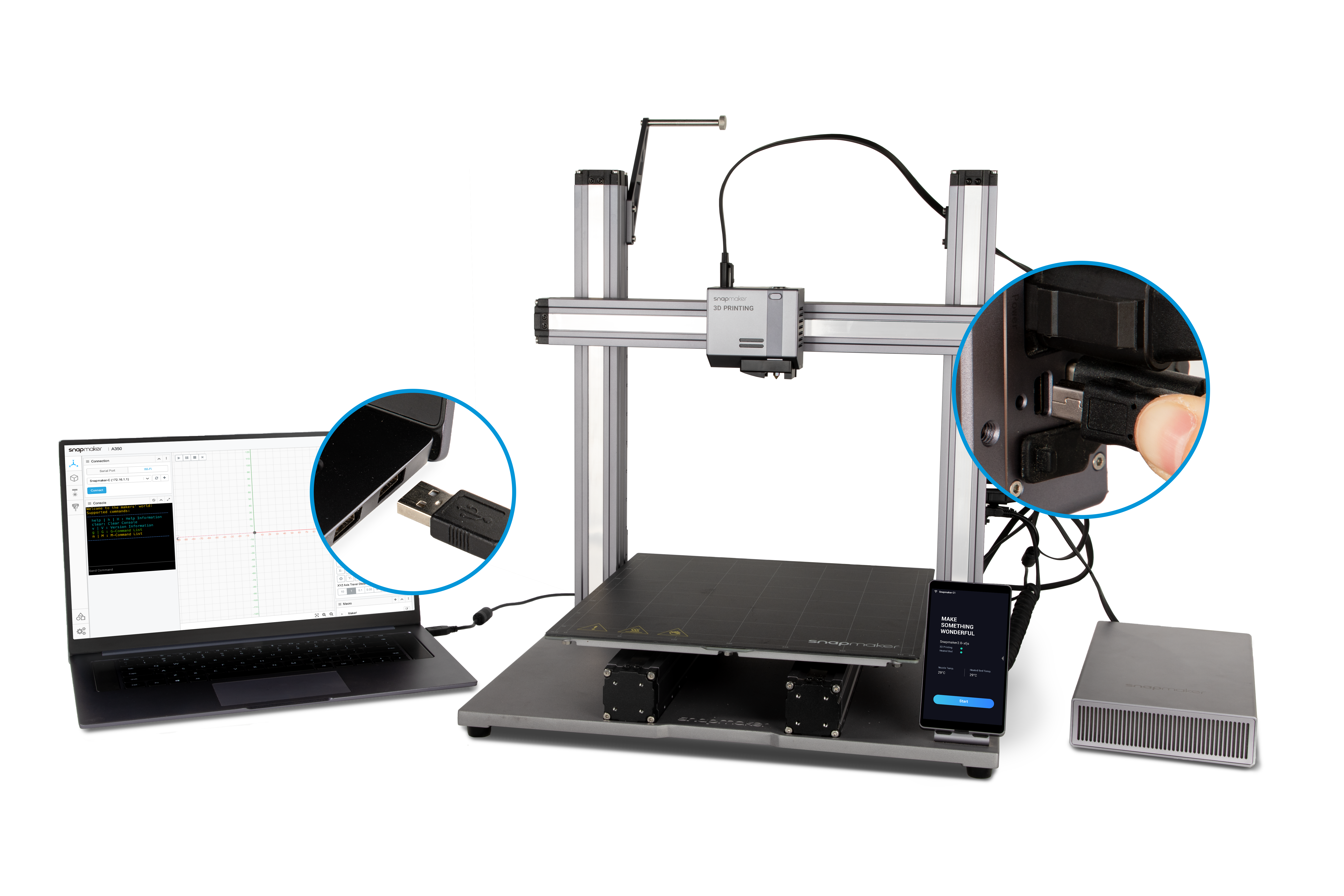
2. 打开 Snapmaker Luban 并且进入工作页面 Workspace -> 打开端口列表 -> 点击
-> 选择合适的端口 -> 点击 Open.
注意:如果你找不到可用的端口,而且你的电脑装有最新版本的Mac OS Catalina,请到https://snapmaker.cn/download/snapmaker2 下载并安装驱动程序。
3. 进入3D打印G代码生成器模块 并选择 将G代码加载到工作区
4. . 当G代码成功加载到工作区, 点击 并开始打印.
注意事项; 电脑必须要和机器在打印过程中一直保持有效的连接
7.2 离线打印
7.2.1 通过 Wi-Fi 传输文件
1. 如果该机没有连接到Wi-Fi网络,请在主界面点击设置,进入Wi-Fi页面, 连接到您的Wi-Fi。
2.屏幕连接Wi-Fi 之前请确保打印机和您的电脑连接到了同一个子网络当中(同一个Wi-Fi)。打开 Snapmaker Luban 并且进入工作页面 Workspace -> Connection -> 选择 Wi-Fi -> 点击
-> 根据机器的名字选择 -> Cli点击 Open -> 在屏幕上点击 Yes.
3. 进入3D打印G代码生成器模块 并选择 将G代码加载到工作区
4. 点击 Send via Wi-Fi 开始传输文件

5,当屏幕端接收到G码文件后,在屏幕上点 "Yes "进入预览页面。
注意事项:通过 Wi-Fi 发送的文件可以在屏幕上找到:Files > Local。
7.2.2 通过U盘传输文件
1. 进入3D打印G代码生成器模块 并选择 将G代码 发送至U盘。
注意事项: G 代码文件必须以 “.gcode” 后缀保存.

2. 将U盘插在主控的端口上
3. 在屏幕上点击 Files -> USB, 点击打印的文件并进入预览界面
8 取出打印成品
打印完成后,等待喷嘴和加热床的温度降到正常水平。脱离打印纸,将打印纸稍微向外弯曲,取出打印物。如果是细小的印刷品,也可以将小铲子插入钢板和打印成品之间,轻轻撬动,完成取下。
9 常用操作
9.1 暂停/恢复打印过程
Snapmaker 2.0 3D 打印机具有断料检测和断电检测的功能
9.1.1 断料检测
当耗材用完时,装有断料检测开关的打印机会保存打印中的状态,同时抬起3D打印头,避免喷嘴造成打印作品损坏,并在屏幕上面出现相应的提醒。您需要按照屏幕上的指引,重新载入新的耗材,以恢复打印或取消打印。如果您需要恢复打印,请在新的耗材准备好后,点击准备装入,详细操作方法请参考4更换耗材。
9.1.2 重新载入耗材恢复打印
在打印过程中自动检测到断电时(电源适配器端),机器会保存打印状态,将3D打印模块抬起,避免热喷嘴造成打印损坏,并在屏幕上面出现相关的提醒。您可以按照屏幕上的指引恢复打印或取消打印。如果您需要恢复当前的打印任务,请点击恢复。